
なぜ入稿時に3mmを足す必要があるのか?印刷の塗り足しとセーフティゾーンを理解する
これは私が印刷現場で最もよく受けるクレームです。お客様が自分で作ったデータを持ち込んだ結果、端にぐるりと白フチが出たり、大事な文字が半分切れてしまったりします
この問題を解決するには、まず印刷会社における2つの生命線を理解する必要があります。塗り足し(Bleed)とセーフティゾーン(Safe Area)です
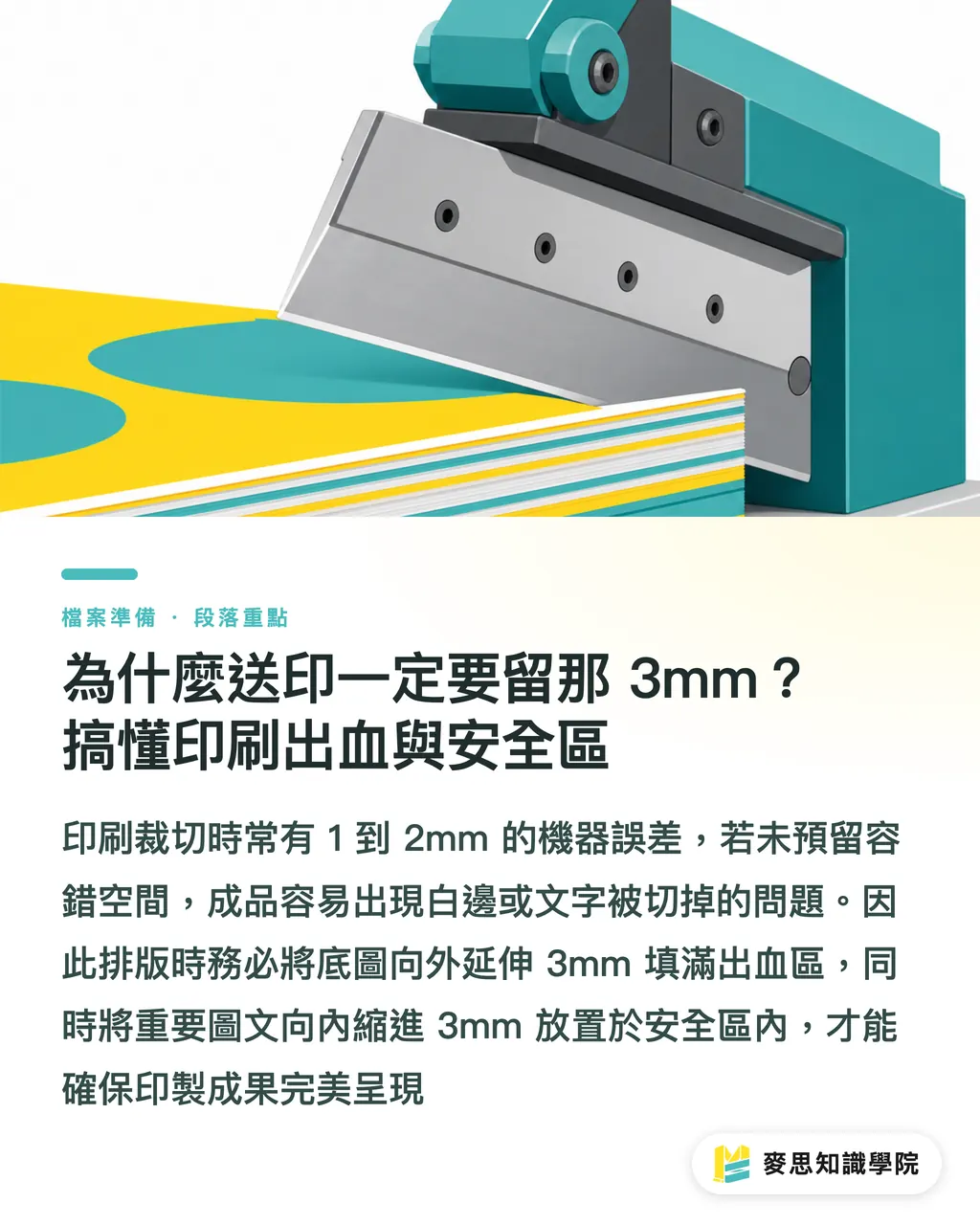
・塗り足し:断裁刃が入る際のズレを吸収するための余白です。台湾の商業印刷(名刺、ポスターなど)では、片側3mmを確保するのが標準で、入稿サイズは仕上がりサイズに上下左右それぞれ3mmを足した寸法になります
・機械誤差:印刷会社の断裁機は実際の稼働時、通常1〜2mm程度の物理的な機械誤差が発生します
・セーフティゾーン:断裁ズレで重要な要素が切れないよう、すべての重要な文字やLogoは断裁ラインの内側へ少なくとも3mm以上入れて配置する必要があります
背景画像が外側の3mmの塗り足し領域まで伸びていない場合、刃がわずか1mmずれただけで、仕上がりの端に紙本来の色が目立って見えてしまいます
逆に、文字を端ぎりぎりに配置してセーフティゾーン内へ戻していない場合、断裁した瞬間に文字の一部が削られることになります
Canvaの塗り足しはどう設定する?有料版と無料版の実践的な対処法
多くの中小企業のお客様は文書作成ソフトでレイアウトを行いますが、そうしたツールにはそもそも塗り足し設定がなく、再印刷につながるトラブルが起きがちです
Canvaはそれより状況が少し良いものの、使っているプランによって対応が変わります
・Canva Pro(有料版):最も手軽な方法です。デザイン完成後にダウンロードをクリックし、形式で「PDF(印刷)(PDF Print)」を選択します。続いて「トリムマークと塗り足し」にチェックを入れると、システムが自動で塗り足しとトンボを付けてくれます
・無料版の回避策:無料版には標準の塗り足しオプションがないため、新規ファイル作成時点でキャンバスサイズを大きくしておく必要があります
・手動での寸法計算:つまり、幅と高さにそれぞれ6mmを足します(上下それぞれ 3、左右それぞれ 3)。そのうえで、背景画像や背景色を手動で最端まで広げます
・ガイド線の活用:画面上にガイド線を引き、実際の仕上がり境界と内側に入れたセーフティゾーンを示します。レイアウト時には、端の3mmは最終的に断裁されるという前提で配置してください
なぜCanvaで印刷すると色が変わるのか?RGBの色の落とし穴を理解する
「なぜ印刷すると画面ほど鮮やかではないのか」は、印刷会社の営業担当が最も聞かれたくない質問の一つです
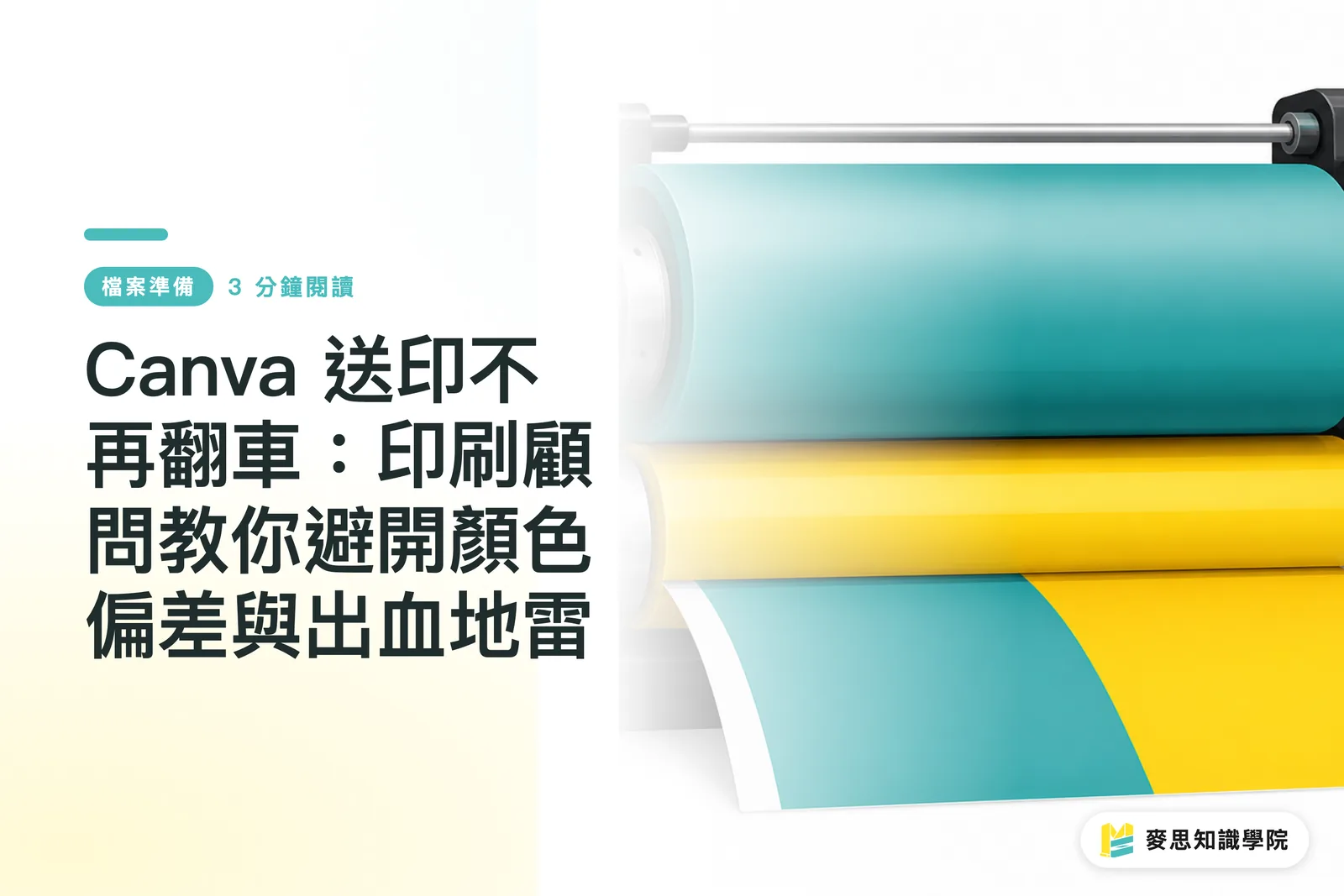
Canvaは便利ですが、従来の印刷にとっては致命的ともいえる制約があります。色空間が完全にRGBを前提に作られていることです
・カラーモードの違い:画面表示はRGBの光で表現されますが、実際の印刷はCMYKインキの掛け合わせで再現します。Canvaは現在も、正式なCMYK出力やPantone特色設定には対応していません
・危険な色域:Canva上で非常に鮮やかな色、たとえば明るい青、明るい緑、蛍光色系を使うと、実物として印刷した際に差が最も大きくなり、たいていはくすんで沈んだ色になります
この根本的な制約に対して、私がお客様に伝えている助言は明確です。入稿前に必ず印刷会社へ確認するか、少額をかけて先にデジタル校正を出すことです
実際に紙へ印刷された色を確認してから本生産に進むか判断する。それが色の失敗を避ける最も確実な方法です
入稿前にほかに何を見るべきか?印刷コンサルタントの最終チェックリスト
データが完成しても、すぐに送信ボタンを押さないでください。MINDS 麥思印刷でお客様のデータを確認する際、私は必ずこの現場向けのミス防止チェックリストを一通り確認します
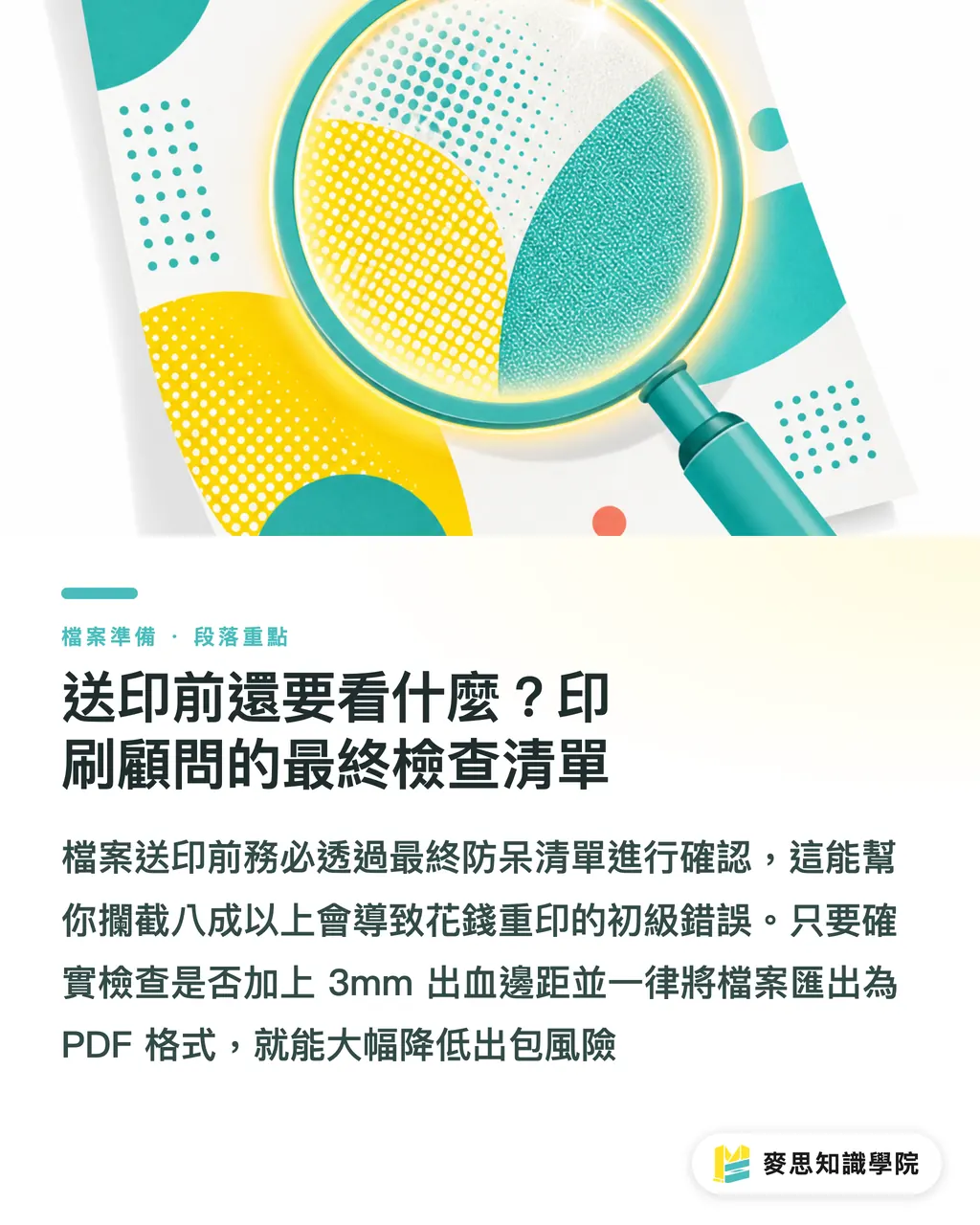
このリストに沿って一度確認するだけで、無駄な再印刷費につながる初歩的なミスの8割以上を防げます
・塗り足し寸法の確認:入稿サイズに上下左右それぞれ3mmの塗り足しが確実に追加されているか確認します
・セーフティゾーンの確認:切れてはいけない文字や商標が、断裁ラインの内側3mm以上にきちんと収まっているか確認します
・画像解像度:Canvaに配置するラスター画像は、元画像が少なくとも300dpiあることを確認します。低すぎると印刷時にモザイクのように見えます
・フォントと形式:出力時はできるだけアウトライン化するか、フォントが埋め込まれていることを確認し、必ずPDF形式で書き出します。JPGをそのまま入稿するのは絶対に避けてください
要点整理
・台湾の商業印刷における塗り足しの標準は片側3mmです。これにより断裁機の1〜2mmの機械誤差を吸収できます
・Canva無料版ではキャンバスを6mm大きくして手動で塗り足しを作り、有料版ではPDF書き出し時に直接チェックを入れます
・CanvaのRGBの鮮やかな色をCMYK印刷に変換すると必ず色差が出ます。リスクの高い案件では、事前のデジタル校正を強くおすすめします
・最終入稿データはPDFのみを前提にし、文字はセーフティゾーン内へ入れ、画像は300dpiの解像度を確保してください
さらに考えたいこと
オンラインデザインツールの普及により、誰でもデザインデータを作れるようになりました。しかし「レイアウトできる」ことと「印刷できる」ことの間には、実物を製造するうえでの大きな隔たりがあります
デザイナーや中小企業にとって、こうしたプリプレスの規定を理解することは、印刷会社に合わせるためではありません。仕上がり品質の主導権を自分たちで取り戻すためです
デジタルツールの柔軟性を活かしながら、実物印刷の物理的な制約も把握すること。それこそが、デザインを現実の成果物として失敗なく形にする方法です
データ仕様にまだ不安がある場合、MINDS 麥思印刷の統合サービスなら、印刷前に専門的なチェックを行い、こうした煩雑な技術的要件が入稿の障害にならないようサポートできます
FAQ / よくある質問
- なぜポスターを印刷すると端に白いフチが出るのですか
- データに塗り足しが設定されていないためです。断裁機に1〜2mmの機械誤差が発生すると、紙本来の白い部分まで切れてしまいます
- Canva無料版で塗り足し付きPDFを直接書き出せますか
- できません。無料版ではキャンバス作成時に幅と高さをそれぞれ6mm手動で増やし、背景色を端まで広げる方法で対応する必要があります
- Canvaの画面では特に鮮やかに見える青が、印刷すると灰色っぽくなるのはなぜですか
- CanvaはRGBの画面色で表示されますが、実物の印刷はCMYKインキで再現します。鮮やかな青はCMYKの色域を超えているため、必ず色のズレが発生します
- JPG画像をそのまま印刷会社に渡して入稿してもよいですか
- 強くおすすめしません。JPGは圧縮による劣化や文字のエッジがぼやける問題が起きやすいため、入稿時は必ずPDF形式で書き出してください
関連記事
印刷 × AI ウィークリー
デザイナー・ブランド・企業が動く前に使える印刷とAIの実務を、週に一通のメールに
MINDS 無料ツール
面付け計算とプリフライトチェック——印刷前の確認を無料で、ブラウザ完結。
MINDSグループ
実際の印刷・ギフトサービスをお探しですか?
高品質印刷からオンライン注文、年節ギフトまで。MINDSグループの姉妹ブランドにお任せください。