

なぜ画面上では全面なのに、印刷すると周囲に白いフチが出てしまうのか?
これは、私が印刷工場の現場で最もよく耳にする悲鳴です
多くの台湾の中小企業は、予算の節約やスピードを求めて、WordやPowerPoint、さらにはGoogle Slidesを使ってチラシやパンフレットを作成しがちです
しかし、これらビジネス用オフィスソフトは本来、画面投影やオフィスのプリンター向けに作られており、プロの印刷に必要な「塗り足し(Bleed)」という概念が最初からありません
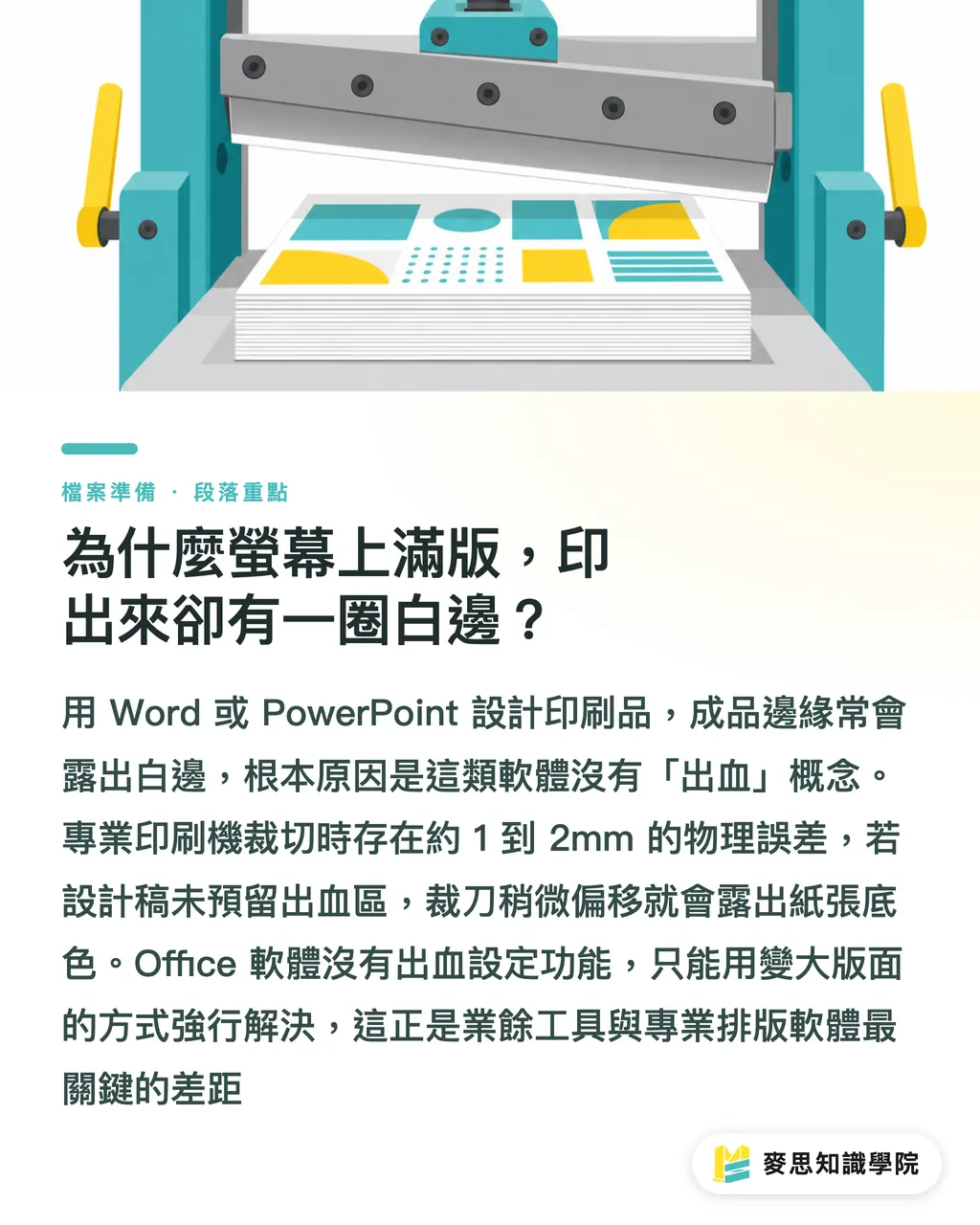
印刷物を高速で断裁する際、どうしても1〜2mm程度の物理的な誤差が生じます
もし塗り足し領域を作っておかないと、刃がわずかにずれただけで、仕上がりのフチに紙の白い地色が露出してしまいます
プロ用デザインソフトであれば、数値を入力するだけで自動的に塗り足し線を生成できます
しかしOfficeソフトにはその機能がないため、サイズ設定を大きめにして「用紙サイズが最初から大きい」とソフトに見せかける方法を取るしかありません
そうして、印刷会社の入稿基準を満たすデータを強制的に出力させるのです
Word入稿で断裁トラブルを避けるには?
標準的なA4サイズは210×297mmですが、印刷業界の標準的な塗り足しは上下左右に各3mmずつです
したがって、Word上では用紙サイズを手動で216×303mmに拡大設定する必要があります
このステップを間違えると、その後の努力がすべて無駄になってしまいます
設定手順:
・「レイアウト」タブをクリックし、「サイズ」から「その他の用紙サイズ」を選択します
・幅を手動で直接入力します 「21.6 cm」、高さを 「30.3 cm」と指定します
・背景の色ベタや全面配置する画像を、新しく設定したこの境界線いっぱいまで引き伸ばして配置します
・保存時の最重要ポイント:PDF形式で保存する際、必ず「印刷品質の最適化」を選択してください
・詳細確認:用紙サイズに合わせてトリミング(裁切)するオプションは、絶対にチェックを入れないでください
PowerPointでレイアウトする場合、画像はどれくらい広げて配置すべきか?
PowerPointの仕組みもWordと似ていますが、画像やイラストを多用するプレゼンテーション風のチラシやパンフレットの作成で、より頻繁に使われます
多くの人は画像をスライドの端にぴったり合わせれば問題ないと考えがちですが、印刷ではこれだと確実にトラブルが起きます
操作のポイント:
・「デザイン」タブから「スライドのサイズ」に入り、「ユーザー設定のスライドのサイズ」を選択します
・Wordと同様に、周囲3mmの塗り足しを加えたサイズを入力します
・スライドの端に接するすべての画像や色ベタなどのオブジェクトを、スライド本来の枠線の外側まではみ出すように手動でドラッグして引き伸ばします
・PowerPointからPDFへの保存は比較的シンプルですが、画像が新しい境界線の外側までしっかりと引き伸ばされているか確認してください
なぜ中小印刷会社はGoogle Slidesファイルを受け取ると頭を抱えるのか?
近年、スタートアップ企業を中心に、Google Slidesで共同編集した企画書などをそのまま印刷に出すケースが増えています
しかし、率直に言って、これは現在最もデータトラブルに陥りやすいツールです
Google SlidesのPDF書き出し機能は仕様が頑強で、デフォルトではスライドの外側にはみ出したコンテンツを強制的にカットしてしまいます
そのため、前述の方法で用紙サイズを拡大していたとしても、書き出し時にソフト側によって強制的に元のサイズにトリミングされてしまう確率が非常に高いのです
私のこれまでの印刷現場での経験上、最も確実なのは、PDFを出力した後にAcrobatなどのプロ向けソフトで開き、実際の仕上がり寸法を確認することです
最終的なデータに、3mmの塗り足し幅が正しく含まれているかを確認します
もしレイヤー構造が複雑すぎたり、こうしたサイズ設定の手間が面倒でたまらないという場合は、
無理をせず、印刷の概念があらかじめ考慮されているCanvaなどのオンラインデザインツールの使用を心からおすすめします
入稿の際、印刷会社の窓口に「データは塗り足し込みで作成済みです」あるいは「塗り足し(フチ)の処理をお願いします」と一言伝えるだけで、
お互いの確認にかかる膨大な時間を節約できます
まとめ
・オフィスソフトには塗り足しの概念がないため、手動でページの縦横サイズをそれぞれ6mm追加してシステムを騙す必要があります
・WordからPDFへの変換はトラブル回避の鍵ですが、書き出し時に用紙の自動トリミングに関するオプションは絶対にチェックしないでください
・Google SlidesからのPDF書き出しは境界線が強制カットされやすいため、入稿前に必ずビューアーでサイズを再確認してください
延伸思考
印刷・製造側の視点から見ると、SaaS型デザインツールの普及によってデザインのハードルは劇的に下がりましたが、同時にデータチェック(プリプレス)の負担が印刷現場に集中する結果となっています
MINDS麥思印刷のようなワンストップ印刷サービスを提供する企業の価値は、こうした入稿規定から外れたイレギュラーなデータを、確かな経験とノウハウでカバーすることにあります
将来、顧客がPDFをアップロードした瞬間に、塗り足しのないデータを自動検知してワンクリックでフチを自動補正できるようなシステムが登場すれば、印刷業界において非常に有望なソリューションとなるでしょう
関連記事
「WordやPowerPointでデザインしたデータを印刷するには?プロ用ソフト以外での塗り足し・データ補正完全攻略」
FAQ / よくある質問
- Wordで作成したA4のチラシについて、印刷会社から「サイズが正しくない」と何度も指摘されるのはなぜですか?
- 標準的なA4サイズは210×297mmですが、印刷工程では四辺に各3mmの「塗り足し(裁ち落とし幅)」が必要となるためです。Word上で手動でサイズを216×303mmに設定して入稿する必要があります
- PowerPoint上で画像をページの端にぴったり合わせたのに、印刷すると白いフチが出てしまうのはなぜですか?
- 画面上の端(仕上がり線)に合わせるだけでは不十分です。断裁時のズレに対応できるよう、画像を手動でページの境界線の外側まではみ出させて配置する必要があります
- Google Slidesで作成したファイルを、そのままPDFで保存して印刷に入稿しても大丈夫ですか?
- トラブルのリスクが非常に高いです。Google Slidesのデフォルト設定では、スライドの外側にはみ出したコンテンツが強制的にトリミングされるため、書き出し後に必ずAcrobatなどのソフトで「塗り足し分を含んだ正しいサイズになっているか」を確認することをおすすめします
関連記事





印刷 × AI ウィークリー
デザイナー・ブランド・企業が動く前に使える印刷とAIの実務を、週に一通のメールに
MINDS 無料ツール
面付け計算とプリフライトチェック——印刷前の確認を無料で、ブラウザ完結。
MINDSグループ
実際の印刷・ギフトサービスをお探しですか?
高品質印刷からオンライン注文、年節ギフトまで。MINDSグループの姉妹ブランドにお任せください。