
Word et PPT peuvent-ils vraiment être envoyés directement à l’impression ?
La réponse est oui, mais à une condition : il faut exporter correctement un PDF en qualité maximale et recréer soi-même un fond perdu “artificiel” dans les réglages de page
Chez MINDS (MS, impression commerciale haut de gamme entièrement sur mesure), quand nous recevons ce type de fichiers bureautiques en production, le cas le plus fréquent est celui d’un client qui envoie directement un .docx ou un .pptx. Résultat : polices remplacées automatiquement par le système, mise en page complètement décalée, parfois même tout le tirage bon à jeter
Les logiciels bureautiques sont conçus à l’origine pour l’affichage à l’écran et les imprimantes de bureau
Ils comprennent les couleurs RGB lumineuses, mais pas les encres CMYK utilisées sur presse. Ils prévoient par défaut une mise en page qui remplit exactement une feuille A4, mais ignorent qu’en imprimerie il faut prévoir 3mm de marge supplémentaire pour la coupe
Après plus de dix ans sur le terrain en production, j’ai vu trop de dossiers finir mal pour cette raison
Une quincaillerie locale avait patiemment monté tout son catalogue produits de 64 pages dans PPT. À l’impression, le fond couleur en pleine page s’est retrouvé avec un liseré blanc tout autour, simplement parce qu’ils ne savaient pas qu’un A4 standard, une fois envoyé en imprimerie, doit être augmenté de chaque côté d’une zone invisible à l’œil au départ
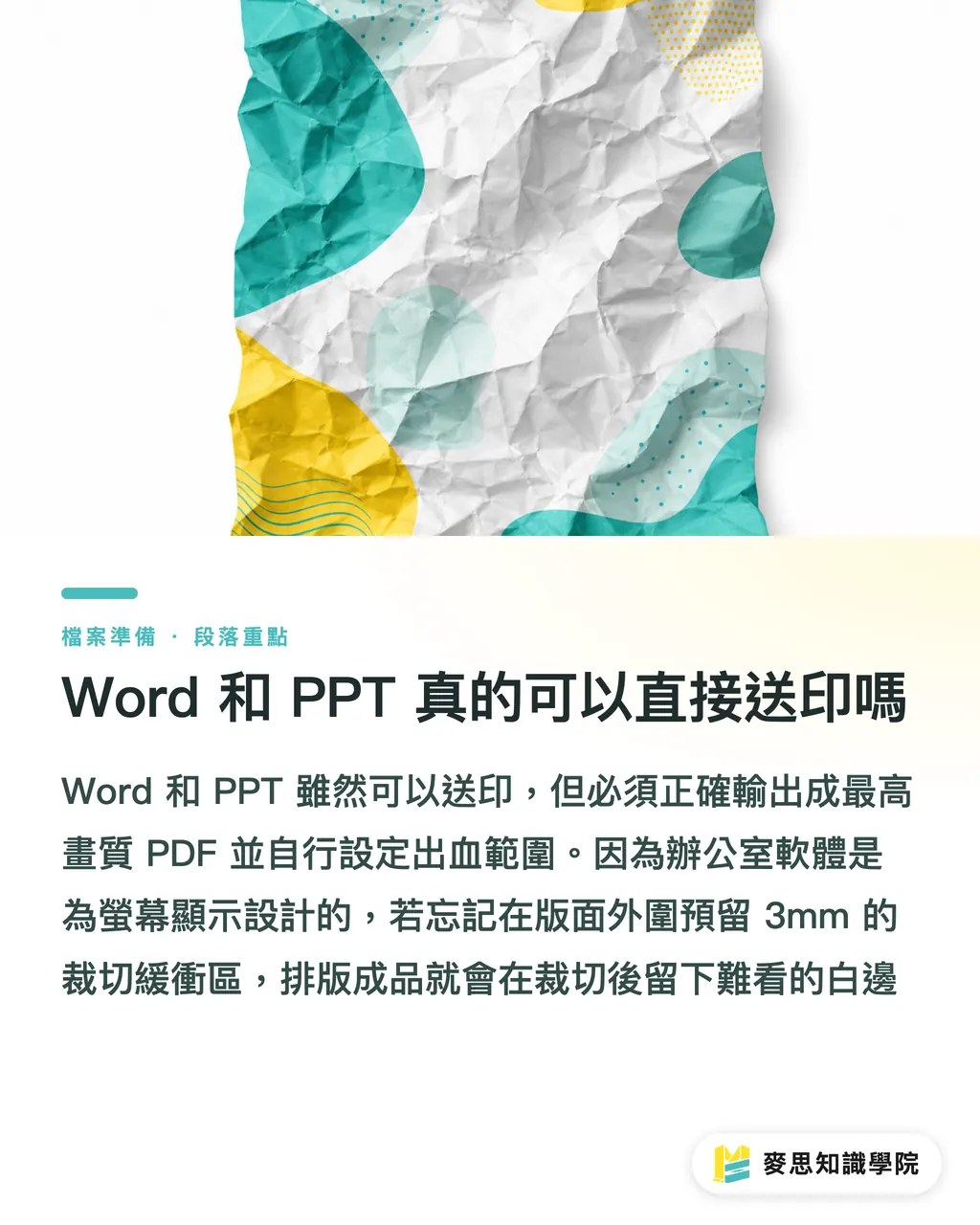
Pourquoi une page pleine à l’écran sort-elle avec un bord blanc à l’impression ?
C’est la plainte que j’entends le plus souvent en atelier
Une fois les grandes feuilles imprimées, l’imprimeur empile plusieurs centaines de feuilles avant de les couper au massicot au format fini
Quand on tranche une pile aussi épaisse, il y a forcément une tolérance physique de 1 à 2mm
Si votre fond couleur s’arrête exactement au bord de la page, ce minuscule décalage suffit à faire apparaître le bord blanc du papier non imprimé
Fond perdu (Bleed) : terme d’imprimerie désignant une zone de 3mm ajoutée au-delà du format fini, dans laquelle le fond couleur ou l’image est volontairement prolongé afin d’absorber les écarts de coupe et d’éviter un bord blanc sur le produit final
Word et PPT ne proposent pas cette fonction nativement. Il faut donc ruser avec les réglages du logiciel
・Ouvrez les paramètres de mise en page et ajoutez directement 6mm à la largeur et à la hauteur du papier. Par exemple, pour un A4 de 210x297mm, réglez le document sur 216x303mm
・Étirez votre bloc de fond ou votre image pleine page jusqu’à remplir ce nouveau format agrandi
・Placez tous les textes importants, logos et visuels produits à au moins 5mm du bord, dans une “zone de sécurité”, pour éviter qu’ils ne soient coupés au massicot
Comment tirer un PDF de qualité maximale depuis Office ?
Face à un imprimé flou, beaucoup de clients répondent, très sincèrement : « Mais je l’ai bien enregistré en PDF ! »
On ouvre le fichier, et les images sont devenues une mosaïque
Le convertisseur intégré de Microsoft compresse fortement les images par défaut pour rendre le fichier plus facile à envoyer. La résolution tombe souvent à 96dpi, très loin du standard d’impression de 300dpi
Je demande généralement aux clients de suivre les “trois gestes de secours fichier” de MINDS (MS). C’est la méthode la plus efficace pour éviter les images massacrées
・Ne cliquez surtout pas sur “Enregistrer sous”. Passez plutôt par la fonction “Imprimer” et choisissez l’imprimante virtuelle “Microsoft Print to PDF”
・Ouvrez les propriétés de l’imprimante, puis les options avancées, et forcez la qualité d’impression au niveau le plus élevé
・Si Adobe Acrobat est installé sur votre ordinateur, la solution la plus fiable consiste à utiliser le module “Enregistrer au format Adobe PDF” avec le réglage “Impression haute qualité”
Ce geste ne préserve pas seulement les détails des images. Il règle aussi le problème le plus pénible : les polices manquantes et les caractères qui se transforment
Un PDF correctement exporté “incorpore” les polices dans le fichier. Ainsi, même si l’ordinateur de l’imprimeur ne possède pas la police que vous avez achetée, la mise en page s’imprime exactement comme prévu
Quelles sont les limites couleur d’un fichier Office envoyé à l’impression ?
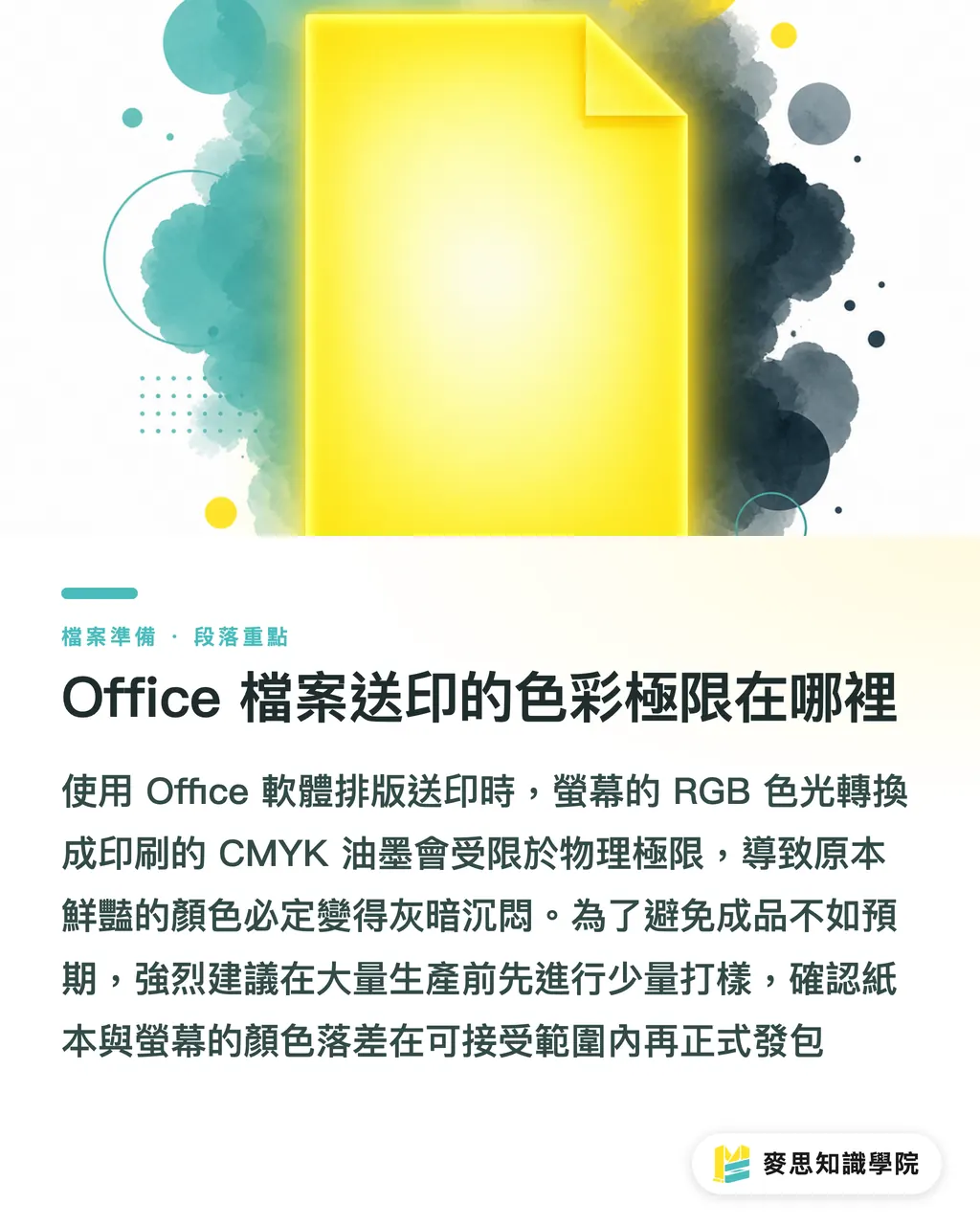
Soyons francs : si vous imprimez depuis Word ou PPT, il faut vous attendre à ce que les couleurs du résultat soient forcément plus sombres
Les logiciels bureautiques ne prennent en charge que le mode RGB, c’est-à-dire les couleurs lumineuses produites par addition de lumière à l’écran. Une presse, elle, imprime avec des encres CMYK, et la couleur apparaît par réflexion de la lumière
Quand un fichier RGB arrive dans le système de l’imprimeur et qu’il est converti de force en CMYK, les bleus et les verts très lumineux, presque fluorescents à l’écran, ressortent souvent plus ternes et plus gris sur papier
C’est une limite physique, pas une erreur du conducteur de presse
Si votre budget est serré et que vous devez absolument préparer le document vous-même dans Word, je recommande vivement de passer par une plateforme en ligne comme MYS pour commander d’abord un petit tirage d’épreuve
Vérifiez que l’écart entre l’écran et le papier reste acceptable pour vous, puis lancez seulement ensuite la production en quantité. C’est la gestion du risque la plus réaliste
À retenir
・Première règle pour imprimer un fichier bureautique : ne jamais envoyer le fichier source. Il faut fournir soi-même un PDF haute qualité avec polices incorporées
・Word et PPT ne disposent pas de réglage de fond perdu. Il faut donc ajouter manuellement 6mm à la largeur et à la hauteur de la page pour créer un faux fond perdu, tout en gardant une marge de sécurité
・Lors de la conversion, évitez “Enregistrer sous”. Passez par l’impression en PDF pour pousser la résolution au maximum et préserver les détails des images
・Acceptez l’écart couleur inhérent au passage de RGB à CMYK. Pour les couleurs vives, il faut avoir des attentes raisonnables quant au rendu final
Pour aller plus loin
Aucun outil n’est bon ou mauvais dans l’absolu. Tout dépend de votre tolérance aux défauts sur le produit fini
S’il s’agit d’un manuel de formation interne à usage unique, convertir un Word propre en PDF et l’imprimer ne pose aucun problème. Mais si le document représente l’image de votre entreprise, comme un catalogue produits, confier le travail à un designer qui utilise des logiciels professionnels vaut largement le coût, ne serait-ce qu’en temps de coordination économisé et en réimpressions évitées
L’équipe de consultants de l’Académie du savoir Mai Strategy voit souvent des clients économiser quelques milliers en frais de design, puis perdre tout un lot d’imprimés inutilisables. En production, c’est le cours le plus cher que l’on puisse payer
FAQ
- Pourquoi les images dans Word sont-elles nettes à l’écran mais floues à l’impression ?
- Word compresse les images par défaut pour réduire la taille du fichier. L’impression demande une résolution de 300dpi. Avant d’insérer vos images, désactivez la compression dans les options du logiciel, choisissez la haute fidélité, puis exportez en passant par l’impression en PDF
- Puis-je envoyer directement mon fichier PPT à l’imprimeur pour qu’il le convertisse ?
- C’est fortement déconseillé. Un PPT ouvert sur un autre ordinateur provoque très facilement des remplacements de polices et des décalages d’interlignage. Ce que l’imprimeur voit à l’écran ne sera certainement pas identique à ce que vous voyez chez vous. Un PDF exporté par vos soins constitue le vrai fichier final
- J’ai réglé un faux fond perdu, mais le texte est quand même coupé. Que faire ?
- Cela signifie que la zone de sécurité n’était pas suffisante. Les textes et visuels importants doivent se trouver à au moins 5mm du bord de la page réglée, sinon ils risquent d’être sacrifiés par la tolérance physique de la coupe
Articles associés




L'hebdo Impression × IA
Le savoir-faire en impression et IA que designers, marques et entreprises peuvent utiliser avant de s'engager, condensé dans un email, chaque semaine dans votre boîte de réception
Outils gratuits MINDS
Imposition calculator and preflight file check — free prepress tools, right in your browser.
Groupe MINDS
Besoin de services d'impression ou de cadeaux concrets ?
Une fois la lecture terminée, laissez la suite aux marques sœurs du Groupe MINDS — de l'impression haut de gamme à la commande en ligne et aux cadeaux de fêtes