

Pourquoi un document sans marge à l'écran présente-t-il des bordures blanches une fois imprimé ?
C'est la plainte que j'entends le plus souvent dans les ateliers d'imprimerie
Pour des raisons de budget ou de rapidité, de nombreuses PME ont l'habitude de créer leurs flyers et brochures sous Word, PowerPoint ou même Google Slides
Cependant, ces logiciels de bureautique sont conçus pour les présentations sur écran et les imprimantes de bureau ; ils ignorent totalement le concept de fond perdu (bleed), pourtant indispensable en impression professionnelle
Lors du massicotage à grande vitesse, il y a inévitablement une tolérance physique d'environ 1 à 2 mm
Sans zone de fond perdu, le moindre décalage de la lame du massicot fera apparaître le blanc du papier sur les bords du produit fini
Les logiciels professionnels génèrent automatiquement ce fond perdu sur simple saisie des valeurs
Mais la suite Office ne disposant pas de cette fonction, nous devons ruser en agrandissant artificiellement le format de la page pour tromper le logiciel
Et le contraindre ainsi à exporter un fichier conforme aux standards de l'imprimeur
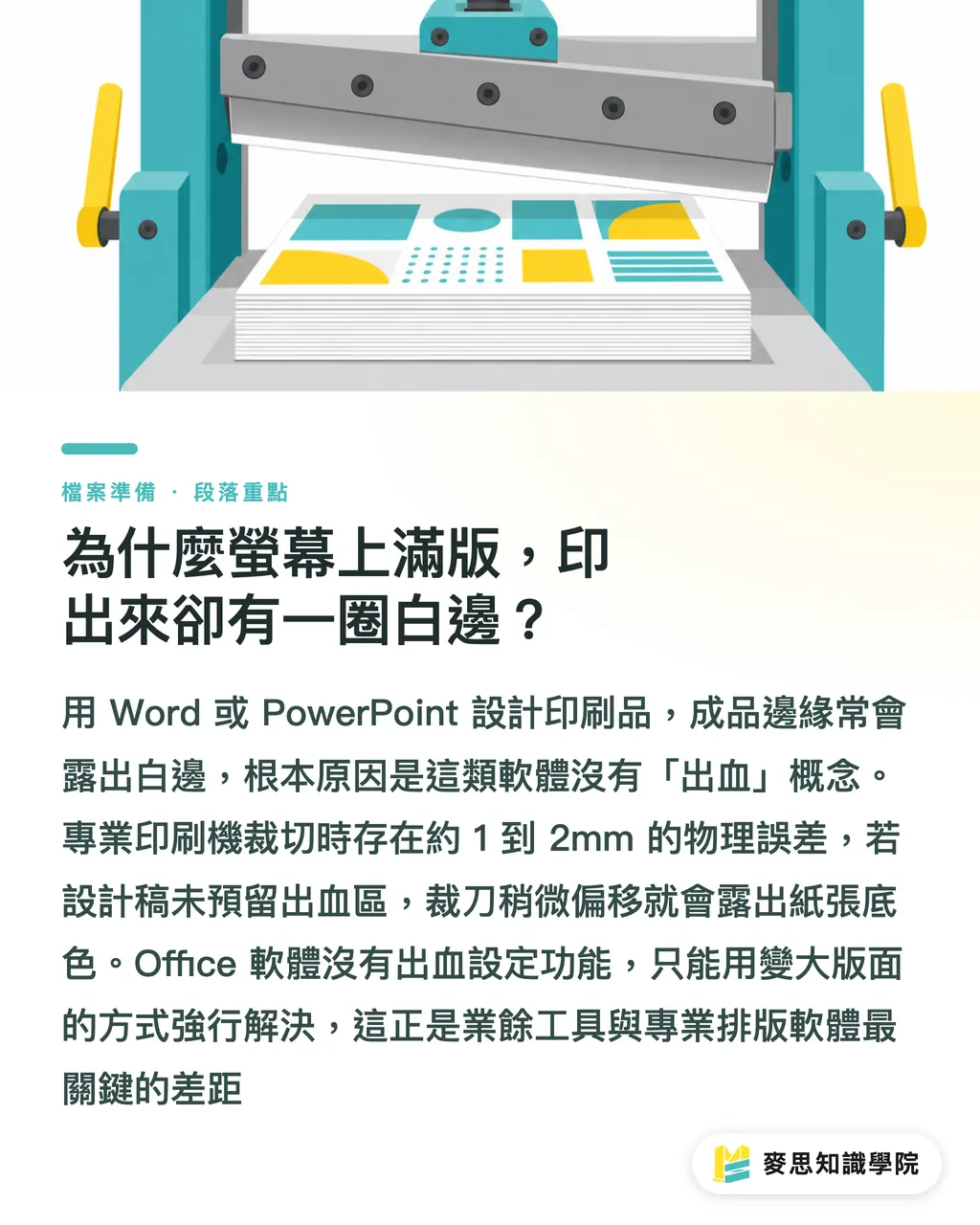
Comment éviter les pièges de la coupe sous Word avant envoi à l'impression ?
Le format A4 standard est de 210×297 mm, et le fond perdu conventionnel de l'industrie est de 3 mm sur chaque côté
Dans Word, vous devez donc modifier manuellement le format du papier pour passer à 216×303 mm
Si vous ratez cette étape, tous vos efforts restants seront vains
Procédure pas à pas :
・Ouvrez le menu « Mise en page », cliquez sur « Taille », puis allez dans « Autres tailles de papier »
・Saisissez directement la largeur 21,6 cm et la hauteur 30,3 cm
・Étirez au maximum vos blocs de couleur de fond ou vos images pleine page jusqu'aux limites de ce nouveau format
・L'étape la plus cruciale lors de l'enregistrement : choisissez « Enregistrer sous PDF » et veillez à sélectionner « Qualité d'impression optimale »
・Vérification avancée : ne cochez sous aucun prétexte l'option « Recadrer au format du papier »
Mise en page sous PPT : quelle taille doivent réellement faire les images ?
La logique de PowerPoint est similaire à celle de Word, mais il est plus couramment utilisé pour des documents promotionnels illustrés
Beaucoup pensent qu'il suffit d'aligner les images sur les bords de la diapositive, mais c'est l'erreur assurée pour l'impression
Points clés de la manipulation :
・Allez dans l'onglet « Conception », puis « Taille des diapositives » et choisissez « Taille de diapositive personnalisée »
・Saisissez les mêmes dimensions en ajoutant les 3 mm de fond perdu tout autour
・Faites glisser manuellement toutes les images ou blocs de couleur en contact avec le bord pour qu'ils dépassent les limites visuelles d'origine de la diapositive
・L'export de PPT en PDF est relativement simple, mais n'oubliez pas d'étirer vos images au-delà des nouvelles limites
Pourquoi les petits imprimeurs redoutent-ils les fichiers issus de Google Slides ?
Ces dernières années, de plus en plus de start-ups utilisent Google Slides pour collaborer sur des projets avant de les envoyer directement à l'impression
Mais je dois admettre que c'est actuellement l'outil le plus propice aux erreurs de format
Le mécanisme d'export PDF de Google Slides est très rigide : par défaut, il recadre et supprime systématiquement tout ce qui dépasse de la diapositive
Même si vous agrandissez le plan de travail comme expliqué précédemment, il y a de fortes chances que le logiciel le recoupe brutalement au format d'origine lors de l'export
D'après mon expérience en production, la méthode la plus sûre consiste à ouvrir le PDF exporté dans un logiciel professionnel tel qu'Acrobat pour vérifier les dimensions réelles
Vérifiez que le fichier final inclut bien les 3 mm de fond perdu requis
Si la structure de vos calques est trop complexe ou si ces réglages de dimensions vous dépassent,
je vous conseille sincèrement de vous simplifier la vie en utilisant un outil en ligne comme Canva, qui intègre déjà quelques notions d'impression
Lors de l'envoi, il vous suffira de préciser au service technique : « le fichier intègre déjà le fond perdu » ou « merci d'ajouter des bords »
Cela évitera à tout le monde de perdre un temps précieux en vérifications
Synthèse des points clés
・Les logiciels de bureautique n'intégrant pas la notion de fond perdu, il est nécessaire d'ajouter manuellement 6 mm en largeur et en hauteur au format de page pour tromper le système
・L'enregistrement sous format PDF dans Word est votre meilleure garantie, mais vous ne devez cocher aucune option de rognage automatique lors de l'export
・L'export PDF depuis Google Slides risque fortement de rogner les marges ; vérifiez impérativement les dimensions du document avec un lecteur PDF avant l'envoi
Réflexion prospective
Du point de vue de l'imprimeur, la démocratisation des outils de PAO en ligne (SaaS) a considérablement réduit la barrière à l'entrée du design, mais a également déplacé la charge du contrôle prépresse vers les ateliers de production
C'est précisément là que réside la valeur de prestataires de services intégrés comme MINDS MINDS Printing, capables de rattraper ces fichiers hors normes grâce à leur expertise
À l'avenir, le développement d'un logiciel capable de détecter instantanément l'absence de fond perdu lors du chargement du PDF et de corriger automatiquement les bordures en un clic représenterait une opportunité majeure pour l'industrie de l'imprimerie
Lectures recommandées
Que faire si vous concevez sous Word ou PowerPoint pour l'impression ? Le guide complet pour corriger l'absence de fond perdu dans les logiciels non professionnels
FAQ
- J'ai créé mon flyer A4 sous Word, pourquoi l'imprimeur me dit-il que le format n'est pas correct ?
- Parce qu'un format A4 standard mesure 210×297 mm, mais que l'impression nécessite un fond perdu de 3 mm sur chaque bord. Votre fichier doit donc être configuré manuellement à 216×303 mm pour être accepté
- Mes images sous PPT sont parfaitement alignées sur les bords, pourquoi y a-t-il encore des bordures blanches après impression ?
- Il ne suffit pas d'aligner l'image sur le bord visible. Vous devez l'étirer manuellement au-delà des limites de la page afin de laisser une marge d'erreur pour la lame du massicot
- Puis-je exporter directement un fichier Google Slides en PDF pour l'imprimer ?
- C'est très risqué. Par défaut, son outil d'exportation coupe tout ce qui dépasse du cadre. Il est vivement conseillé d'utiliser Acrobat après l'export pour vérifier que les dimensions incluent bien le fond perdu
Articles associés





L'hebdo Impression × IA
Le savoir-faire en impression et IA que designers, marques et entreprises peuvent utiliser avant de s'engager, condensé dans un email, chaque semaine dans votre boîte de réception
Outils gratuits MINDS
Imposition calculator and preflight file check — free prepress tools, right in your browser.
Groupe MINDS
Besoin de services d'impression ou de cadeaux concrets ?
Une fois la lecture terminée, laissez la suite aux marques sœurs du Groupe MINDS — de l'impression haut de gamme à la commande en ligne et aux cadeaux de fêtes