
Pourquoi un fichier parfait à l'écran devient une catastrophe à l'impression
Sur le terrain, j'ai vu trop de projets magnifiques gâchés simplement parce qu'il manquait deux ou trois réglages lors de l'exportation en PDF
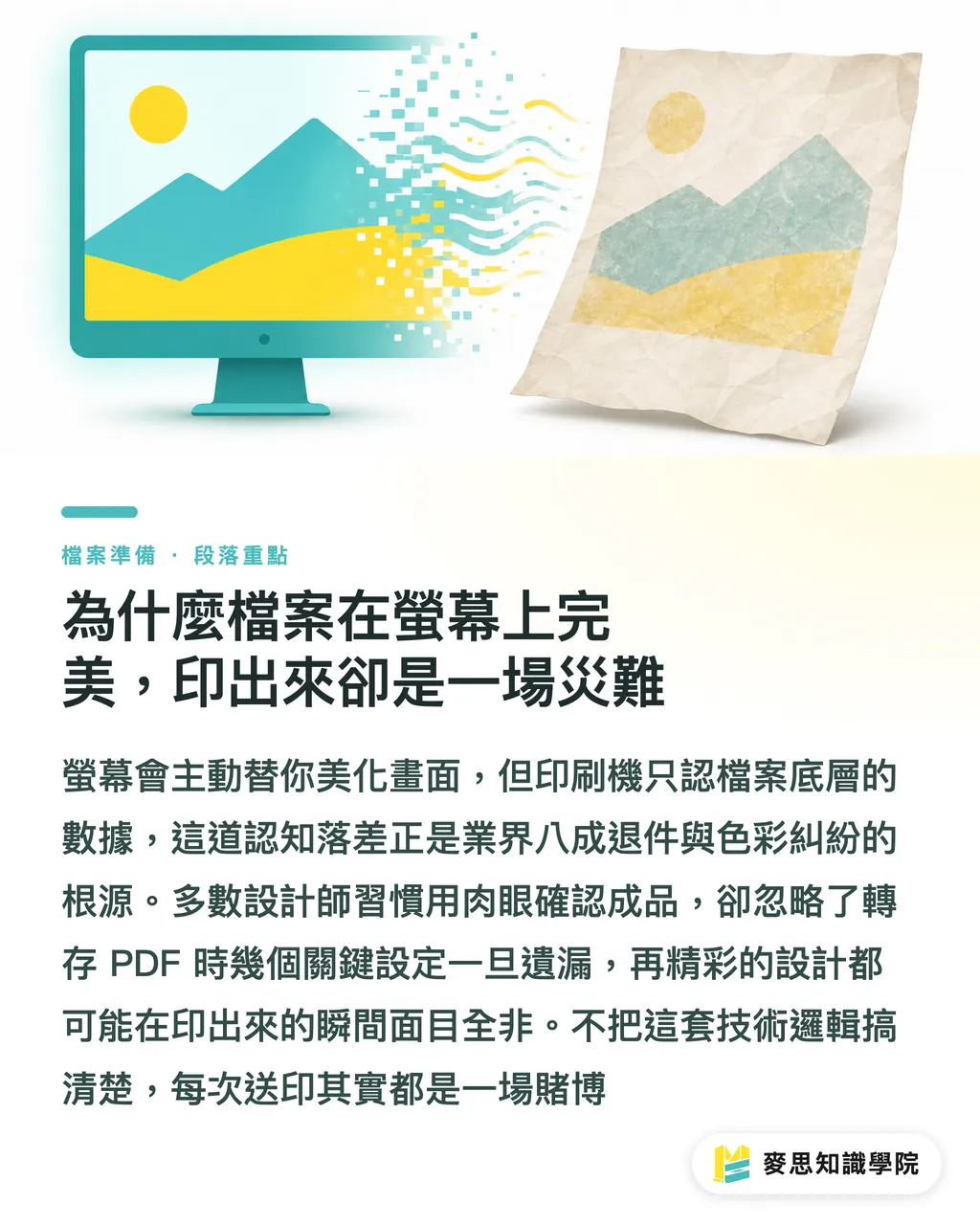
La lumière d'un écran et les encres physiques fonctionnent selon des principes chromatiques totalement différents. L'écran de votre ordinateur compense et affine automatiquement les détails : c'est un piège trompeur
La plupart des graphistes ont l'habitude de se fier à leur regard, mais la presse d'imprimerie ne lit que les données brutes et le code sous-jacent du fichier
En imprimerie, jusqu'à 80 % des rejets de fichiers et des litiges de couleur découlent directement de ce décalage de perception
Sans maîtriser ces notions techniques, chaque envoi en impression ressemble à un coup de poker où l'on espère uniquement que l'imprimeur rattrapera les erreurs
Quels sont les 5 pièges les plus fréquents avant le départ en impression ?
Faites de ces cinq points votre ultime ligne de défense avant chaque impression. Vous économiserez un temps précieux en retours et réimpressions
・Polices non vectorisées : c'est la cause numéro un de rejet. Sans vectorisation ou incorporation complète, la typographie saute ou se transforme en caractères incohérents à l'impression
・Résolution insuffisante : une image à 72dpi paraît nette sur écran, mais ressortira sous forme de pavés flous sur papier. La limite minimale pour l'impression est de 300dpi
・Mauvais mode colorimétrique : si vous oubliez de convertir le RGB en CMYK, votre orange vif et éclatant se transformera à l'impression en un marron terne
・Transparences non aplaties : les objets avec ombres portées ou semi-transparences non traitées provoquent souvent des contours blancs ou des lignes d'emboutissage parasites aux jonctions
・Erreur de réglage de surimpression : si vous activez par inadvertance la surimpression sur du texte blanc, la couleur de fond traversera et votre texte disparaîtra purement et simplement sur le papier
Comment débusquer les erreurs cachées grâce au contrôle en amont d'Acrobat ?
Cessez de relire vos fichiers à l'œil nu : la vraie solution réside dans la fonction de contrôle en amont intégrée à Adobe Acrobat Pro
Cet outil agit comme une radiographie de votre PDF, révélant en un instant la structure interne de votre document
・Ouvrez l'outil Production d'impression dans la barre latérale d'Acrobat, puis cliquez sur Contrôle en amont
・Sélectionnez la norme PDF/X ou un profil de contrôle personnalisé pour lancer l'analyse automatique de toutes les pages
・Le rapport pointe précisément l'objet RGB concerné et sa page, ou l'image dont la résolution est sous le seuil requis
・Pour les erreurs courantes, le contrôle en amont propose même des options de correction automatique, comme la conversion du RGB vers l'espace CMYK cible en un seul clic
Adoptez ce réflexe : aux yeux des imprimeurs, vos fichiers deviendront le gage d'un travail irréprochable
Comment les PME peuvent-elles réduire les coûts cachés liés aux retours de fichiers ?
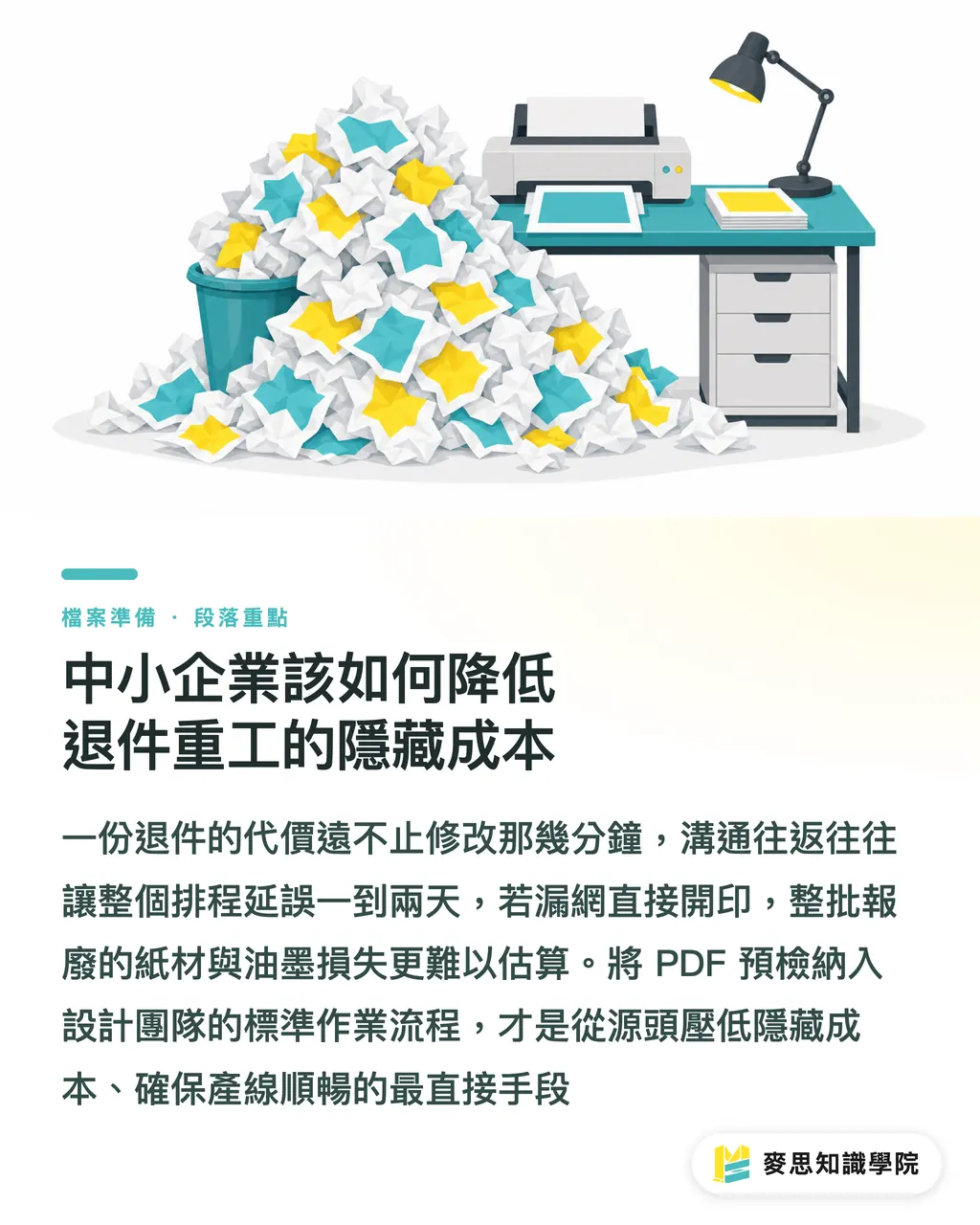
Beaucoup d'entreprises et de graphistes indépendants oublient que le coût d'un rejet ne se résume pas aux dix minutes nécessaires pour corriger le fichier
Les aller-retour et ruptures de communication décalent souvent le planning de production de 24 à 48 heures
Et si l'erreur passe au travers jusqu'au tirage, le coût de la gâche de papier et d'encre devient exorbitant
Intégrer le contrôle en amont du PDF dans les procédures standards de l'équipe créative reste le moyen le plus direct d'augmenter le taux de conformité
Garantir un fichier irréprochable en amont permet d'assurer une production fluide en atelier. C'est précisément le socle professionnel sur lequel MINDS s'appuie pour intégrer design et fabrication
Points clés à retenir
・Le rendu à l'écran est trompeur : la presse ne lit que les données précises intégrées au PDF
・Vectoriser les polices, viser au moins 300dpi et valider le mode CMYK : voici les trois règles d'or pour éviter tout rejet
・Le contrôle en amont d'Acrobat est la meilleure protection pré-presse : privilégiez une analyse automatisée au simple contrôle visuel
・Plus le contrôle en amont est rigoureux, plus les coûts cachés de réimpression en atelier diminuent
Pour aller plus loin
Créez un profil de contrôle en amont partagé au sein de votre équipe afin que chaque graphiste effectue une vérification normalisée avant envoi
C'est à la fois un pare-feu efficace contre les coquilles et le meilleur moyen d'établir une relation de confiance entre créatifs et imprimeurs
Quand vos fichiers sont impeccables dès la livraison, l'imprimeur peut consacrer toute son attention au réglage des couleurs et aux finitions, ce qui élève le niveau global de vos imprimés
Articles recommandés
・Erreurs fréquentes dans les PDF pour l'impression : la checklist de contrôle avant le bon à tirer
FAQ
- Pourquoi l'imprimeur me signale-t-il des polices manquantes alors que j'ai déjà vérifié mon fichier ?
- Il s'agit probablement d'une police protégée par des droits empêchant son incorporation, ou d'une modification de réglage lors de l'exportation PDF. La précaution ultime reste de vectoriser l'intégralité des textes avant l'envoi
- La conversion directe d'une image RGB en CMYK dans le PDF entraîne-t-elle des variations de couleur ?
- Oui, inévitablement. L'espace chromatique RGB étant plus large que le CMYK, la conversion forcée ternit les teintes vives. Il est préférable d'effectuer la conversion dans votre logiciel de retouche photo et d'ajuster manuellement les contrastes au préalable
- Qu'est-ce que la surimpression (Overprint) et faut-il l'activer ?
- La surimpression consiste à imprimer l'encre supérieure directement sur la couche inférieure sans ménager de réserve. On l'utilise généralement pour le texte noir à 100 % afin d'éviter tout défaut de repérage (blancs). Pour les autres couleurs, elle est à manipuler avec prudence sous peine de mélanger les teintes
- Le contrôle en amont d'Acrobat peut-il corriger toutes les erreurs ?
- Le contrôle en amont permet de rectifier les espaces colorimétriques ou d'aplatir les transparences, mais il ne peut pas inventer de la matière pour augmenter la résolution d'une image. Pour les visuels de faible qualité, vous devez obligatoirement retourner dans le fichier source pour remplacer l'image
Références
- ISO 15930 — norme d'échange de données de prépresse PDF/X · International Organization for Standardization (ISO)Spécifie la couleur, l'incorporation des polices et l'intention de sortie des PDF prêts à imprimer — réduisant les erreurs de prépresse
- Spécifications PDF de prépresse du Ghent PDF Workgroup · Ghent Workgroup (GWG)Un ensemble de réglages de contrôle en amont (preflight) largement adopté pour les PDF prêts à imprimer, couvrant le fond perdu, la résolution et la transparence
Articles associés



L'hebdo Impression × IA
Le savoir-faire en impression et IA que designers, marques et entreprises peuvent utiliser avant de s'engager, condensé dans un email, chaque semaine dans votre boîte de réception
Outils gratuits MINDS
Imposition calculator and preflight file check — free prepress tools, right in your browser.
Groupe MINDS
Besoin de services d'impression ou de cadeaux concrets ?
Une fois la lecture terminée, laissez la suite aux marques sœurs du Groupe MINDS — de l'impression haut de gamme à la commande en ligne et aux cadeaux de fêtes