

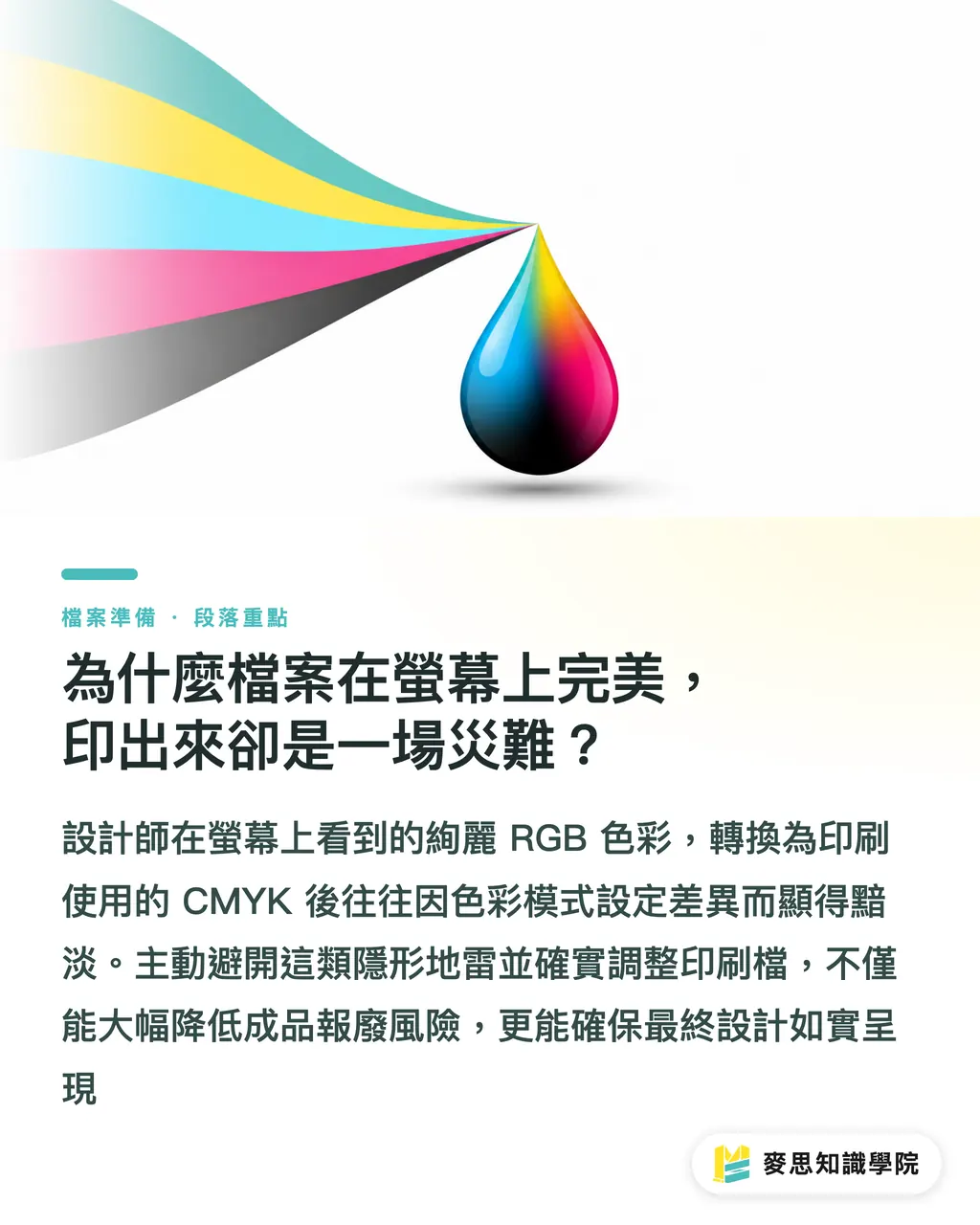
Pourquoi un fichier parfait à l'écran vire-t-il au désastre à l'impression ?
L'impression et l'affichage écran reposent sur des principes totalement différents : c'est le point de friction le plus fréquent entre graphistes et ateliers d'impression. L'écran émet de la lumière en RGB, tandis que l'imprimerie superpose des encres en CMYK. Des couleurs éclatantes sur moniteur deviennent souvent ternes une fois imprimées. En plus de dix ans de métier, j'ai vu trop de superbes projets partir au pilon pour un simple mode colorimétrique mal configuré
La préparation des fichiers n'est pas qu'une question technique : elle bâtit la confiance entre l'imprimeur et le graphiste. Quand la création désamorce les pièges invisibles en amont, la production tourne sans accroc. Cela réduit les allers-retours inutiles et garantit un résultat fidèle à l'intention de départ
Les 10 pièges prépresse à vérifier avant le départ en impression : en avez-vous oublié ?
D'après mes années de pratique en atelier, voici les 10 réglages les plus souvent négligés. Utilisez cette liste comme ultime ligne de défense avant chaque envoi :
・Créez toujours votre document en mode CMYK, sans conserver le profil RGB par défaut de l'écran
・Paramétrez 3mm de fond perdu dans « Format de document » pour éviter les filets blancs au massicotage
・Assurez-vous que toutes les images liées soient incorporées via « Fenêtre > Liens » pour éviter les blocs vides
・Vérifiez la résolution dans « Effet > Paramètres des effets de pixellisation du document » et réglez-la sur 300ppi
・Passez vos textes en noir 100% (K:100) et bannissez le noir quadri pour éviter tout défaut de repérage
・Contrôlez la surimpression sur les petits éléments et textes noirs pour prévenir les problèmes de recouvrement à l'impression
・À l'export PDF, cochez les traits de coupe et les repères de fond perdu pour donner à l'atelier les bonnes lignes de coupe
・Réglez l'aplatissement des transparences sur « Haute résolution » afin d'éviter la pixellisation des blocs transparents
・Nettoyez le nuancier en supprimant toutes les nuances résiduelles en RGB pour éviter qu'elles ne polluent le fichier
・Exportez directement votre PDF avec le paramètre prédéfini PDF/X-1a:2001, le standard le plus stable et éprouvé du secteur
Comment allier IA et contrôle humain pour gagner en rapidité et en précision ?
Avec l'évolution des outils de création, les fonctionnalités de contrôle assistées par l'AI repèrent les erreurs avec une rapidité impressionnante. Mais attention : si un outil va vite, il ne comprend pas votre intention graphique. Certaines erreurs critiques, comme la surimpression d'un texte fin ou le rendu d'une teinte sur un papier particulier, exigent toujours le jugement et l'ajustement d'un professionnel
Nous conseillons de mettre en place une routine « l'IA d'abord, l'humain en relais ». Laissez l'outil vérifier les 10 points mécaniques et répétitifs de la liste. Une fois ces erreurs basiques éliminées, le designer dégage du temps pour l'essentiel : les échanges prépresse, l'ajustement des détails et le choix du papier. C'est la garantie d'allier productivité et qualité sans compromis
Points clés à retenir
・Le fond perdu et le mode colorimétrique sont la base : ne vous fiez jamais à une conversion automatique
・Le noir pur garantit des textes nets ; le noir quadri est réservé aux grands aplats
・Les outils automatisés vous alertent sur les oublis, mais l'arbitrage des détails revient toujours au designer
・Prendre l'habitude d'exporter en PDF/X-1a élimine plus de 90 % des anomalies de fichier
Pour aller plus loin
Dans les métiers de l'imprimerie et du design graphique, les outils d'automatisation ont transformé le rythme de traitement des fichiers. Mon conseil : ne délaissez pas les fondamentaux de l'imprimerie sous prétexte que l'AI existe. L'outil est là pour démultiplier votre savoir-faire, pas pour remplacer votre esprit critique. Pour les développeurs SaaS, concevoir des solutions prépresse consiste avant tout à traduire l'expérience d'atelier en logique de contrôle automatique, pour aider le designer à esquiver les pièges de façon intuitive, au lieu de lui imposer une simple liste rébarbative
À lire aussi
・Checklist prépresse Illustrator : 10 réglages indispensables trop souvent oubliés, du débutant au graphiste chevronné
FAQ
- Pourquoi les couleurs imprimées sont-elles différentes alors que j'ai bien configuré le fichier en CMYK ?
- En plus du mode colorimétrique, le pouvoir absorbant du papier et les spécificités de la presse modifient fortement le rendu final. L'affichage CMYK à l'écran reste purement indicatif : appuyez-vous sur un nuancier imprimé ou demandez une épreuve contractuelle
- Faut-il obligatoirement choisir le format PDF/X-1a:2001 à l'export ?
- C'est le standard le plus éprouvé et le plus stable du secteur pour éliminer les problèmes de compatibilité. Il convertit automatiquement toutes les couleurs en teintes d'impression et incorpore l'ensemble des polices, ce qui réduit drastiquement les risques de tirage défectueux
- J'ai plus d'une centaine d'images : dois-je vraiment vérifier l'incorporation de chacune ?
- Contrôlez impérativement le statut de chaque image dans le panneau Liens d'Illustrator. Pour gagner du temps, prenez ce réflexe dès le début de votre mise en page plutôt qu'au moment du bouclage : le risque d'erreur et le stress engendré ne valent pas ces quelques secondes d'inattention
Articles associés



L'hebdo Impression × IA
Le savoir-faire en impression et IA que designers, marques et entreprises peuvent utiliser avant de s'engager, condensé dans un email, chaque semaine dans votre boîte de réception
Outils gratuits MINDS
Imposition calculator and preflight file check — free prepress tools, right in your browser.
Groupe MINDS
Besoin de services d'impression ou de cadeaux concrets ?
Une fois la lecture terminée, laissez la suite aux marques sœurs du Groupe MINDS — de l'impression haut de gamme à la commande en ligne et aux cadeaux de fêtes