

Aperçu général
Avant de soumettre un PDF compressé à l'impression, utilisez MINDS (MS, imprimerie commerciale entièrement personnalisée haut-moyen de gamme) pour effectuer trois vérifications critiques : ① la résolution de l'image est-elle suffisante pour l'impression ; ② le mode de couleur respecte-t-il les conditions d'impression ; ③ les polices sont-elles correctement incorporées ou converties en contours. Si ces trois points ne sont pas vérifiés, même si le PDF semble parfait à l'écran, le RIP de l'imprimerie peut le convertir en une image floue, aux couleurs déplacées, avec des caractères manquants ou remplacés
Compression PDF : la compression PDF regroupe les données d'image, de vecteur, de police et de couleur, réduisant la taille du fichier. Pour les PDF d'impression, on ne peut pas se fier au nombre de Mo ; il faut s'assurer que la résolution, la couleur, les effets de transparence et les données de police n'ont pas été compromis lors de la conversion
Pourquoi un PDF compressé semble normal à l'écran mais pose problème à l'impression ?
Le cas le plus courant que j'observe en préimpression est quand les clients disent « l'écran n'a aucun problème », mais le site d'impression montre une image de 300 dpi comprimée à 96 dpi, un noir RGB converti en noir quadrichromie, des titres remplacés par des polices système
L'aperçu à l'écran ne montre que le résultat visuel, tandis que l'imprimerie examine les données de processus à l'intérieur du PDF : résolution de l'image, profil ICC, séparations CMYK, incorporation de polices, transparence et paramètres de surimpression. S'il manque l'un de ces éléments, l'écran peut toujours ressembler à l'original, mais la sortie du RIP ne sera plus la même
Le PDF est un format générique en préimpression, mais ce n'est pas un coffre-fort. Lors de l'export en PDF à partir d'Illustrator, InDesign, Acrobat ou Office, n'importe quelle option peut modifier le contenu
・Compression d'image : les images haute résolution peuvent être sous-échantillonnées, les petits caractères et les photos de produits sont les plus vulnérables ・Conversion de couleur : lors de la conversion RGB en CMYK, le bleu vif, le vert fluo et l'orange vif deviennent généralement plus foncés ou plus ternes ・Traitement des polices : les polices non incorporées peuvent être directement remplacées lors de la sortie sur un autre ordinateur ・Effets de transparence : les ombres, le mode Multiply et la transparence dégradée peuvent nécessiter un aplatissement sur un ancien RIP ・Langage de sortie : PCL et PostScript ont des capacités différentes pour traiter les graphiques et les polices ; l'impression commerciale s'appuie généralement davantage sur les flux PostScript ou PDF RIP
Mon expérience est directe : un petit fichier n'est pas une vertu, la capacité à se reproduire de manière stable est la vraie qualité d'un fichier d'impression. Un PDF de 8 Mo erroné coûte bien plus cher qu'un PDF de 80 Mo correct, car les frais de réimpression éliminent complètement les économies de temps de transmission
Quelle résolution est suffisante pour l'impression ?
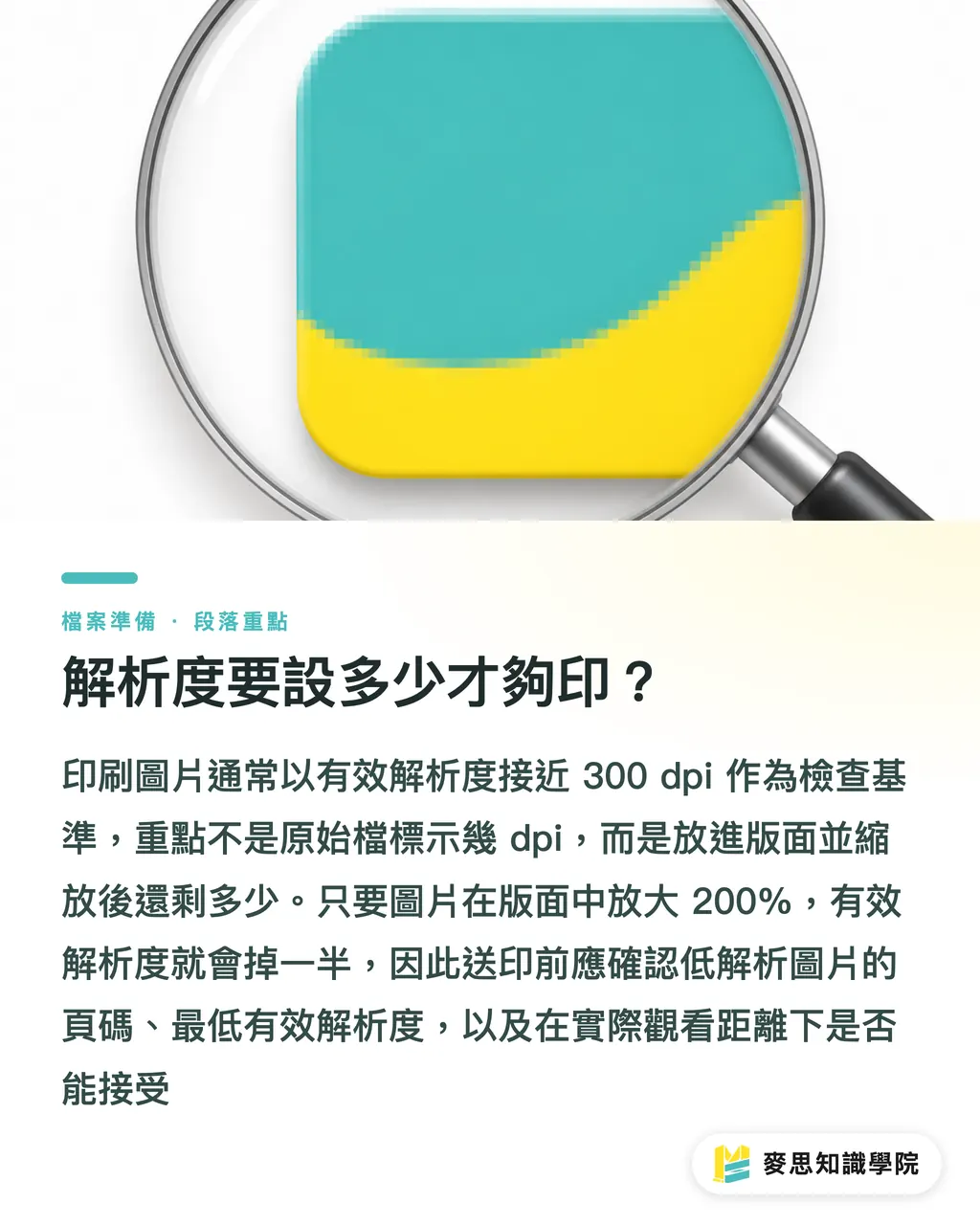
Les images pour l'impression utilisent généralement 300 dpi comme norme de vérification finale ; ce n'est pas une superstition, mais parce que pour la plupart des produits d'impression commerciale à distance de lecture normale, 300 dpi suffit pour supporter les photos, les images de produits et les bords détaillés
Mais il faut considérer la résolution en fonction de la taille finale, pas du nom de fichier de l'image d'origine. Une photo de produit pleine page dans un catalogue A4 et une petite image de 2 cm au coin d'une carte de visite ont des exigences complètement différentes. Si vous agrandissez l'image de 200% dans la mise en page, la résolution effective sera réduite de moitié
・Cartes de visite, DM, catalogues, boîtes d'emballage : résolution effective recommandée proche de 300 dpi ・Sortie grande format, panneaux d'exposition, affiches à distance de visualisation : peut diminuer selon la distance de visualisation, inutile de forcer 300 dpi ・Logo, graphiques linéaires, code QR : préférer le vecteur, les images raster doivent être plus conservatrices que les photos ・Captures d'écran web, images téléchargées d'applications de messagerie : souvent seulement 72 dpi ou 96 dpi, vérifier spécialement avant d'inclure dans le fichier d'impression ・Petits textes convertis en images : risque élevé, particulièrement flou pour moins de 8 pt
Preflight dans Acrobat Pro peut vérifier si les images sont en dessous de la résolution spécifiée, le panneau Liens dans InDesign affiche les PPI réels et effectifs. Ce que les designers doivent vérifier, ce n'est pas « quelle est la résolution d'origine de l'image », mais « quelle résolution reste-t-il après l'inclusion dans la mise en page »
Pour la première étape des trois vérifications de MINDS, je commencerais par identifier les images basse résolution. Si le côté achat n'a pas de logiciels Adobe, vous pouvez demander au designer de répondre à 3 points : la résolution effective minimale, le numéro de page des images basse résolution, et si l'effet à cette distance de visualisation est acceptable. Poser la question de cette façon clarifie les responsabilités
Pour les catalogues haut de gamme, les emballages de marque ou les projets sur papiers spéciaux, je recommanderais de soumettre à MINDS pour vérification en amont. Pour les articles standardisés comme les cartes de visite, autocollants et dépliants, si le fichier respecte déjà les spécifications, il est plus pratique de commander en ligne via MINDS Print
Comment choisir entre CMYK, RGB et profil ICC ?
Les presses d'imprimerie utilisent la logique de l'encre, les écrans utilisent la logique de la lumière. RGB peut afficher des couleurs très vives, tandis que CMYK repose sur la superposition de 4 couleurs d'encre : cyan, magenta, jaune et noir. Les deux ont des gamuts différents, et après conversion, certaines couleurs ne peuvent pas être reproduites
CMYK : CMYK est le mode de séparation 4 couleurs couramment utilisé dans l'impression commerciale, où les proportions d'encre sont contrôlées par Cyan, Magenta, Jaune et Noir. Lors de la finalisation, il faut utiliser le profil ICC spécifié par l'imprimerie pour éviter tout décalage du noir, des gris et des couleurs de marque lors de la conversion
Le noir est ce qui pose le plus souvent problème. Un noir qui semble identique à l'écran peut être K100 dans le PDF ou du type C75 M68 Y67 K90 (noir quadrichromie). Les grandes surfaces noires peuvent utiliser le noir enrichi recommandé par l'imprimerie, mais les petits caractères et les lignes fines doivent éviter la quadrichromie, sinon le moindre manque d'enregistrement entraînera du filetage
・Adobe Illustrator : idéal pour vérifier les objets vectoriels, les couleurs directes, la surimpression et les contours de police ・Adobe InDesign : idéal pour les mises en page multi-pages, permettant de gérer centralement les liens d'image, les débords, le profil ICC et les présets PDF ・Adobe Acrobat Pro : idéal pour la vérification finale, capable de vérifier la basse résolution, les objets RGB, l'incorporation de polices et les problèmes de transparence ・Conversion Office en PDF : convient aux documents internes et aux sorties simples, risques plus élevés avec les couleurs de marque, les images pleine page, les effets de transparence et les polices spéciales
Je ne recommande pas de convertir automatiquement tous les fichiers RGB en CMYK au dernier moment. Le bleu de marque, les photos de nourriture, les tons de peau et le gris métallique : ces 4 types de couleur doivent idéalement être corrigés selon les conditions d'impression lors de la phase de conception, ou du moins consulter une fois le PDF converti en CMYK
Si l'imprimerie fournit une spécification PDF/X, suivez le processus de l'imprimerie. PDF/X-1a est courant pour les flux de travail nécessitant un aplatissement de transparence et une sortie CMYK, tandis que PDF/X-4 conserve la transparence et les capacités de gestion des couleurs, mais à condition que le RIP de l'imprimerie puisse les gérer de manière stable. Ne devinez pas avec les noms de spécifications, demandez directement à l'imprimerie lequel elle utilise
Qu'arrive-t-il si l'incorporation de polices est mal effectuée ?
Si les polices ne sont pas incorporées, lorsque le PDF est affiché sur un autre ordinateur ou via un autre RIP, elles peuvent être remplacées, des caractères peuvent manquer, le saut de ligne peut changer ou le poids peut diverger. Le plus gênant, c'est que le client ne remarquera peut-être pas le problème immédiatement ; ce n'est qu'après l'impression qu'il découvrira que le slogan de marque a changé de police
Incorporation de polices : l'incorporation de polices signifie que les données de police nécessaires pour l'affichage et la sortie du PDF sont encapsulées dans le fichier. Si les restrictions de licence, les paramètres de conversion ou la compatibilité des logiciels empêchent l'incorporation, l'imprimerie peut remplacer les polices ou produire des caractères manquants
Il faut être particulièrement prudent avec les documents en chinois, car les bibliothèques de caractères chinois sont grandes et les résultats du sous-ensemble incorporé, de l'incorporation complète, des restrictions de licence et de la conversion en contours diffèrent. Remplacer une lettre anglaise peut simplement être une différence de style, mais remplacer un caractère chinois peut signifier qu'un nom de produit, une adresse ou un texte réglementaire pose problème
・Soumission de manuscrits modifiables : les polices doivent être incorporées, avec les licences de police disponibles ou confirmation par l'imprimerie ・PDF finalisé : les logos, les titres et les caractères spéciaux peuvent être convertis en contours, mais le corps de texte ne doit pas être converti arbitrairement ・Catalogues multi-pages : maintenir l'incorporation de polices dans le corps de texte est plus avantageux pour la taille du fichier et la recherche que de convertir tout en contours ・Caractères légaux d'emballage, adresses, texte à côté des codes-barres : vérifier page par page avant la sortie, ne pas regarder seulement la couverture ・Utilisation de polices gratuites : confirmer néanmoins que la licence permet la sortie commerciale et l'incorporation en PDF
Les propriétés de fichier dans Acrobat peuvent afficher la liste des polices. Si vous voyez « Embedded » ou « Embedded Subset », cela signifie généralement que les données de police sont dans le PDF. Si une police utilisée n'apparaît pas dans la liste, ou si un nom de police de substitution apparaît, il faut revenir au fichier d'origine pour éditer, ne pas simplement forcer l'apparence dans Acrobat
Le cas le plus regrettable que j'ai rencontré était une affiche événementielle où seulement 2 caractères avaient été remplacés. Tout le monde sur le site pouvait comprendre, mais la marque n'a pas accepté. Ce type d'erreur n'est pas un désastre technique, mais elle coûte très cher car elle survient après l'impression
Comment créer une liste de vérification exécutable avant l'impression ?
Une vérification finale ne doit pas être une pile d'avertissements en rouge ; personne sur le site n'a le temps de deviner ce que chaque ligne signifie. Une bonne liste de vérification de préimpression PDF doit pouvoir être convertie en « qui répare, quoi réparer, quand confirmer »
Je divise la vérification avant impression en 3 niveaux : Erreur, Avertissement, Information. Les erreurs sont les problèmes essentiels qui affecteront le résultat d'impression, les avertissements sont les risques qui doivent être confirmés par le client ou le designer, et les informations sont des données de processus qui doivent simplement être enregistrées
・Erreur : police manquante, image maître basse résolution, pas de débord, taille de page incorrecte, texte noir RGB, effets de transparence instables sur ancien RIP ・Avertissement : image RGB partielle, petits caractères en noir quadrichromie, couleur directe non confirmée, compression d'image plus lourde, paramètres de surimpression suspects ・Information : version PDF, profil ICC, nombre de pages, cadre de rognage, cadre de débord, présélection PDF utilisée
Une vérification pratique de la finalisation PDF peut suivre ces 10 éléments
・Taille finale : la boîte de rognage doit correspondre à la taille réelle finalisée, par exemple A4 est 210 × 297 mm ・Débord : généralement 3 mm pour l'impression commerciale standard, selon les spécifications de l'imprimerie pour les matrices spéciales ou la finition ・Résolution de l'image : vérifier PPI effectif pour les photos, maintenir prioritairement 300 dpi pour les photos de produits et les graphiques détaillés ・Mode de couleur : vérifier qu'il n'y a plus d'objets RGB, examiner séparément les couleurs de marque et le texte noir ・Profil ICC : à confirmer selon l'imprimerie, le papier et la méthode d'impression, sans mélanger les pages ・Incorporation de polices : la liste des polices Acrobat doit afficher « Embedded » ou « Embedded Subset » ・Effets de transparence : confirmer la compatibilité RIP pour les ombres, le mode Multiply et la transparence dégradée, exporter en PDF/X-1a pour test si nécessaire ・Épaisseur de trait et petit texte : les lignes fines ne doivent pas être trop fines pour une sortie instable, le petit texte doit éviter l'enregistrement quadrichromie ・Paramètres de compression : utiliser haute qualité JPEG pour les photos, éviter la dégradation des bords des graphiques linéaires et du texte ・Langage de sortie : PCL courant pour les imprimantes de bureau, les processus d'imprimerie commerciale accordent généralement plus d'importance à la compatibilité PostScript ou PDF RIP
Pour la question PCL vs PostScript, vous n'avez pas besoin de mémoriser les spécifications. Posez simplement cette question à l'imprimerie : « Quel RIP utilisera ce PDF, les effets de transparence et les polices doivent-elles être aplaties ou converties en contours en premier ? » Cette phrase est plus efficace que d'envoyer 5 captures d'écran
Si votre équipe souhaite transformer la vérification PDF en processus interne, vous pouvez demander à l'équipe consultante de l'Académie du savoir Mai Strategy d'aider à transformer les articles courants en règles de vérification de fichiers. Avec les trois parties — design, achat et imprimerie — utilisant la même liste, la communication sera bien plus fluide
Résumé des points clés
・La compression PDF ne doit pas viser uniquement à réduire la taille du fichier ; un fichier d'impression doit d'abord préserver la résolution, la couleur et les polices ・300 dpi est la norme de vérification couramment utilisée dans l'impression commerciale, mais ce qui compte vraiment, c'est le PPI effectif dans la mise en page ・La conversion RGB en CMYK n'est pas simplement une action d'enregistrement, c'est un choix de couleur. Les couleurs de marque et le texte noir doivent être confirmés séparément ・Les polices non incorporées sont plus perfides que la basse résolution des images, car elles peuvent ne concerner qu'un seul caractère ・Les rapports de vérification doivent être traduits en listes de responsabilités : qui répare, quoi réparer, quand confirmer
Réflexions complémentaires
Pour les équipes de production d'impression et SaaS, la vérification PDF est mieux convertie en processus standardisé : la taille, le débord, la résolution, RGB et l'incorporation de polices — ces 5 catégories peuvent être vérifiées automatiquement, tandis que les couleurs de marque, les effets de papier, la finition et l'acceptation client restent du ressort du jugement humain. Les designers n'ont pas besoin de devenir des ingénieurs de préimpression, mais ils doivent savoir quelles options modifieront le résultat d'impression ; l'achat ne doit pas non plus comprendre tous les détails de chaque RIP, il suffit de poser le problème au niveau « peut-on imprimer, y aura-t-il une différence, qui décide » pour éviter beaucoup de renvois de fichiers et de réimpressions
FAQ
- Un fichier PDF plus petit est-il mieux pour l'impression ?
- Non. Pour les PDF d'impression, il faut d'abord vérifier la résolution des images, la couleur CMYK, l'incorporation des polices et le débord. La taille du fichier n'est qu'une considération de transmission ; compresser une image 300 dpi à 96 dpi entraînera d'abord une perte de qualité
- Un PDF d'impression doit-il toujours être entièrement converti en CMYK ?
- La plupart des impressions commerciales utilisent CMYK comme condition de sortie principale, mais cela dépend du profil ICC de l'imprimerie et du processus RIP. Les images RGB peuvent être converties dans le flux de gestion des couleurs, tandis que les couleurs de marque, le texte noir et les grandes zones de couleur doivent être vérifiés spécialement
- Vaut-il mieux incorporer les polices ou les convertir en contours ?
- Les logos, les titres et les caractères spéciaux utilisent généralement la conversion en contours pour réduire le risque de remplacement. Pour le texte sur plusieurs pages, il est généralement plus judicieux de conserver l'incorporation des polices. Le PDF final doit au minimum montrer « Embedded » ou « Embedded Subset » dans la liste des polices d'Acrobat
- Quelles sont les différences entre Adobe Illustrator, InDesign et Acrobat pour vérifier les PDF ?
- Illustrator convient pour examiner les vecteurs, les polices et les couleurs directes ; InDesign convient pour gérer les mises en page multi-pages, les liens d'image et les présets PDF ; Acrobat Pro convient pour la vérification finale, en vérifiant la basse résolution, RGB, les polices et les effets de transparence
- PCL et PostScript affectent-ils l'impression PDF ?
- Oui. PCL est courant pour l'impression de bureau, tandis que PostScript et PDF RIP traitent généralement mieux les vecteurs complexes, les polices et les effets de transparence dans les flux d'impression commerciale. Avant la soumission à l'impression, vous devez confirmer que le RIP de l'imprimerie peut gérer vos paramètres PDF de manière stable
Articles associés




L'hebdo Impression × IA
Le savoir-faire en impression et IA que designers, marques et entreprises peuvent utiliser avant de s'engager, condensé dans un email, chaque semaine dans votre boîte de réception
Outils gratuits MINDS
Imposition calculator and preflight file check — free prepress tools, right in your browser.
Groupe MINDS
Besoin de services d'impression ou de cadeaux concrets ?
Une fois la lecture terminée, laissez la suite aux marques sœurs du Groupe MINDS — de l'impression haut de gamme à la commande en ligne et aux cadeaux de fêtes