

Vue d’ensemble
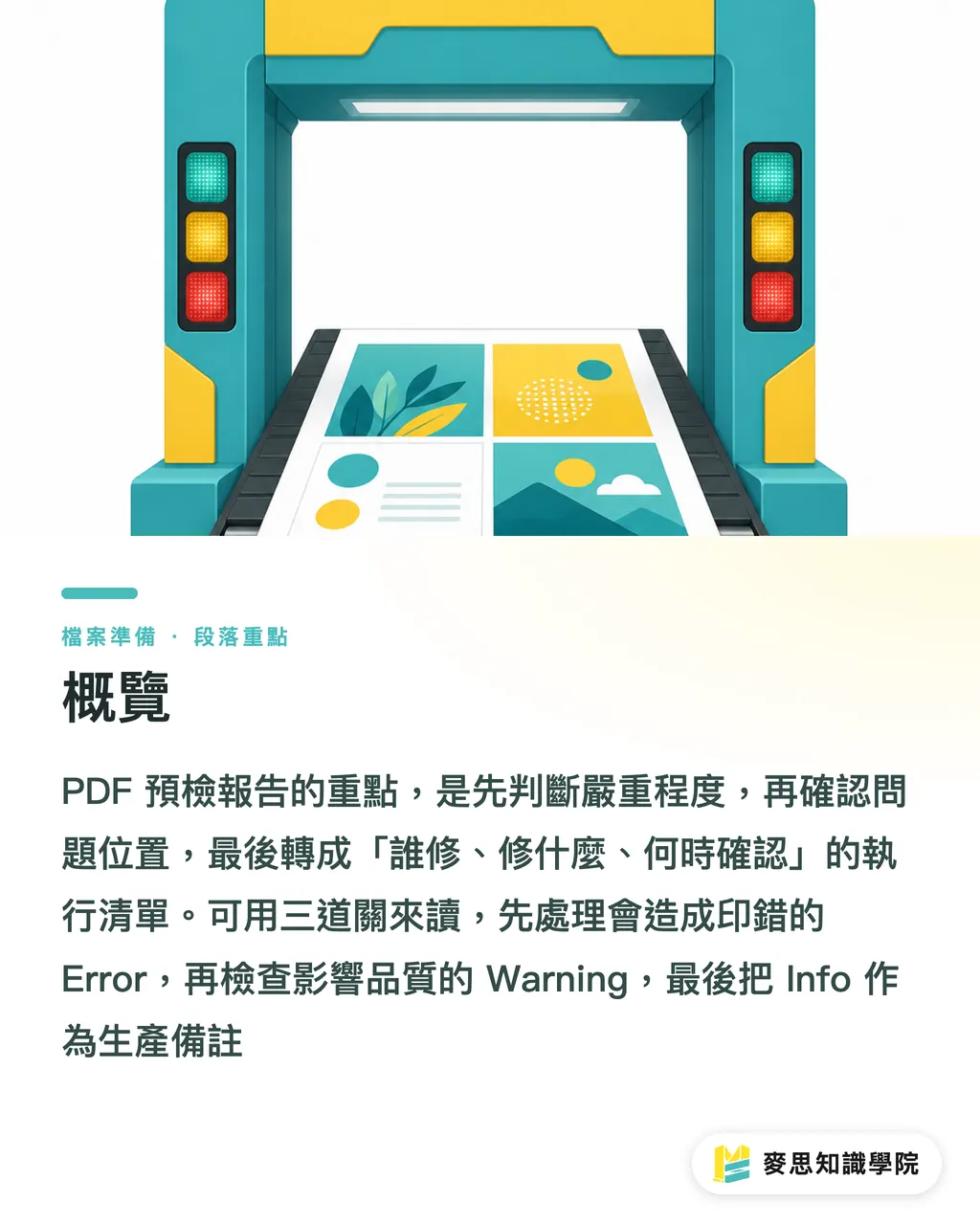
Pour lire un rapport de contrôle en amont PDF, il faut d’abord regarder le niveau de gravité, puis l’emplacement du problème, et enfin transformer chaque point en liste claire : qui corrige, quoi corriger, quand valider. En général, je le lis avec les trois filtres d’envoi en impression de MINDS (MS, impression commerciale hautement personnalisée moyen-haut de gamme) : ① bloquer d’abord les Error qui feraient imprimer faux, ② confirmer ensuite les Warning qui peuvent toucher à la qualité, ③ garder enfin les Info comme notes de production
Définition standard d’un rapport de contrôle en amont PDF : c’est une liste de risques générée par Acrobat Preflight ou par l’outil de vérification pré-RIP de l’imprimeur, après contrôle des polices, de la résolution, des zones de page, du fond perdu, des transparences, des couleurs, des surimpressions et d’autres conditions prépresse
Où regarder en premier dans un rapport de contrôle en amont PDF ?
Quand je reçois un rapport de contrôle en amont, je ne regarde pas d’abord le nombre de pages, ni le volume de texte en rouge. Je commence par 3 niveaux : Error, Warning, Info
・Error : risque de défaut visible sur le produit fini. En général, il faut corriger avant de lancer l’impression, par exemple police non incorporée, image manquante, format de page incorrect, fond perdu insuffisant
・Warning : cela ne mène pas forcément au rebut, mais demande une validation côté design ou imprimeur, par exemple résolution effective d’image un peu basse, transparence pouvant nécessiter un aplatissement, ton direct sans usage précisé
・Info : le plus souvent, il s’agit d’informations de production ou de rappels, par exemple les espaces colorimétriques utilisés, le nombre de pages, la présence d’annotations ou de champs de formulaire
Je conseille aux achats de ne pas renvoyer tout le rapport tel quel au graphiste. Cela ne lui dit pas quoi traiter en premier
La meilleure méthode consiste à réécrire le rapport en une liste de corrections à 3 colonnes : à corriger, à confirmer, à noter
・À corriger : Error, impact sur la justesse d’impression, le graphiste doit renvoyer un fichier
・À confirmer : Warning, impact possible sur le prix, le procédé ou l’aspect final, à juger avec le graphiste et l’imprimeur
・À noter : Info, pour aider l’imprimeur à organiser l’imposition, la sortie et les finitions
Le gaspillage de communication le plus courant sur le terrain, c’est un acheteur qui transfère simplement un rapport PDF de 12 pages avec une seule phrase dans l’e-mail : « le fournisseur dit qu’il y a un problème »
Ce type d’e-mail fait souvent au moins 3 allers-retours, parce que personne ne sait si le problème va provoquer une erreur d’impression, une baisse de qualité, ou s’il s’agit seulement d’un rappel système
Pourquoi l’incorporation des polices est-elle le premier point à corriger ?
Une police non incorporée est l’Error à traiter en priorité dans un rapport de contrôle en amont PDF
Ce qui semble correct à l’écran ne veut pas dire que le périphérique de sortie ou le RIP possède la même police. En cas de police manquante, il peut y avoir substitution de caractères, changement d’interlignage, disparition de symboles. Le plus gênant, c’est que le client ne le voit pas forcément à l’étape de validation
Côté achats, le rapport peut se lire ainsi
・Font not embedded, Missing font, Substituted font : à classer comme correction obligatoire. Demander au graphiste de réexporter le PDF avec polices incorporées
・Type 3 font : vérifier d’abord l’usage. S’il s’agit de symboles spéciaux, de codes-barres ou d’une sortie depuis un ancien logiciel, demander à l’imprimeur de tester le RIP ou exiger une vectorisation des textes
・CID font, Subset embedded : en général, c’est une information normale, sauf restriction de sortie spécifique imposée par l’imprimeur
Mon jugement personnel est simple : le texte, c’est le contrat. L’image, c’est l’émotion
Un contrat ne doit pas dépendre de la chance à la sortie. Donc les problèmes de polices ne se balayent pas avec un « ça devrait aller »
Si le PDF vient de Word, PowerPoint ou Excel, il faut regarder l’incorporation des polices avec encore plus d’attention
Les fichiers Office présentent au moins 5 risques fréquents : format de page, substitution de polices, compression des images, transparences, mode colorimétrique
Ces fichiers ne sont pas impossibles à imprimer. Simplement, l’aperçu écran ne vaut pas garantie
Comment juger si la résolution des images est imprimable ?
Pour une image, il faut regarder l’effective resolution, pas seulement la résolution du fichier d’origine
L’effective resolution désigne la résolution réelle de sortie une fois l’image placée dans la mise en page. Une image à 300 dpi, si elle est agrandie 2 fois dans la page, tombe à environ 150 dpi de résolution effective
Les repères courants sont les suivants
・Impression couleur courante : une résolution effective proche de 300 dpi est généralement plus sûre
・Grand format, affiche, lecture à distance : la résolution effective peut être assouplie selon la distance de vue. On ne peut pas appliquer mécaniquement 300 dpi à tous les cas
・Petits textes, photos produit, carnations, matières métalliques : une résolution trop faible se voit facilement. À classer comme point à confirmer, voire à corriger
・Logo, dessin au trait, QR Code : ne pas bricoler avec une image matricielle basse résolution. Si un format vectoriel est possible, il faut l’utiliser
Quand les achats reçoivent un Warning Low resolution image, il ne faut pas répondre simplement « la résolution de l’image est insuffisante »
La question utile est plutôt : quelle page, quelle image, quelle effective resolution actuelle, quel format final, quelle distance de lecture
Exemple fréquent : le visuel principal d’une couverture de catalogue A4 est agrandi en pleine page, et le contrôle en amont indique une effective resolution de seulement 118 dpi
S’il s’agit d’un panneau de salon vu de loin, on peut encore en discuter. Pour la couverture d’un catalogue produit haut de gamme, je demanderais une autre image, parce que la qualité perçue chutera dès le premier regard
Pour des imprimés de gamme moyenne ou économique, à gabarit fixe et délai serré, on peut envisager de suivre la logique de commande par spécifications de Mai Printing pour vérifier d’abord le format et le fond perdu
Pour un catalogue haut de gamme, une charte de marque, un papier spécial ou une impression commerciale entièrement personnalisée, mieux vaut confier le contrôle prépresse à MINDS afin d’examiner ensemble les risques liés aux images, au papier et à la couleur
Que se passe-t-il si le TrimBox ou le BleedBox est faux ?
Le TrimBox correspond au format fini après coupe. Le BleedBox correspond à la zone de fond perdu prévue au-delà du trait de coupe pour absorber la tolérance du massicot
Dans l’imprimerie commerciale à Taïwan, la demande courante est un fond perdu de 3 mm sur les quatre côtés, mais la règle effective reste celle de l’imprimeur
Quand un rapport de contrôle en amont signale un problème de zones de page, les achats doivent vérifier 4 points
・Le format du TrimBox correspond-il au format fini, par exemple 210 × 297 mm pour un A4
・Le BleedBox est-il plus grand que le TrimBox, avec du fond perdu sur les quatre côtés
・Les textes importants, Logo et QR Code sont-ils trop près du trait de coupe. La marge de sécurité courante est souvent de 3 mm à 5 mm
・Les formats de page sont-ils cohérents sur tout le document, surtout pour les catalogues, menus et notices
Les problèmes de coupe se voient rarement à l’écran, car les lecteurs PDF affichent les pages de manière très propre
Mais une fois chez l’imprimeur, l’imposition, le pliage et la coupe dépendent des zones de page. Si les cadres sont faux, chaque poste suivant doit deviner
J’ai vu beaucoup de litiges sur des cartes de visite, invitations et stickers. Le design n’était pas mauvais, le fond perdu n’avait simplement pas été prolongé
Si le massicot décale de 1 mm, un filet blanc apparaît. Sur un fond sombre ou une photo en pleine page, ce 1 mm saute aux yeux
Comment valider transparences, tons directs et surimpression avec l’imprimeur ?
Transparence, Spot Color et Overprint sont les 3 catégories qui bloquent le plus souvent entre « côté design, tout semble bon » et « côté impression, on n’ose pas lancer tel quel »
Elles ne sont pas forcément erronées, mais leur usage doit être clair
・Transparence Transparency : les ombres, contours progressifs et calques transparents peuvent produire des différences d’aplatissement dans le RIP ou dans un ancien flux. Si l’imprimeur exige du PDF/X-1a, les transparences seront généralement traitées plus tôt qu’en PDF/X-4
・Ton direct Spot Color : si le fichier contient un Pantone ou un Spot Color personnalisé, les achats doivent confirmer s’il faut réellement créer une plaque de ton direct, ou s’il s’agit seulement d’un nuancier resté dans le logiciel de design
・Surimpression Overprint : la surimpression du texte noir est courante et logique, mais un objet blanc réglé par erreur en Overprint peut tout simplement disparaître à l’impression
Face à ce type de Warning, les achats ne devraient pas trancher seuls
Il faut transformer le problème en 3 questions auxquelles l’imprimeur et le graphiste peuvent répondre
・Cet effet de transparence sera-t-il sorti tel quel, ou faut-il l’aplatir puis refaire une épreuve ?
・Le Spot Color présent dans le fichier est-il une couleur officiellement spécifiée, une plaque de finition, ou doit-il être converti en CMYK ?
・Quels objets sont en Overprint, et l’imprimeur peut-il fournir un aperçu de surimpression ou une épreuve numérique pour validation ?
Si le dossier comprend dorure à chaud, encre blanche, vernis sélectif, forme de découpe ou papier spécial, le Spot Color n’est souvent pas une erreur. C’est un signal de façonnage
La valeur du rapport de contrôle en amont est alors de traduire « alerte système » en « validation de procédé », afin d’éviter qu’une plaque de finition soit convertie par erreur en CMYK par l’imprimeur
Pour les équipes MINDS ou les partenaires qui développent un SaaS d’impression, je considère cette partie comme une page clé du design produit : le système ne doit pas seulement afficher des feux rouge, jaune et vert. Il doit réécrire le Warning en prochaine action
Les achats comprennent, les graphistes corrigent vite, et l’imprimeur reçoit moins d’appels
Points clés
・Commencer par classer le rapport de contrôle en amont PDF en Error, Warning et Info. Beaucoup de rouge n’est pas le vrai danger. L’absence de priorité, oui
・Police non incorporée, format de page incorrect, fond perdu insuffisant : ce sont généralement des points à corriger avant envoi en impression
・Pour les images, regarder l’effective resolution. Une belle résolution d’origine ne garantit pas une belle impression après agrandissement
・Spot Color et Overprint ne sont pas forcément des erreurs. Ce sont souvent des réglages de façonnage ou d’impression à confirmer
・L’action la plus utile côté achats consiste à traduire le rapport en « qui corrige, quoi corriger, comment valider »
Pour aller plus loin
Le rapport de contrôle en amont est idéal pour devenir un langage commun de communication prépresse, pas une pièce jointe technique intimidante
Côté fabrication, l’imprimeur peut transformer les Error fréquentes en règles de refus de fichier. Côté design, les Warning peuvent servir de liste d’autocontrôle avant envoi. Côté SaaS, l’équipe devrait convertir les résultats d’Acrobat Preflight ou du contrôle interne en liste de tâches
La prochaine étape est très concrète : prendre 10 PDF récemment refusés ou ayant généré le plus d’allers-retours, identifier les 5 problèmes de contrôle en amont qui reviennent le plus souvent, puis les formaliser dans vos propres spécifications d’envoi en impression et modèles de réponse. Ce sera plus efficace qu’une réunion de plus
FAQ
- Une Error dans un rapport de contrôle en amont PDF veut-elle toujours dire qu’on ne peut pas imprimer ?
- La plupart des Error doivent être corrigées d’abord, surtout ces 4 cas : police non incorporée, image manquante, format de page incorrect, fond perdu insuffisant. Si le délai est très serré, il faut quand même demander à l’imprimeur une réponse explicite sur les risques et les conditions acceptables
- Peut-on ignorer un Warning ?
- Un Warning ne doit pas être ignoré directement. Il indique un possible impact sur la qualité, le prix ou le procédé. Une effective resolution trop basse, des transparences, un Spot Color ou un Overprint doivent tous être confirmés avant impression
- Quel rapport est le plus fiable : Acrobat Preflight ou celui de l’imprimeur ?
- Acrobat Preflight est utile pour l’autocontrôle côté design et achats. Le rapport de l’imprimeur est plus proche de son RIP, de ses papiers, de ses presses et de ses finitions. Les deux ne s’opposent pas, mais la décision prépresse doit suivre les spécifications de l’imprimeur chargé du tirage
- Un PDF exporté depuis Office peut-il être envoyé directement à l’impression ?
- Un PDF exporté depuis Office peut être imprimé, mais il faut vérifier particulièrement le format de page, l’incorporation des polices, la compression des images, les transparences et les couleurs. Pour un catalogue officiel, un support de marque ou un imprimé à forte valeur, mieux vaut le faire remonter par un graphiste ou demander à un conseiller en impression de contrôler le fichier en amont
Articles associés





L'hebdo Impression × IA
Le savoir-faire en impression et IA que designers, marques et entreprises peuvent utiliser avant de s'engager, condensé dans un email, chaque semaine dans votre boîte de réception
Outils gratuits MINDS
Imposition calculator and preflight file check — free prepress tools, right in your browser.
Groupe MINDS
Besoin de services d'impression ou de cadeaux concrets ?
Une fois la lecture terminée, laissez la suite aux marques sœurs du Groupe MINDS — de l'impression haut de gamme à la commande en ligne et aux cadeaux de fêtes