

Panorama general
Empecemos por una situación habitual en cualquier departamento de marketing. El folleto para el aniversario de la empresa queda impecable en Canva, al jefe y al equipo les encanta, exportas el archivo y se lo envías a la imprenta. Al día siguiente, el técnico de preimpresión te responde: «El archivo viene sin sangrado, el texto queda al borde del corte y los colores se van a alterar. ¿Lo revisas y lo vuelves a mandar?»
El problema rara vez está en el diseño visual, sino en la preparación del archivo final. El entorno predeterminado de Canva está pensado para pantallas: oculta todas esas variables técnicas que una imprenta necesita verificar y que un usuario sin formación técnica desconoce. Esa es la gran diferencia frente al software profesional: Canva apuesta por la sencillez y las plantillas predefinidas, pero no ofrece el control riguroso sobre perfiles de color o resolución de salida que sí tiene una herramienta concebida para la producción gráfica como Illustrator [1]
Por tanto, la clave está en saber qué datos técnicos indispensables debes ajustar en Canva antes de mandar el archivo a producción. A continuación, desglosamos cada paso siguiendo el orden de revisión real en taller
¿Qué es lo primero que debes revisar en Canva antes de enviar a imprenta?
Lo primero es verificar la unidad de medida y el sangrado. Si estos dos puntos fallan, todo lo que hagas después no servirá de nada. Al crear un lienzo en Canva puedes elegir entre píxeles, milímetros o centímetros. Quienes no vienen del diseño suelen dejar los píxeles por defecto, y el resultado es que un folleto A4 termina teniendo el tamaño real de una tarjeta de visita. Para cualquier archivo de impresión, trabaja siempre al tamaño final real y en milímetros: es el estándar indiscutible del sector
El sangrado (bleed) es el segundo gran tropiezo. En imprenta se imprime en pliegos grandes que luego se guillotinan. Como la cuchilla puede tener variaciones de décimas de milímetro, cualquier fondo o imagen que vaya al borde debe sobrepasar la línea de corte. El estándar de la industria son 3 mm por cada lado. En las opciones de descarga de Canva hay una casilla llamada «Marcas de corte y sangría» (Crop marks and bleed) que viene desactivada por defecto. Olvidar marcarla es la causa número uno de errores: si no hay sangrado y el corte se desvía un milímetro, quedarán antiestéticos filetes blancos en los bordes
Una regla práctica y directa: si un fondo o una imagen toca el borde de la página, activa siempre el sangrado. Ese es el criterio definitivo en taller
¿Cómo exportar el PDF para que la imprenta no rechace el archivo?
Al exportar, selecciona siempre «PDF para impresión» (PDF Print), nunca el PDF estándar ni formatos como PNG o JPG. En el menú de descarga de Canva, esta opción es la única preparada para imprenta: mantiene una resolución alta y conserva la información necesaria para el corte, mientras que los archivos para pantalla pierden nitidez en cuanto se amplían
El color representa el mayor coste oculto. Las pantallas trabajan en RGB y las imprentas en CMYK; sus espacios de color no coinciden. Esos azules intensos o verdes fluorescentes que brillan en el monitor suelen apagarse y perder saturación sobre el papel. Esta es una limitación intrínseca de herramientas concebidas para previsualización en pantalla como Canva, que carecen del control cromático avanzado propio de la preimpresión profesional [1]. La versión de pago de Canva permite exportar en CMYK dentro de «PDF para impresión», mientras que la versión gratuita solo genera RGB. Pregunta siempre a tu impresor qué perfil prefiere y proporciona la referencia exacta (por ejemplo, códigos de color o muestras Pantone) para tonos corporativos críticos como el de tu logotipo, en lugar de fiarte de lo que ves en pantalla
Otro detalle que se suele pasar por alto son las transparencias. Canva permite exportar PNG con fondo transparente, pero en procesos que requieren tinta blanca de base o acabados especiales, la imprenta necesita saber con exactitud cómo interpretar esas zonas transparentes. De lo contrario, el sistema de procesado (RIP) podría rellenarlas de blanco automáticamente o generar sobreimpresiones no deseadas. Si tu diseño incluye transparencias, indícalo expresamente al enviar el archivo
Tipografías e imágenes: ¿qué problemas pueden surgir al entregar el archivo?
El mayor riesgo con las fuentes es la sustitución tipográfica: el texto que ves en tu pantalla puede transformarse en una letra completamente distinta al abrirse en la imprenta. Cuando Canva genera un PDF, la incrustación de las fuentes no siempre es homogénea. Si una tipografía de pago o personalizada no queda bien incrustada, el software de preimpresión la reemplazará por una del sistema y toda la maquetación se descuadrará. Lo más seguro es pedirle a la imprenta que revise una prueba digital en pantalla antes de tirar planchas, o vectorizar / trazar (outline) los titulares principales. Sin embargo, Canva no permite convertir texto a curvas directamente, lo que marca otra limitación clara frente a los flujos de trabajo profesionales
En cuanto a las imágenes, debes vigilar dos aspectos. El primero es la resolución: si los recursos de la biblioteca de Canva o las fotos subidas tienen un tamaño insuficiente, al colocarlas a sangre o a gran escala se pixelarán. La densidad requerida para imprimir en alta calidad (normalmente 300 DPI) es muy superior a la de una pantalla: que una imagen se vea nítida en el monitor no garantiza que salga bien en papel. El segundo aspecto son las licencias: los recursos, fuentes e imágenes de Canva Pro tienen condiciones de uso específicas. La impresión comercial, las tiradas masivas o los productos destinados a la venta minorista pueden requerir licencias distintas. Los responsables de compras deben prestar especial atención: imprimir 10 000 catálogos utilizando recursos de pago sin la cobertura de licencia adecuada supone un riesgo legal real, no un mero detalle estético
¿Cómo fijar la versión final para imprenta cuando varias personas editan el diseño?
Designa a un único responsable de envío: solo esa persona exporta y entrega el archivo, mientras que el resto del equipo sugiere cambios sin tocar directamente la versión destinada a producción. La colaboración en tiempo real de Canva es muy cómoda, pero tiene un reverso peligroso: cualquiera puede editar, las versiones anteriores se sobrescriben con facilidad y el archivo que creías cerrado puede haber sufrido cambios de medidas o sustitución de imágenes a última hora por parte de un compañero
En la práctica, lo ideal es separar el «archivo de trabajo» del «archivo para imprenta». Una vez aprobado el diseño, duplícalo, asígnale un nombre inequívoco (por ejemplo, «Folleto_Aniversario_IMPRENTA_1607_NO_TOCAR») y bloquéalo. Cualquier corrección debe hacerse en el archivo de trabajo y, solo tras validarse, volcarse en la versión de producción antes de volver a exportar. Incluye siempre la fecha y el número de versión en el nombre del PDF para que el impresor sepa con certeza cuál es el archivo válido. Este método nace de ver fallos repetidos en taller: Canva no garantiza este control por sí mismo, depende de la disciplina de tu equipo
¿Cuándo conviene descartar Canva y encargar el arte final en Illustrator a un diseñador?
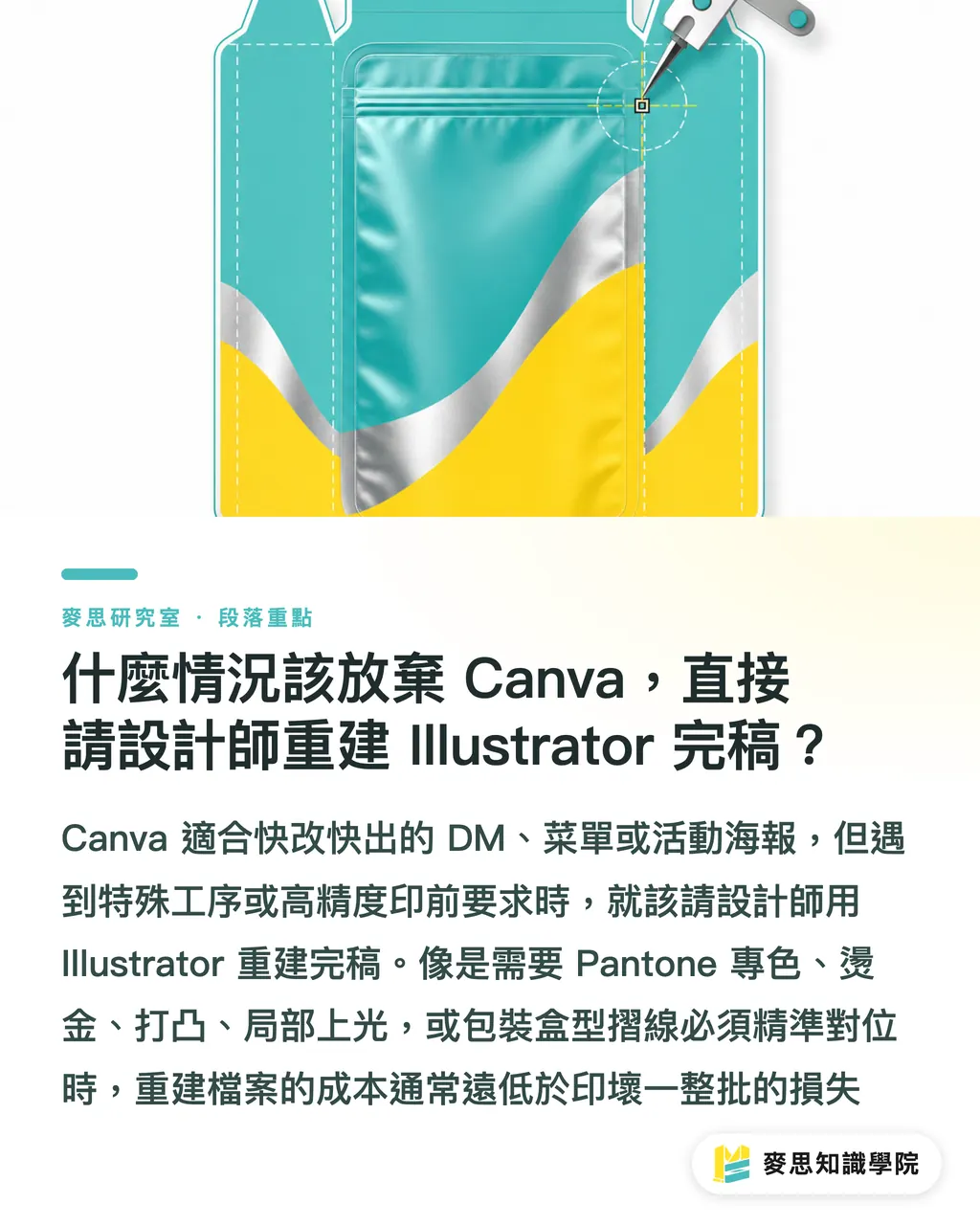
Cuando el trabajo incluye acabados especiales o tolerancias muy estrictas, no intentes forzar Canva: encarga la preparación del arte final a un diseñador profesional en Illustrator. Canva es excelente para piezas informativas y de ejecución rápida, como folletos promocionales, cartas de restaurante, caballetes o carteles internos. Sin embargo, las concesiones que hace en favor de la facilidad de uso pasan factura en la preimpresión técnica: la gestión precisa del color, el control de salida y la fidelidad vectorial son el terreno natural de herramientas profesionales como Illustrator [1]
En concreto, recomiendo rehacer el arte final en Illustrator en los siguientes casos: piezas que requieren tintas directas (Pantone), estampación en caliente (stamping), golpe en seco (relieve), barniz UV sectorizado u otros acabados técnicos; packaging o líneas de plegado con troqueles de alta precisión; fondos extensos con exigencias cromáticas corporativas estrictas; o diseños que se reimprimirán periódicamente a largo plazo y justifican una base técnica impecable. En estos supuestos, el coste de preparar un arte final profesional es insignificante comparado con el gasto de echar a perder una tirada completa
El límite debe quedar claro: si tu proyecto es un folleto para un evento puntual, con una tirada de unos cientos de ejemplares y una exigencia de color estándar, seguir con rigor los pasos anteriores en Canva es más que suficiente. No necesitas pagar un arte final extra solo por buscar una etiqueta profesional. Las herramientas no son mejores ni peores en términos absolutos; el error radica en utilizarlas en el contexto equivocado
Puntos clave
・Antes de enviar a imprenta, fija dos aspectos básicos: configura el lienzo en mm y activa «Marcas de corte y sangría» con 3 mm de sangrado siempre que los fondos o imágenes toquen el borde
・Exporta siempre en «PDF para impresión» (PDF Print). La versión de pago permite CMYK, mientras que la gratuita solo ofrece RGB; coordina el modo de color con la imprenta y adjunta las referencias de tus colores corporativos
・Evita sustituciones de fuentes, baja resolución de imágenes y problemas de licencias: traza los titulares importantes si es posible y revisa las condiciones de uso de los recursos en tiradas comerciales
・En proyectos compartidos, nombra a un único responsable de envío, separa el archivo de trabajo del archivo de producción y añade fecha y versión al nombre del archivo para bloquear la entrega definitiva
・Si el proyecto requiere acabados especiales (Pantone, stamping, relieve, troqueles complejos) o un control cromático corporativo riguroso, recurre directamente a un diseñador para crear el arte final en Illustrator
Perspectiva del sector
La democratización de las herramientas de diseño ha reducido la barrera de entrada de la maquetación a prácticamente cero, pero no ha integrado los conocimientos de preimpresión. Como consecuencia, el cuello de botella se ha desplazado del diseño a la entrega del archivo. Para la industria gráfica, esto se traduce en un mayor porcentaje de archivos procedentes de usuarios sin experiencia técnica, lo que dispara los costes de verificación previa (preflight) y atención al cliente. Las imprentas que logren convertir sus especificaciones técnicas en guías de autoservicio claras reducirán drásticamente las consultas y repeticiones. Para los diseñadores profesionales, el valor diferencial ya no radica en componer una página, sino en dominar lo que Canva no cubre: artes finales rigurosos, perfiles de color y acabados complejos. Para el ecosistema SaaS y la IA, el reto pendiente es implementar sistemas de preflight automático antes de la exportación que detecten la falta de sangrado, conversiones RGB pendientes, fuentes no incrustadas o imágenes de baja resolución. Desplazar las comprobaciones de taller hacia la propia herramienta será el paso decisivo para convertir Canva en un flujo de trabajo realmente apto para imprenta, un hueco que el mercado todavía no ha resuelto
Referencias
[1] Emgirinata L., Al Abtad Purma M., Amir Husen M. (2024). Comparative Analysis: Adobe Illustrator vs. Canva for Graphic Design Projects. Secure And Knowledge-Intelligent Research in Cybersecurity And Multimedia (SAKIRA). DOI: 10.36679/s4kira.v2i2.20
FAQ
- ¿Se puede usar la versión gratuita de Canva para enviar archivos a imprenta?
- Sí, para piezas comerciales sencillas. Sin embargo, la versión gratuita solo exporta en RGB y no admite CMYK, lo que genera riesgo de desviaciones de color en proyectos exigentes. Consulta siempre con la imprenta qué modo de color aceptan antes de enviar el archivo
- ¿Es obligatorio incluir sangrado al mandar un diseño de Canva a imprenta?
- Es imprescindible siempre que haya fondos o imágenes que lleguen al borde de la página. El estándar del sector son 3 mm por lado y se activa seleccionando «Marcas de corte y sangría» al exportar; sin sangrado, cualquier pequeña desviación de la guillotina dejará bordes blancos
- ¿Qué tipo de PDF se debe elegir al exportar en Canva?
- Elige «PDF para impresión» (PDF Print), que es el único formato preparado para producción física en alta resolución. El PDF estándar, así como PNG o JPG, están optimizados para pantalla, pierden nitidez al imprimirse y no incluyen información de corte
- ¿Cuándo conviene prescindir de Canva y crear el arte final en Illustrator?
- Cuando el proyecto requiere tintas directas (Pantone), acabados especiales (stamping, relieve, barniz sectorizado), troqueles complejos o un control riguroso del color corporativo en tiradas periódicas. En esos casos, un arte final en Illustrator evita costes por tiradas defectuosas
- ¿Cómo evitar enviar una versión errónea si varias personas colaboran en Canva?
- Designa a un único responsable para exportar y realizar la entrega. Separa el archivo de trabajo del archivo final de producción, bloquea este último para evitar modificaciones y añade fecha y número de versión al nombre del archivo para que la imprenta tenga una referencia unívoca
Artículos relacionados




El boletín semanal de impresión × IA
El conocimiento práctico de impresión e IA que diseñadores, marcas y empresas pueden usar antes de actuar, en un solo correo, cada semana en tu bandeja de entrada
Herramientas gratis MINDS
Imposition calculator and preflight file check — free prepress tools, right in your browser.
Grupo MINDS
¿Necesita servicios reales de impresión o regalos?
Una vez leído el contenido, el siguiente paso queda en manos de las marcas hermanas del Grupo MINDS: desde impresión de alta calidad hasta pedidos en línea y regalos de temporada