

Visión general
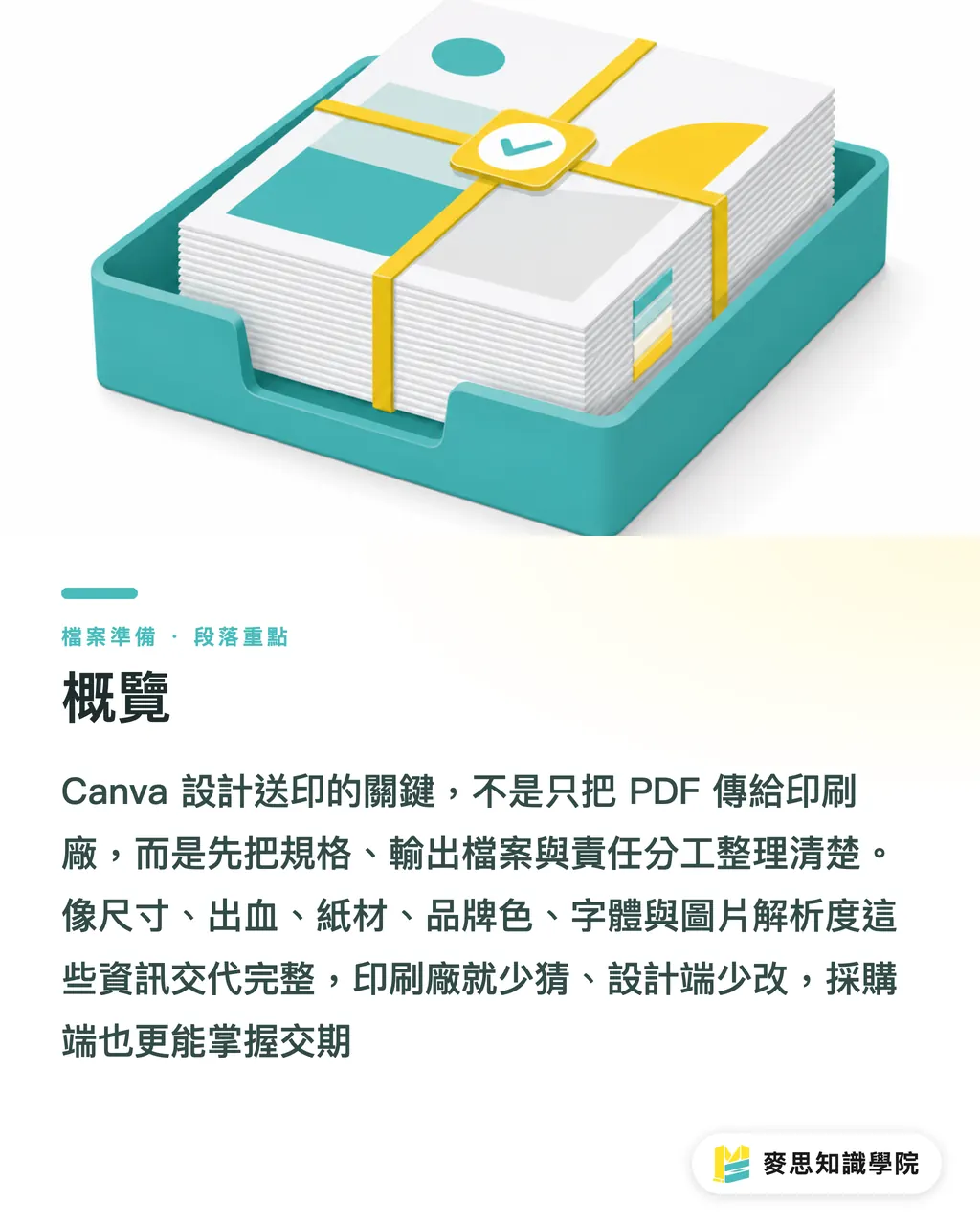
Al entregar un diseño de Canva a la imprenta, la clave no es simplemente enviar el archivo, sino dejar clara de antemano toda la información que el taller necesita evaluar. En MINDS (MS), aplicamos un control de tres pasos esencial: 1. Confirmación de especificaciones, 2. Exportación de archivos y 3. Reparto de responsabilidades
El problema más recurrente que veo en el taller ocurre cuando el equipo de la empresa diseña un folleto, menú o display publicitario en Canva y solo envía un PDF básico. La imprenta tiene que pedir detalles sobre dimensiones, sangrado, tipo de papel, colores corporativos, tipografías y resolución de imagen, lo que provoca dos o tres rondas de correos antes de poder entrar en producción
Una buena preparación de archivos evita suposiciones en el taller, ahorra retoques al diseñador y permite al departamento de compras controlar mejor los plazos de entrega
¿Qué debes verificar antes de enviar un archivo de Canva a la imprenta?
El primer paso al entregar archivos desde Canva es verificar las unidades de medida. Mientras que en pantalla se suele trabajar en px, las cotizaciones e impresión física requieren medidas reales en mm, cm o las dimensiones exactas del producto final
Las dimensiones son determinantes: un folleto A4 mide 210 × 297 mm, una tarjeta de presentación estándar suele ser de 90 × 54 mm, y un display publicitario depende del soporte físico y el área visible. Todos estos factores condicionan el corte, la imposición y el presupuesto final
Antes de enviar a imprenta, sugiero estructurar las especificaciones del proyecto en estos 6 puntos:
・Nombre del producto: por ejemplo, folleto A4, tríptico, menú, display para evento
・Dimensiones finales: especifica claramente en mm o cm; por ejemplo, 210 × 297 mm
・Impresión: a una cara, tiro y retiro (dos caras) u orientación de páginas interiores/exteriores
・Cantidad: por ejemplo, 500 ejemplares, 1.000 unidades, 3 displays completos
・Papel y acabados: por ejemplo, papel estucado, papel offset, laminado mate, reserva UVI selectiva, montado en cartón rígido
・Plazo y uso: por ejemplo, menú de tienda, evento de exhibición, correo directo para socios
Suelo recordar a los clientes que la maquetación que se ve impecable en la pantalla de Canva es solo el boceto visual; lo que la imprenta necesita son las condiciones reales de producción
Si falta una medida, el taller tendrá que preguntar de nuevo; si se omite un acabado, habrá que recalcular la cotización
¿Por qué es imprescindible activar el sangrado en Canva?
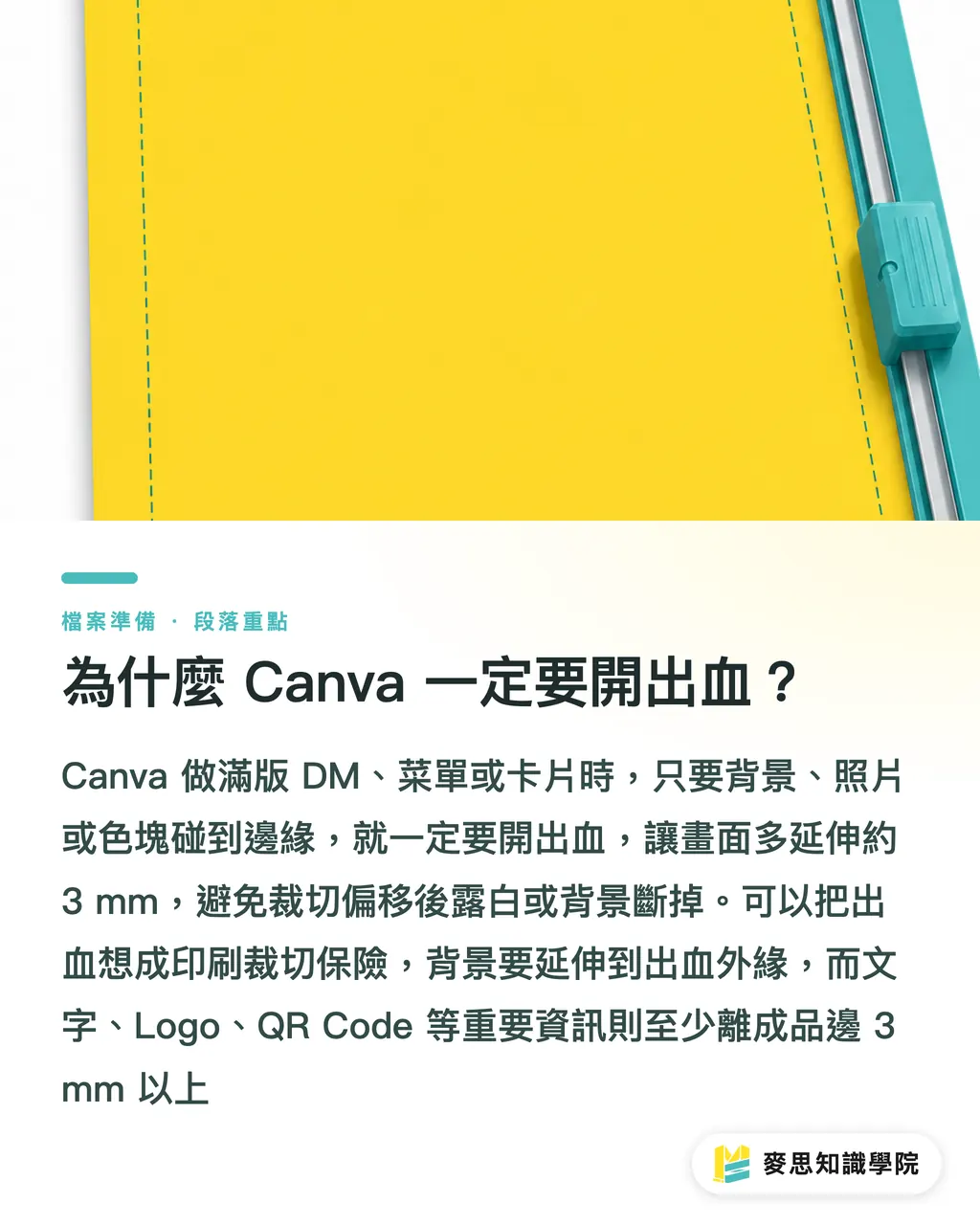
El sangrado (o demasía) es el margen adicional de imagen o color que sobrepasa la línea de corte final. En imprenta se suelen aplicar 3 mm para absorber el margen de error de la guillotina y evitar bordes blancos desalineados o fondos cortados
Al diseñar en Canva folletos, menús o tarjetas con color de fondo a sangre, cualquier imagen o gráfico que toque el límite debe extenderse intencionadamente hasta el borde exterior del sangrado
He visto muchísimos archivos con filos blancos no deseados, y la causa raras veces es un mal diseño, sino haber colocado el fondo exactamente sobre la línea de corte final. Si la cuchilla se desplaza tan solo 1 mm, aparece la marca blanca
Al configurar el sangrado en Canva, comprueba estos 3 aspectos:
・Verifica que la opción de sangrado esté activada antes de descargar el archivo
・Asegúrate de que los fondos, bloques de color y fotos sobresalgan hasta el borde exterior del sangrado y no queden a ras del corte
・Mantén textos, logotipos y códigos QR a una distancia mínima de 3 mm de la línea de corte; para información crítica, deja un margen de seguridad de 5 mm
Para los equipos no especializados en diseño, el sangrado es, esencialmente, una «póliza de seguro para el corte»
Esos 3 mm no se aprecian en el resultado final, pero cuando fallan, el error salta a la vista inmediatamente
¿Cómo exportar en PDF para obtener un archivo profesional listo para imprenta?
Al descargar de Canva para enviar al taller, selecciona siempre la opción «PDF para impresión» (PDF Print) en lugar de formatos orientados a pantalla como PNG, JPG o PDF estándar
La ventaja del PDF para impresión es que su estructura resulta óptima para los controles de preimpresión y evita la compresión no deseada de imágenes o desajustes de maquetación durante la transferencia
Al entregar el proyecto, recomiendo facilitar al menos 2 archivos:
・PDF para impresión: exportado como PDF Print, con las marcas de corte y el sangrado activados
・Imagen de visualización (JPG o PNG): permite a la imprenta realizar una verificación visual rápida y confirmar que el PDF abierto se corresponde con la versión esperada
Si el encargo corresponde a un menú multipágina o catálogo, la nomenclatura de los archivos también debe estar impecable:
・Ejemplo de lo que NO debes hacer: final, final2, ultimo, este_si_es_el_definitivo.pdf
・Ejemplo recomendado: A4_menu_20260708_print.pdf
・Ejemplo recomendado: event_standee_600x1600mm_v03.pdf
Lo que realmente complica el trabajo en una imprenta no es el tamaño del archivo, sino el descontrol de versiones
En un menú de 8 páginas donde se ha modificado un precio en la página 3 y cambiado una foto en la página 6, si el nombre del archivo no refleja la versión, el técnico de preimpresión difícilmente sabrá qué documento debe entrar en máquinas
¿Cómo especificar la información sobre imágenes, fuentes y colores corporativos?
La entrega de archivos creados en Canva se suele atascar en tres aspectos: la resolución de imagen, la sustitución de tipografías y el ajuste de colores corporativos. Parecen meros detalles visuales, pero determinan directamente la calidad final del producto y la responsabilidad ante cualquier reclamación
Respecto a la resolución de imagen, debes revisar el archivo fuente original y no guiarte únicamente por cómo se visualiza dentro del lienzo de Canva
Una foto pensada para redes sociales se ve perfecta en un teléfono, pero al ampliarla a un tótem A1 quedará pixelada. Aunque los 300 dpi representan el estándar para material impreso de lectura cercana, en tótems o displays publicitarios observados a distancia, la resolución requerida debe evaluarse según las dimensiones y la distancia de visión
Con la tipografía conviene tomar precauciones adicionales:
Las fuentes empleadas en Canva no siempre se pueden editar directamente en los sistemas de la imprenta. Si el taller intenta corregir un precio o una errata por ti, pueden surgir problemas de licencias de fuentes, glifos faltantes o desconfiguración del salto de línea tras la sustitución
Recomiendo especificar claramente estos datos al entregar los archivos:
・Origen de las imágenes: indica si provienen de la biblioteca de Canva, fotos propias o del banco de recursos de la marca
・Riesgo en imágenes: señala qué archivos se han ampliado significativamente para que el taller verifique la nitidez de impresión
・Gestión de tipografías: la apariencia visual debe ceñirse estrictamente al PDF; si hace falta corregir texto, la empresa debe revisarlo primero en sus propios archivos
・Notas sobre colores de marca: por ejemplo, rojo de logotipo, verde de tienda corporativa o dorado de tarjeta de socio. Facilita los valores CMYK o aporta muestras impresas previas
・Tolerancia de variación cromática: los colores visualizados en Canva responden al espacio RGB de pantalla; la impresión física debe calibrarse según el soporte en papel y la técnica de impresión utilizada
Al tratar con colores corporativos, hay que expresarse de forma inequívoca
Evita indicaciones ambiguas como «que quede tan rojo como se ve en mi pantalla». Los colores de pantalla varían según el teléfono, el portátil o el brillo configurado, por lo que el impresor no puede tomar como referencia el monitor de cada cliente
Si la empresa cuenta con un manual de identidad corporativa, aporta las fórmulas CMYK. De lo contrario, proporciona al menos una muestra física previa o especifica claramente: «El tono del logotipo es prioritario, se aceptan ajustes leves en el fondo»
En servicios de impresión comercial totalmente personalizada de nivel medio y alto, como los ofrecidos por MINDS, se invierte un cuidado especial en comunicar estos matices de color y acabados especiales. Sin embargo, para productos estandarizados, tiradas reducidas o folletos y tarjetas de presentación con presupuesto ajustado, los flujos de pedido en línea tipo MINDS Print resultan más eficientes
¿Cómo definir las responsabilidades de edición para evitar correcciones interminables?
Antes de enviar tus archivos de Canva al taller, conviene delimitar con claridad quién puede editar, qué cambios están permitidos y en qué punto finaliza la etapa de edición
Muchos proyectos sufren retrasos no por dificultades técnicas de impresión, sino por la clásica petición de «¿podrían hacerme un pequeño ajuste de paso en el taller?»
Sugiero estructurar las responsabilidades de modificación en 4 categorías:
・Responsabilidad de la empresa cliente: textos, precios, números de teléfono, códigos QR y aprobación final del color corporativo
・Responsabilidad del equipo de diseño: proporciones de maquetación, reencuadre de imágenes, interletreado y coherencia visual
・Responsabilidad de la imprenta: revisión del sangrado, alertas sobre resolución, imposición de páginas y recomendaciones sobre viabilidad de producción
・Confirmación conjunta: elección del soporte de papel y acabados, márgenes tolerables de diferencia cromática y versión final del PDF
En caso de que la imprenta deba modificar el archivo creado en Canva, hay que aclarar previamente si se alterará directamente el PDF, el enlace original de Canva o si la propia empresa realizará los cambios para generar un nuevo PDF
La diferencia entre estas opciones es sustancial
Retocar texto directamente en un PDF puede descuadrar la maquetación, mientras que editar la plantilla original en Canva implica permisos de cuenta y licencias tipográficas. Si no se acuerda esto con antelación, ambas partes asumirán erróneamente que el trabajo ya estaba completado por el otro
Para evitar malentendidos, aconsejo incluir este texto de control en el correo de entrega:
・Este proyecto toma el PDF Print adjunto como archivo maestro de impresión
・Si se detecta cualquier problema con el sangrado, resolución, fuentes o color de marca, rogamos nos lo notifiquen antes de proceder; no realicen modificaciones directas sin autorización
・La validación de textos, precios y códigos QR corresponde exclusivamente a nuestra empresa antes de entrar en máquinas
・La imprenta puede asesorar sobre papeles y acabados, pero las especificaciones definitivas requerirán nuestra confirmación por escrito
Son cuatro líneas muy sencillas, pero ahorran multitud de fricciones y confusiones en el taller
Puntos clave
・Enviar a imprenta desde Canva no acaba al pulsar «descargar»: hay que especificar con rigor dimensiones, sangrado, formato PDF, imágenes, tipografías y colores corporativos
・El sangrado estándar de 3 mm proporciona la tolerancia necesaria para el corte con guillotina; no se trata de un adorno del diseño
・El formato «PDF para impresión» con marcas de corte y sangrado activados representa el requisito técnico mínimo para entregar un archivo de Canva al taller
・No utilices «como se ve en pantalla» como referencia para tus colores corporativos; aporta valores CMYK, muestras impresas previas o un margen de tolerancia claro
・Define con antelación las responsabilidades de edición: cuantas menos suposiciones tenga que hacer el impresor, menor será el riesgo de retrasos en los plazos de entrega
Reflexión estratégica
Desde la perspectiva de la fabricación impresa, el diseño visual, la integración de la IA y el software SaaS, el aspecto más valioso a optimizar en el flujo de entrega de Canva es la estandarización del formato de traspaso, no añadir un botón más. Las empresas pueden estructurar campos fijos para dimensiones, tirada, soporte de papel, plazos, versión de PDF, sangrado, evaluación de imágenes, colores corporativos y desglose de responsabilidades de corrección. De este modo, los diseñadores exportan según estas pautas, el departamento de compras solicita cotizaciones con datos precisos y la imprenta verifica sobre criterios objetivos. El equipo de consultoría de la Academia del conocimiento Mai Strategy, al optimizar este tipo de procesos, suele ayudar primeramente a las empresas a convertir un folleto, un menú y un display de ejemplo en plantillas estandarizadas de entrega. Posteriormente, estas plantillas se conectan a formularios internos o flujos SaaS; solo así la asistencia basada en IA dispondrá de datos estructurados para evaluar cada proyecto, evitando tener que descifrar correos ambiguos desde cero en cada encargo
FAQ
- ¿Se pueden entregar directamente a la imprenta los archivos diseñados en Canva?
- Sí, pero es recomendable exportar como «PDF para impresión» (PDF Print), activar las marcas de corte y sangrado, y adjuntar por separado un resumen con dimensiones, tirada, papel, colores corporativos y reparto de responsabilidades. Si solo compartes un enlace de Canva o una imagen estándar, la imprenta tendrá que volver a solicitarte las especificaciones técnicas
- ¿Cuántos milímetros de sangrado se deben dejar en Canva?
- En imprenta comercial es habitual aplicar 3 mm de sangrado, extendiendo hasta dicho límite los fondos completos, fotografías y bloques de color. Se aconseja mantener textos, logotipos y códigos QR a una distancia mínima de 3 mm de la línea de corte final, o de 5 mm para elementos de alta importancia
- ¿Pueden darse desviaciones de color al descargar como PDF Print en Canva?
- Sí, es posible que existan variaciones de color. Esto se debe a que Canva trabaja en el entorno visual de pantalla (RGB), mientras que el proceso de impresión depende de la separación CMYK, las propiedades del papel, la tecnología de impresión y los acabados posteriores. Para asegurar el tono de tu marca, facilita fórmulas CMYK, muestras impresas previas o márgenes de tolerancia acordados, sin depender de la visualización en pantalla
- ¿Puede la imprenta modificar mi archivo de Canva por mí?
- Se puede acordar, pero conviene definir previamente si el taller retocará el PDF, modificará la plantilla original de Canva o si la propia empresa realizará los cambios para generar un nuevo PDF. Para datos críticos como textos, tarifas o códigos QR, la responsabilidad del contenido debe recaer siempre en la verificación final por parte de la empresa antes de iniciar la tirada
- ¿Qué precauciones especiales hay que tomar al diseñar tótems o displays publicitarios en Canva?
- En displays publicitarios o tótems para eventos es imprescindible confirmar primero las medidas reales del producto final y las características del soporte físico, además de reevaluar la nitidez de las imágenes tras ser ampliadas. Que una fotografía se visualice nítida en la pantalla de un móvil no garantiza que mantenga la resolución requerida al escalarla a un formato de 600 × 1600 mm
Artículos relacionados





El boletín semanal de impresión × IA
El conocimiento práctico de impresión e IA que diseñadores, marcas y empresas pueden usar antes de actuar, en un solo correo, cada semana en tu bandeja de entrada
Herramientas gratis MINDS
Imposition calculator and preflight file check — free prepress tools, right in your browser.
Grupo MINDS
¿Necesita servicios reales de impresión o regalos?
Una vez leído el contenido, el siguiente paso queda en manos de las marcas hermanas del Grupo MINDS: desde impresión de alta calidad hasta pedidos en línea y regalos de temporada