

¿Por qué siempre hay que dejar esos 3mm al enviar a imprenta? Entender el sangrado y la zona de seguridad
Esta es una de las reclamaciones que más vemos en producción: el cliente trae un archivo maquetado por su cuenta y el resultado acaba con un borde blanco alrededor, o con texto importante cortado por la mitad
Para resolverlo, primero hay que entender las dos líneas críticas de una imprenta: el sangrado (Bleed) y la zona de seguridad (Safe Area)
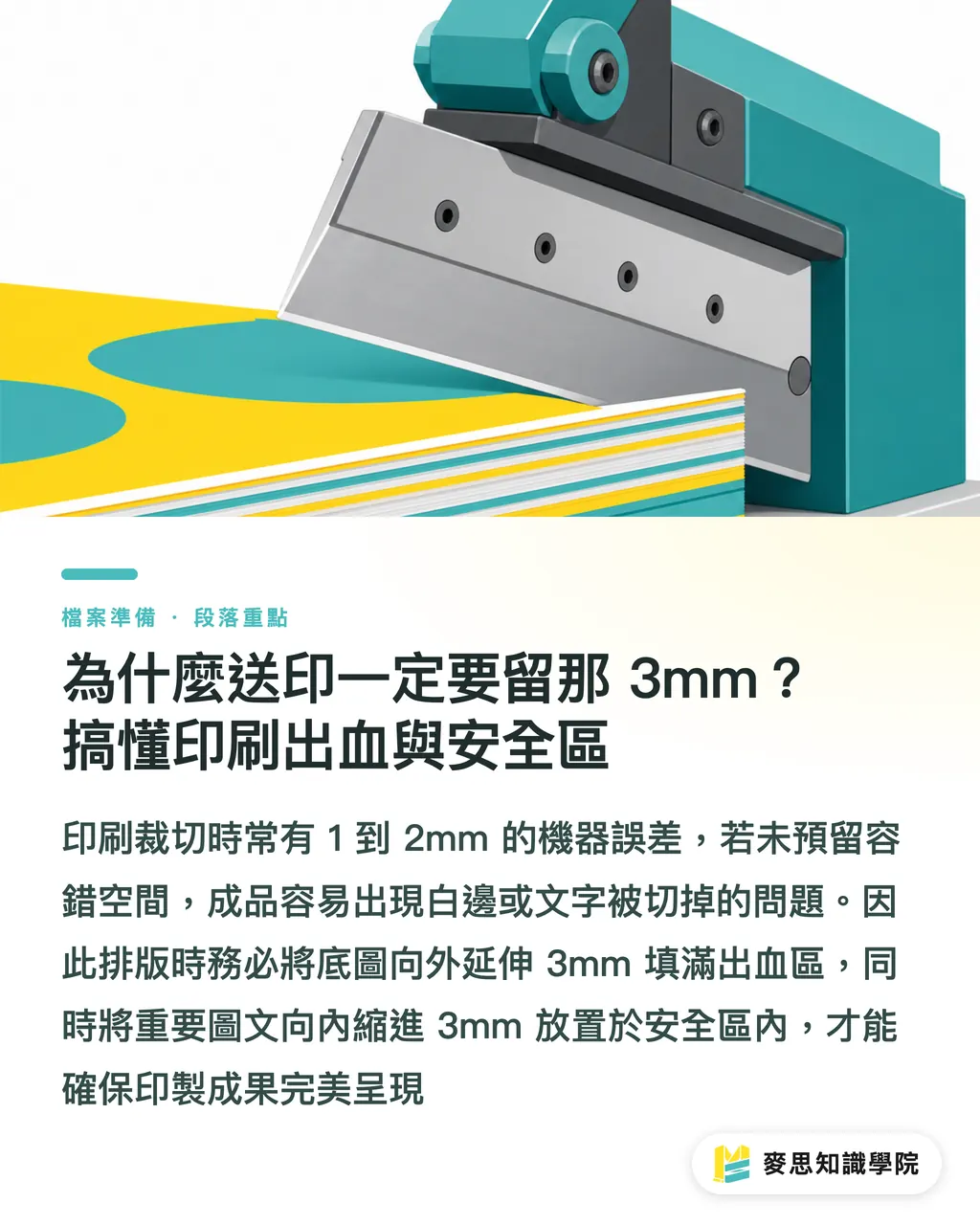
・Zona de sangrado: es el margen de tolerancia para el corte. En la impresión comercial de Taiwán, como tarjetas de visita o carteles, el estándar es dejar 3mm por cada lado; por eso, el tamaño final del arte equivale al tamaño del producto más 3mm arriba, abajo, a la izquierda y a la derecha
・Tolerancia de máquina: cuando la guillotina de la imprenta trabaja en la práctica, suele existir una desviación mecánica física de 1 a 2mm
・Zona de seguridad: para evitar que una desviación de corte afecte a los elementos importantes, todo texto relevante y todo Logo deben colocarse al menos 3mm hacia dentro de la línea de corte
Si la imagen de fondo no se extiende hacia fuera hasta cubrir esos 3mm adicionales de sangrado, basta con que la cuchilla se desplace 1mm para que aparezca el color original del papel en el borde del producto
En cambio, si el texto queda pegado al borde y no se respeta la zona de seguridad, al cortar es muy probable que una parte de las letras desaparezca
¿Cómo se configura el sangrado en Canva? Soluciones prácticas para la versión de pago y la gratuita
Muchos clientes de pequeñas y medianas empresas maquetan con software de oficina, herramientas que de entrada no tienen configuración de sangrado y que a menudo terminan provocando reimpresiones costosas
Canva funciona algo mejor, pero depende de la versión que utilices
・Canva Pro (versión de pago): es la solución más sencilla. Cuando termines el diseño, haz clic en descargar, elige el formato "PDF para impresión (PDF Print)" y marca "marcas de corte y sangrado"; el sistema añadirá automáticamente el sangrado y las cruces de corte
・Solución para la versión gratuita: la versión gratuita no ofrece una opción nativa de sangrado, así que hay que ampliar el tamaño del lienzo desde el momento de crear el archivo
・Cálculo manual del tamaño: consiste en sumar 6mm al ancho y al alto (arriba y abajo 3, izquierda y derecha 3), y luego extender manualmente la imagen de fondo o el color de base hasta el borde exterior
・Uso de guías: coloca guías en la pantalla para marcar el límite real del producto terminado y la zona de seguridad interior. Al maquetar, ten presente que esos 3mm del borde se cortarán al final
¿Por qué cambian los colores al imprimir desde Canva? Cómo evitar la trampa del RGB
"¿Por qué al imprimir no se ve tan brillante como en la pantalla?" probablemente sea una de las preguntas que más temen los comerciales de imprenta
Canva es cómodo, pero tiene una limitación crítica para la impresión tradicional: su espacio de color está construido por completo sobre RGB
・Diferencia de modos de color: las pantallas emiten luz en RGB, mientras que la impresión física mezcla tintas CMYK. Canva todavía no admite una salida CMYK propiamente dicha ni la configuración de tintas directas Pantone
・Zona de máximo riesgo: si en Canva usas colores muy vivos, como azul intenso, verde brillante o tonos fluorescentes, la diferencia será mayor al llevarlos al soporte físico; normalmente quedarán más apagados y pesados
Ante esta limitación de base, mi recomendación para los clientes es muy directa: antes de imprimir, confirma el resultado con la imprenta o invierte un poco en una prueba digital
Ver el color real sobre papel antes de pasar a una tirada grande es la forma más segura de evitar un desastre cromático
¿Qué más revisar antes de enviar a imprenta? Lista final de un consultor de impresión
Cuando el archivo esté terminado, no te apresures a enviarlo. Cuando en MINDS revisamos archivos para clientes, siempre pasamos primero por esta lista de control de producción
Con una revisión siguiendo estos puntos, puedes evitar más del ochenta por ciento de los errores básicos que terminan haciendo gastar dinero en reimpresiones innecesarias
・Confirmar el tamaño de sangrado: comprueba que el tamaño final del arte ya incluya correctamente 3mm de sangrado arriba, abajo, a la izquierda y a la derecha
・Revisar la zona de seguridad: verifica que todos los textos y marcas que no deben cortarse estén colocados al menos 3mm hacia dentro de la línea de corte
・Resolución de imagen: en las imágenes rasterizadas insertadas en Canva, asegúrate de que el archivo original tenga al menos 300dpi; si es inferior, el resultado impreso puede verse pixelado
・Fuentes y formato: al exportar, convierte el texto a contornos siempre que sea posible o confirma que las fuentes estén incrustadas. Exporta siempre en formato PDF y nunca envíes un JPG a imprenta
Resumen clave
・El estándar de sangrado en la impresión comercial de Taiwán es de 3mm por lado, suficiente para absorber la tolerancia mecánica de 1 a 2mm de la guillotina
・En la versión gratuita de Canva, el sangrado se simula ampliando el lienzo 6mm; en la versión de pago, se marca directamente la opción al exportar el PDF
・Los colores brillantes RGB de Canva siempre presentarán diferencias al convertirse a impresión CMYK; en proyectos de alto riesgo, se recomienda encarecidamente hacer primero una prueba digital
・El archivo final debe ser PDF, el texto debe quedar dentro de la zona de seguridad y las imágenes deben tener una resolución de 300dpi
Reflexión adicional
La popularidad de las herramientas de diseño en línea permite que cualquiera genere piezas gráficas, pero entre "saber maquetar" y "poder imprimir" sigue existiendo una brecha propia de la fabricación física
Para diseñadores y pequeñas o medianas empresas, entender estas normas de preimpresión no consiste en adaptarse a la imprenta, sino en recuperar el control sobre la calidad del producto final
Aprovechar la flexibilidad de las herramientas digitales y, al mismo tiempo, dominar las limitaciones físicas de la impresión es la forma de llevar un diseño al mundo real sin sobresaltos
Si todavía no tienes seguridad sobre las especificaciones del archivo, los servicios integrados de MINDS pueden ayudarte con una revisión profesional antes de imprimir, para que estos detalles técnicos no se conviertan en un obstáculo al enviar tu trabajo a imprenta
FAQ
- ¿Por qué mi cartel impreso tiene un borde blanco alrededor?
- Porque el archivo no tiene sangrado configurado. Cuando la guillotina presenta una desviación mecánica de 1 a 2mm, puede cortar dentro de la zona blanca original del papel
- ¿La versión gratuita de Canva puede exportar directamente un PDF con sangrado?
- No. En la versión gratuita hay que sumar manualmente 6mm al ancho y al alto al crear el lienzo, y extender el color de fondo hasta el borde como solución alternativa
- ¿Por qué el azul tan brillante que veo en Canva sale apagado al imprimir?
- Canva muestra el color en RGB para pantalla, mientras que la impresión física utiliza tintas CMYK. El azul brillante queda fuera de la gama reproducible de CMYK, por lo que inevitablemente habrá desviación de color
- ¿Puedo entregar directamente un archivo JPG a la imprenta?
- Se recomienda firmemente no hacerlo. El JPG puede presentar pérdida por compresión y bordes de texto borrosos; para impresión, siempre debes exportar en formato PDF
Artículos relacionados




El boletín semanal de impresión × IA
El conocimiento práctico de impresión e IA que diseñadores, marcas y empresas pueden usar antes de actuar, en un solo correo, cada semana en tu bandeja de entrada
Herramientas gratis MINDS
Imposition calculator and preflight file check — free prepress tools, right in your browser.
Grupo MINDS
¿Necesita servicios reales de impresión o regalos?
Una vez leído el contenido, el siguiente paso queda en manos de las marcas hermanas del Grupo MINDS: desde impresión de alta calidad hasta pedidos en línea y regalos de temporada