

¿Por qué las tarjetas de visita salen con filo blanco o con textos cortados?
Un diseño que en pantalla se ve perfecto y al imprimir queda para el olvido casi siempre se debe a que se ignoraron los límites físicos del corte. El sangrado (bleed) es la zona de color o imagen que se extiende más allá del tamaño final del trabajo, justamente para absorber la pequeña tolerancia del cutter y evitar que, tras el corte, aparezca el blanco del papel sin imprimir. En los casos reales que reviso en la Academia del conocimiento Mai Strategy, cuando la cuchilla baja sobre cartulina gruesa o sobre una pila de hojas siempre hay un pequeño desplazamiento, y el margen de error suele moverse entre ±0,5 y 1 mm. La máquina no clava la medida nunca, y ese es el motivo físico por el que hay que estirar el color hacia afuera en la fase de diseño
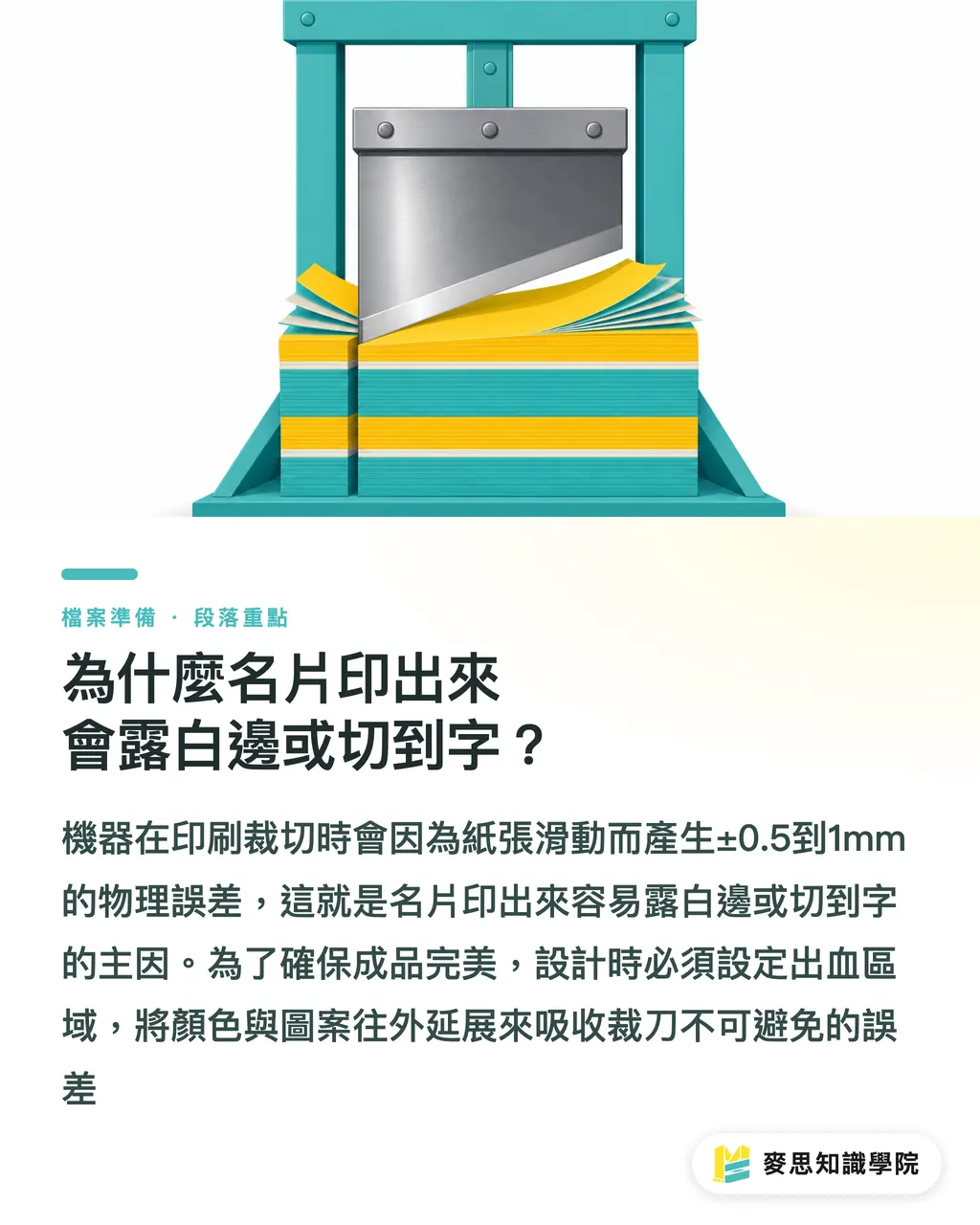
¿Cómo se reparten los tres niveles de espacio: sangrado, línea de corte y margen de seguridad?
Mucha gente confunde estos tres términos; lo más fácil es revisarlos por capas con la lógica de las "tres etapas de revisión de MINDS (MS) al enviar a imprenta"
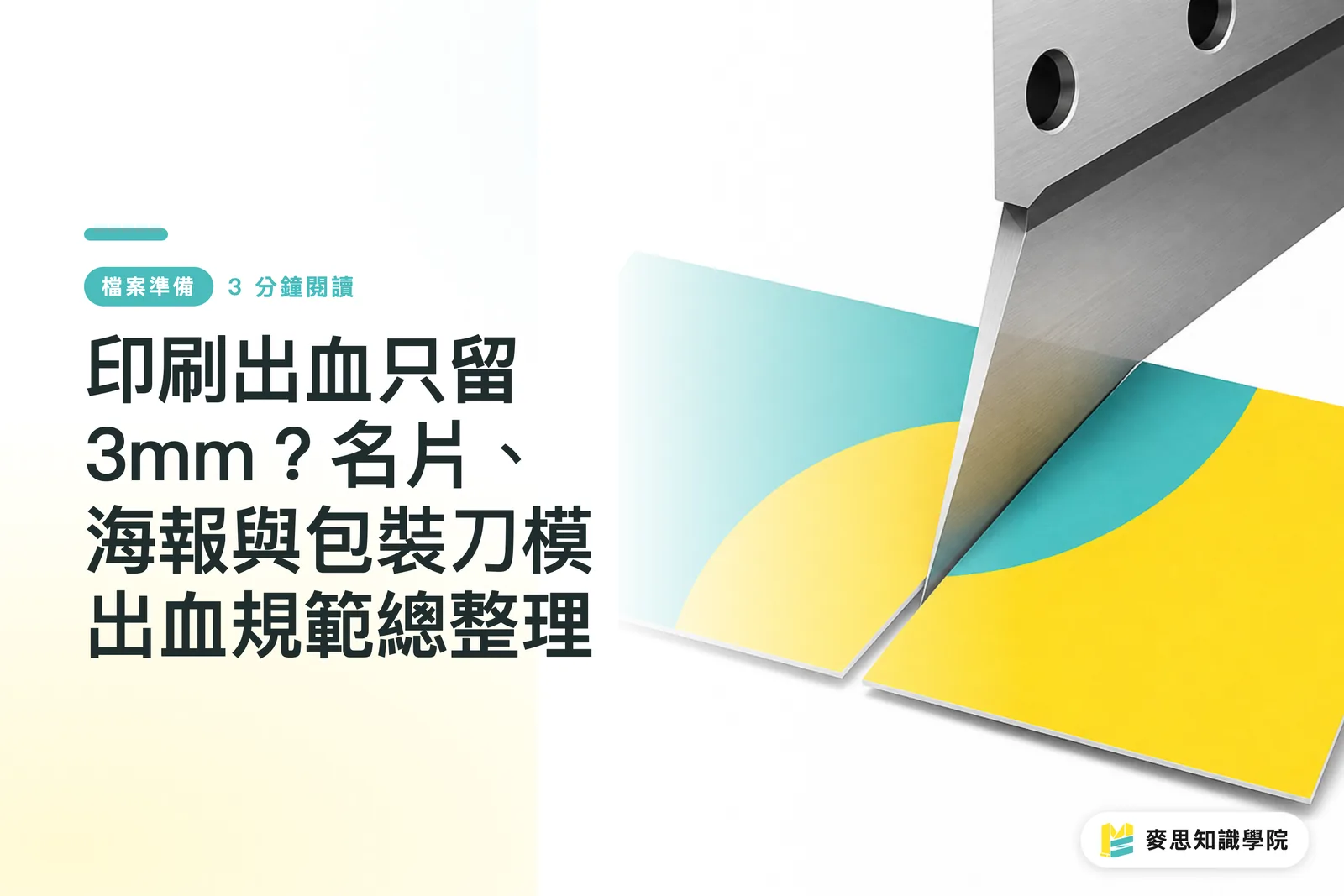
・① Zona de sangrado (la capa más externa): el fondo y las imágenes de fondo tienen que llegar hasta aquí, para cubrir el error de corte. En tarjetas y flyers el estándar es 3 mm; en lomos de libros encuadernados puede llegar a 5 mm y, en gráfica de gran formato, según el material, incluso más ancho
・② Línea de corte (capa intermedia): es el tamaño real del trabajo terminado, donde en teoría se alinea la cuchilla, aunque en la práctica siempre hay un mínimo deslizamiento
・③ Margen de seguridad (la capa más interna): el refugio de los elementos importantes. El logo de la empresa, los datos de contacto y los textos clave deben meterse al menos 3 a 5 mm hacia adentro, para que la cuchilla no los toque jamás
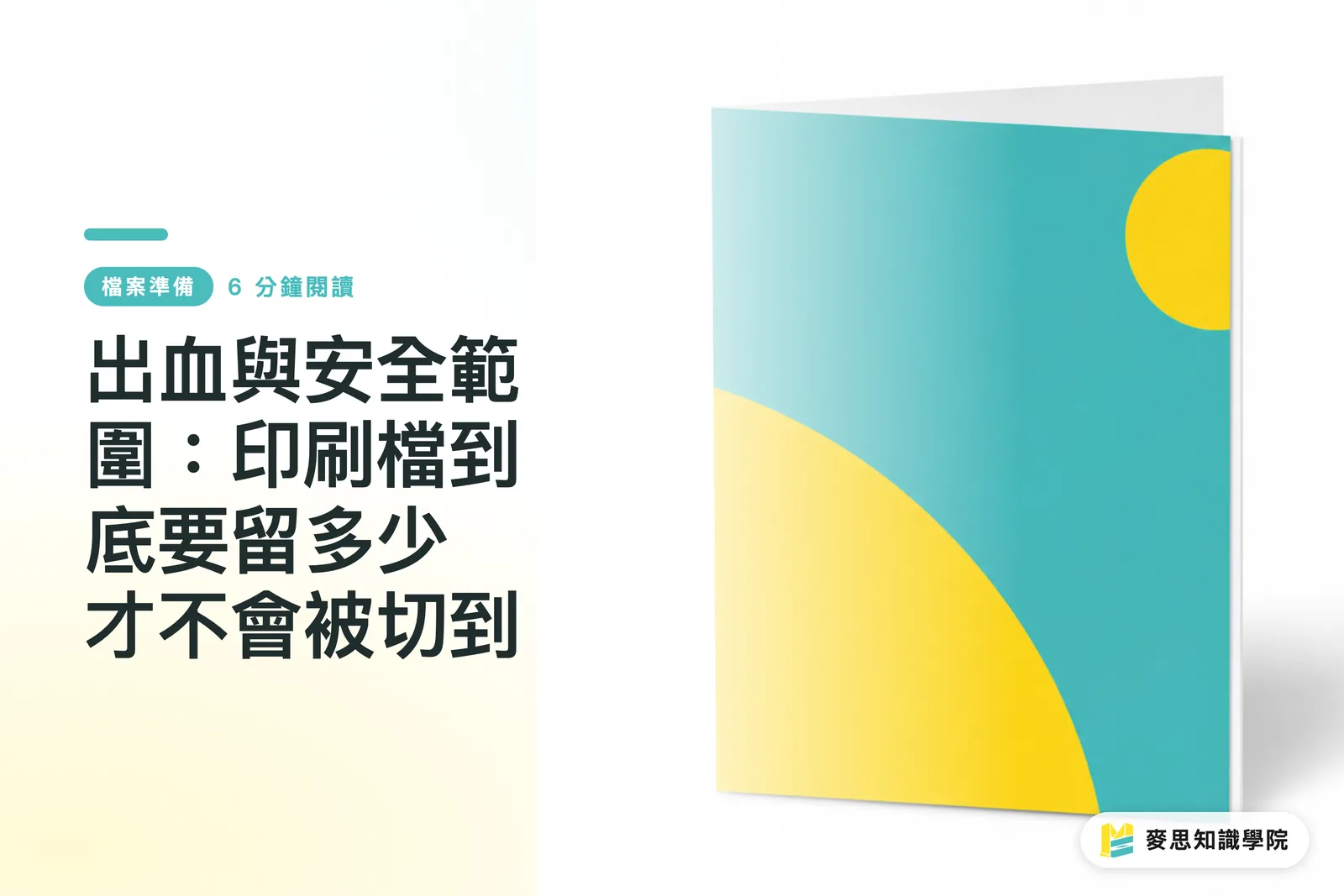
¿Cómo configurar el sangrado en Illustrator y exportar el PDF?
Es muy típico que un diseñador novato dibuje un marco 3 mm más grande que el arte final y crea que ya está; para el operario de preimpresión eso es un dolor de cabeza. El flujo correcto en Illustrator tiene una secuencia fija
・Configuración del documento: al crear el archivo nuevo, escribe directamente 3 mm en el campo "Sangrado" del cuadro de diálogo
・Opción de área de trabajo: si estás retomando un archivo viejo, entra a esa opción desde el menú Archivo para modificar el valor del sangrado
・Exportación a PDF: este es el paso que más se olvida. Al guardar, marca en el panel "Marcas y sangrado" tanto "Usar configuración de sangrado del documento" como "Marcas de corte"
Si no tienes claras las especificaciones de corte para estructuras especiales o cartulinas gruesas, déjalo en manos del equipo de MINDS (MS), que se dedica a la impresión comercial totalmente personalizada de gama media y alta; así te ahorras idas y vueltas de reformateo
¿Cómo son los tres archivos trampa que más tememos en planta?
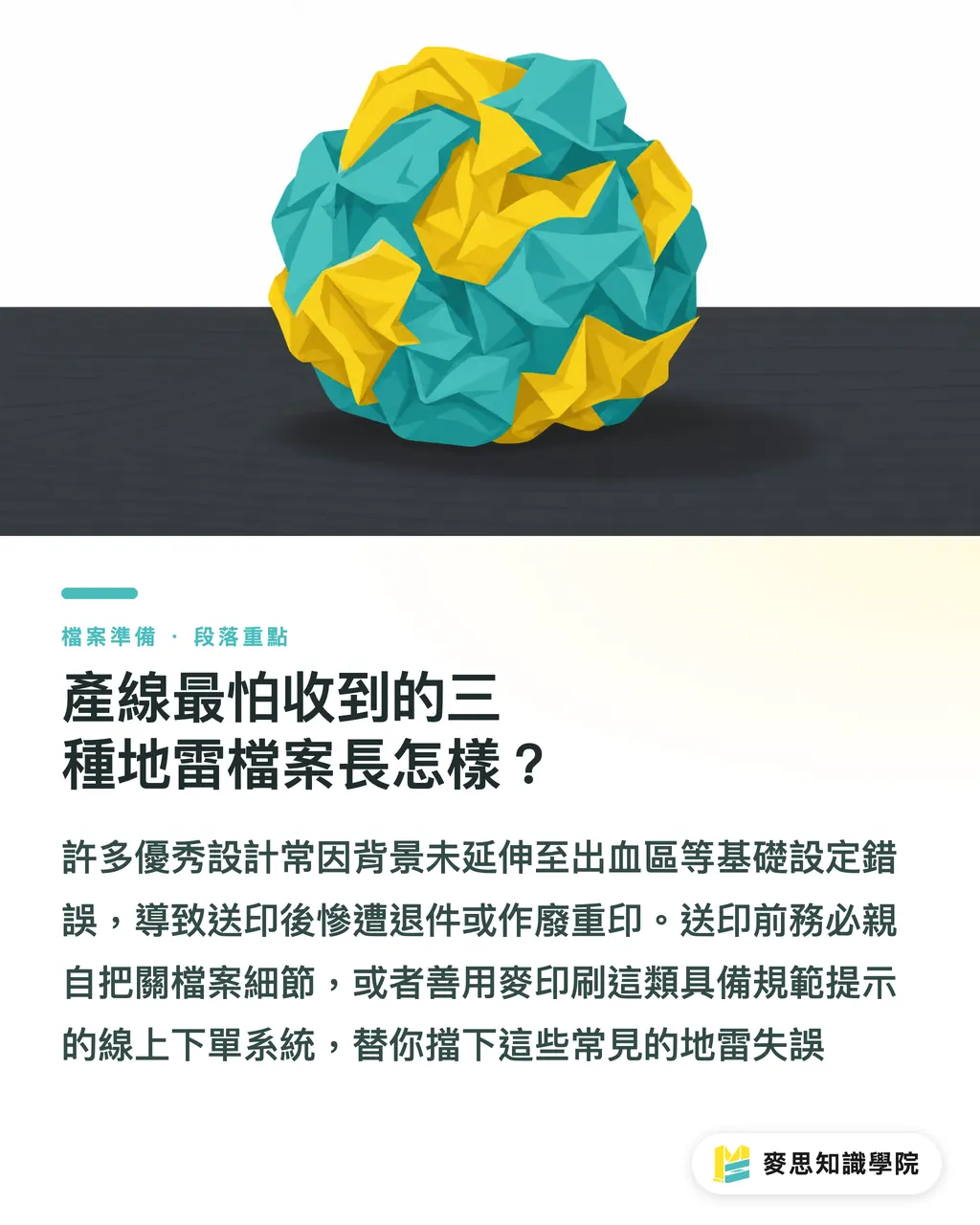
En planta he visto cientos de casos que dan pena: diseño precioso tirado a la basura por errores conceptuales básicos. Los tres motivos de rechazo más habituales son
・Fondo que no llega a la zona de sangrado: configuraste los 3 mm del documento, pero el color o la imagen de fondo siguen pegados a la línea de corte; al imprimir, el filo blanco aparece igual
・Elementos importantes pisando la línea de corte: un teléfono o el logo colocados demasiado al borde; a la primera cuchillada se van cortados por la mitad y toda la tirada termina en la papelera
・Sangrado configurado pero sin marcar al exportar: te curras los ajustes y el PDF sale sin marcas de corte; al abrir el archivo en planta no hay forma de referenciar la posición
Antes de mandar a imprenta, hazte tú mismo el primer control de calidad. Si es un trabajo estándar y sencillo, puedes tramitarlo por el sistema de pedidos online de MYS (麥印刷); los avisos de la propia interfaz te paran ese tipo de errores de base
Resumen clave
・La cuchilla siempre tiene un deslizamiento físico de ±0,5 a 1 mm, y esa es la razón de fondo por la que el archivo necesita sangrado
・No basta con dibujar un marco más grande: respeta los 3 mm para tarjetas y flyers, y los 5 mm para encuadernaciones
・En el guardado a PDF desde Illustrator, acuérdate siempre de marcar "Marcas y sangrado"; si no, todo el trabajo previo no sirve de nada
Para seguir pensando
Entender el sangrado y el margen de seguridad habla de cuánto dominas la física del proceso de fabricación. Con la popularización de los sistemas Web-to-Print, las plataformas SaaS van a automatizar toda esta fase de revisión preimpresión. Pero para quien trabaja en el sector, entender el "por qué" de esos 3 mm es lo que permite leer el riesgo cuando aparecen estructuras complejas o papeles especiales, y hablar el mismo idioma que la planta
Lecturas recomendadas
・¿Cómo se configura el sangrado de 3 mm? Diferencias entre sangrado, línea de corte y margen de seguridad que siempre se confunden
FAQ
- Ya hice la tarjeta al tamaño estándar de 90x54 mm, ¿por qué al imprimir sigue saliendo con un filo blanco?
- Porque la cuchilla se desplaza un poco al cortar. El fondo o el color base tiene que extenderse 3 mm más, hasta 96x60 mm, para que cuando la cuchilla se desvíe, el borde siga teniendo color
- ¿Hace falta dejar 5 mm de margen de seguridad en tarjetas y flyers?
- En piezas pequeñas se recomienda un mínimo de 3 mm hacia adentro. En carteles o catálogos de muchas páginas, donde el riesgo de deslizamiento al cortar es mayor, irse a 5 mm o más aparte de proteger el contenido da un respiro visual
- Al guardar el archivo en Illustrator para mandar a imprenta, ¿cuál es el paso de revisión más importante?
- Al exportar a PDF, asegúrate de marcar en el panel "Marcas y sangrado" tanto "Usar configuración de sangrado del documento" como "Marcas de corte"; es la única referencia que tiene la planta para posicionar y cortar
Artículos relacionados



El boletín semanal de impresión × IA
El conocimiento práctico de impresión e IA que diseñadores, marcas y empresas pueden usar antes de actuar, en un solo correo, cada semana en tu bandeja de entrada
Herramientas gratis MINDS
Imposition calculator and preflight file check — free prepress tools, right in your browser.
Grupo MINDS
¿Necesita servicios reales de impresión o regalos?
Una vez leído el contenido, el siguiente paso queda en manos de las marcas hermanas del Grupo MINDS: desde impresión de alta calidad hasta pedidos en línea y regalos de temporada