

¿Cómo exportar archivos de Canva para la imprenta?
Al entregar archivos de Canva a la imprenta, se recomienda exportarlos como PDF Print, marcar el sangrado y las marcas de corte, y luego pedir a la imprenta que revise las dimensiones, la resolución de las imágenes, las fuentes tipográficas y las condiciones de acabado. En MINDS (MS, imprenta comercial personalizada de gama media y alta) solemos usar los «tres filtros de envío» para esto: ① alinear dimensiones primero, ② asegurar que el PDF sea verificable y ③ mantener clara la versión final responsable
La ventaja de Canva es la rapidez: un profesional de marketing sin formación en diseño suele armar un folleto A4, un menú de dos caras o un póster promocional en menos de 30 minutos. En el taller de impresión no le tememos a Canva; lo que tememos es que el cliente solo envíe un enlace compartido donde el tamaño, el sangrado, las fuentes y el estado de las imágenes sean completamente inciertos
Definición de PDF Print: PDF Print es el formato de salida en PDF que ofrece Canva para impresión. Mantiene una calidad de imagen superior a la de un PDF estándar y se puede combinar con sangrado y marcas de corte, lo que facilita a la imprenta la revisión previa de las dimensiones, la posición de corte y los riesgos del diseño
El error que más he visto es entregar el archivo tratando a Canva como una herramienta de diapositivas. En pantalla el diseño a sangre se ve impecable, pero al caer la guillotina aparece una línea blanca de 1 mm en el borde, y es ahí cuando el cliente nota que el fondo no tenía sangrado
Si se trata de impresión comercial como folletos corporativos, menús, tarjetas de presentación o displays para eventos, MINDS es ideal para gestionar la selección de papel, acabados posteriores y evaluaciones de formatos especiales. Si se trata de productos estándar con presupuesto claro y dimensiones fijas para impresión minorista, MINDS Print resulta más conveniente para pedidos en línea y cotizaciones rápidas
¿Cómo configurar primero el tamaño y el sangrado?
Antes de crear un documento en Canva, define el tamaño del producto final; por ejemplo, un A4 mide 210 × 297 mm y una tarjeta de presentación suele medir 90 × 54 mm. El primer filtro de envío en MINDS (MS) consiste en diferenciar claramente el «tamaño final» y la «tolerancia de corte» antes de empezar a diseñar
Definición de sangrado: El sangrado es el área extendida de imágenes y texto que se deja fuera de la línea de corte del impreso. En la impresión comercial es habitual dejar 3 mm de margen para que, si la guillotina sufre una leve desviación, el color de fondo o la imagen continúen hasta el borde, evitando franjas blancas en el producto terminado
No adivines las medidas en Canva con un «más o menos como A4»; debes ingresar las medidas exactas en milímetros al crear el diseño. Si te das cuenta de que el tamaño es erróneo después de terminarlo, redimensionar el lienzo afectará el tamaño de letra, las proporciones de las imágenes y los espacios en blanco. La imprenta solo podrá ayudarte a evaluar la situación, pero no podrá garantizar que la proporción visual mantenga el diseño original
El sangrado requiere atender 3 aspectos:
・El color de fondo, la ilustración base y las fotos a sangre deben extenderse fuera de la zona de sangrado, no solo alinearse al borde del producto final. ・El texto, el logo y el código QR deben estar al menos a 3 mm de la línea de corte. Para impresos con encuadernación a caballo o plegados, hay que verificar además el grapado y las líneas de pliegue. ・Al descargar en PDF Print, marca las casillas de marcas de corte y sangrado para que la imprenta pueda visualizar las líneas de guillotina y el área de demasía
En un folleto promocional A4 a sangre, si el fondo solo mide 210 × 297 mm, una desviación de apenas 0,5 mm al cortar dejará ver el papel blanco. Extender el fondo a 216 × 303 mm es el concepto real de dejar margen de trabajo para la guillotina
¿Cuál es la diferencia entre PDF Print, marcas de corte y fondos transparentes?
Al descargar de Canva, seleccionar PDF Print suele ser mucho más adecuado para la imprenta que optar por PNG, JPG o un PDF estándar. El segundo filtro de envío en MINDS (MS) consiste en entregar a la imprenta un archivo que permita la revisión previa, el reporte de problemas y la integración directa al flujo de diagramación
Definición de marcas de corte: Las marcas de corte son finas líneas ubicadas en las cuatro esquinas del PDF que indican dónde debe cortarse el producto final. La imprenta se basa en ellas para determinar el tamaño final, el área de sangrado y la ubicación de los acabados posteriores, evitando confundir los bordes de la imagen con las líneas de guillotina
Ten cuidado con los fondos transparentes: los elementos traslúcidos, las sombras y los bloques de color semitransparentes de Canva pueden causar problemas de sobreimpresión, bordes blancos o acoplamiento de transparencias en distintos procesadores RIP de PDF o flujos de preprensa. Si es una tarjeta de presentación con fondo blanco no suele haber problema, pero si se trata de un fondo oscuro a sangre con capas semitransparentes, pide a la imprenta que le eche un vistazo antes de entregar el archivo definitivo
La compresión de imágenes también es un riesgo recurrente al mandar a imprimir desde Canva. Una foto descargada de LINE e insertada en Canva para ampliarla al tamaño de un póster A3 puede verse aceptable en pantalla, pero saldrá borrosa al imprimirse, sobre todo en rostros, textos de empaques y códigos QR
Antes de exportar el PDF Print, puedes realizar 4 acciones:
・Utiliza imágenes originales de alta resolución en la medida de lo posible; evita capturas de pantalla, imágenes comprimidas de aplicaciones de mensajería o descargas de redes sociales. ・No reduzcas demasiado el código QR; en menús y displays se suele mantener al menos en 15 mm para asegurar una buena lectura. ・Verifica que el fondo a sangre se extienda hasta el área de sangrado y no te fíes solo de los bordes blancos del editor de Canva. ・Tras exportar el PDF Print, amplíalo tú mismo al 200% para inspeccionar el texto, el logo, los bordes de la imagen y el código QR
¿Cambiarán las fuentes tipográficas en chino al llegar a la imprenta?
El mayor riesgo con las fuentes tipográficas en chino en Canva es que la tipografía que ves no necesariamente conservará el mismo aspecto en la imprenta. En MINDS (MS), al recibir archivos PDF exportados de Canva, revisamos minuciosamente si los caracteres chinos sufren sustituciones, omisiones, saltos de línea imprevistos o desalineaciones en símbolos especiales
Las fuentes en chino implican temas de licencias, incrustación y sustitución. Ciertas fuentes se visualizan bien en Canva, pero si no se incrustan por completo al generar el PDF, pueden faltar caracteres cuando la imprenta abra el archivo. Esto ocurre habitualmente en nombres de empresas, kanjis japoneses, puntuación especial, símbolos monetarios y nombres propios con caracteres poco comunes
Mi método es muy sencillo: antes del envío formal, pido al cliente que facilite a la imprenta tanto el PDF Print como el enlace compartido de Canva, pero la imprenta utiliza el PDF Print como archivo principal de verificación. El enlace de Canva sirve únicamente para cotejar la pantalla si hace falta, no debe convertirse en el único recurso para que la imprenta intente arreglar el diseño a última hora
La revisión tipográfica debe enfocarse en 5 puntos clave:
・Nombre de la empresa, eslogan de marca e información de contacto: los errores aquí son los más difíciles de solucionar. ・Precios, fechas, teléfonos, direcciones y horarios de atención: en menús y pósteres promocionales es habitual pasar por alto cambios en estos datos. ・Textos en negrita, cursiva, trazados o con sombra: este tipo de efectos tiende a deformarse tras la exportación. ・Texto vertical, símbolos fonéticos, kana japonés y caracteres especiales: la vista previa en Canva y el desplegado en el PDF no siempre coinciden por completo. ・Texto pequeño junto al código QR: cuando el tamaño de letra es muy reducido, las desviaciones de impresión y corte amplifican los problemas
Si el proyecto incluye numerosas fuentes de marca, una identidad corporativa estricta o catálogos anuales, sugiero enviarlo a MINDS para una revisión de preprensa previa. Si se trata de un tiraje pequeño de tarjetas estándar o volantes sencillos, el flujo de productos estándar de MINDS Print suele ahorrar más tiempo
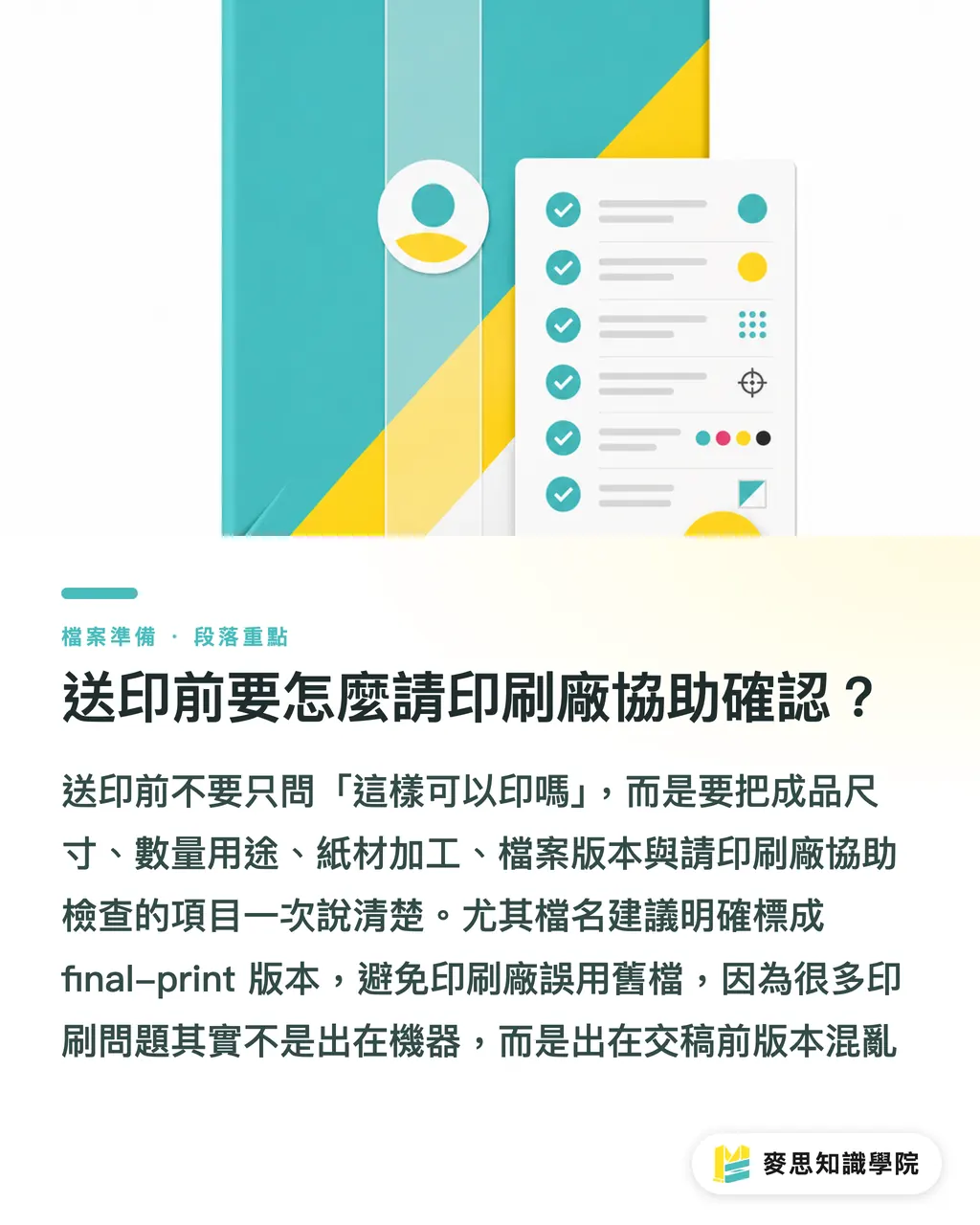
¿Cómo solicitar la confirmación de la imprenta antes de imprimir?
Antes de enviar un archivo de Canva a imprimir, no te limites a preguntar «¿se puede imprimir así?»; detalla de una sola vez todo lo que la imprenta necesita evaluar. El tercer filtro de envío en MINDS (MS) consiste en dejar asentados la versión, las dimensiones, el papel, los acabados y los límites de responsabilidad en un solo mensaje
Puedes estructurar el mensaje a la imprenta de la siguiente manera:
・Nombre del producto: Folleto A4 a dos caras, tarjeta de presentación de 90 × 54 mm, póster promocional A3 o display de 60 × 160 cm. ・Cantidad y uso: Por ejemplo, 500 folletos para distribución en tienda, 100 tarjetas de presentación ejecutivas o 1 display para feria comercial. ・Papel y acabados: Por ejemplo, papel estucado brillante, papel estucado mate, laminado mate, laminado brillante, plegado, hendido, encuadernación a caballo. ・Versión del archivo: Por ejemplo, 2026-07-17-final-print.pdf, para evitar que la imprenta trabaje con una versión obsoleta. ・Puntos a confirmar: Dimensiones, sangrado, marcas de corte, nitidez de imágenes, fuentes en chino, código QR y ubicación de acabados
A título personal, lo que más me preocupa es el nombre de la versión, ya que la mayoría de los fallos no ocurren en la prensa gráfica, sino entre archivos nombrados «final», «final2» y «final_definitivo». Una vez que la imprenta genera las planchas, impone el pliego o programa la impresión digital, cambiar de archivo a última hora genera retrasos y costos adicionales
Convertir Canva en un flujo de impresión controlado es un proceso muy práctico: crear el archivo con las medidas correctas, proteger el corte con el sangrado, entregar un archivo verificable mediante PDF Print y guiar a la imprenta con un mensaje claro. El equipo de consultores de la Academia del conocimiento Mai Strategy suele recordar a los clientes que la estabilidad y calidad de un impreso derivan casi siempre de los 10 minutos dedicados a la revisión antes de entregar el archivo
Puntos clave
・Canva sirve para crear arte final para impresión, pero debes usar PDF Print, sangrado y marcas de corte para convertir el archivo a las especificaciones que requiere la imprenta. ・Los diseños a sangre exigen sangrado; en la impresión comercial es habitual dejar 3 mm. Omitir este paso es la causa principal de los bordes blancos. ・No utilices capturas de pantalla ni imágenes comprimidas de mensajería; que se vean bien en Canva no garantiza nitidez al ampliarlas para imprimir. ・Las fuentes tipográficas en chino, los códigos QR, los precios y fechas, y la información de contacto son los 4 detalles esenciales que debes ampliar y revisar antes de enviar a imprenta. ・El mensaje de entrega debe especificar las dimensiones, la cantidad, el tipo de papel, los acabados y la versión del archivo; solo así la imprenta podrá frenar cualquier incidencia antes de entrar en máquina
Reflexión final
Canva permite a los equipos de marketing y compras generar artes finales con mayor rapidez. La imprenta no debe rechazar Canva, sino integrarlo en un conjunto de reglas de entrega con revisión previa. Para los talleres de impresión, las herramientas SaaS y el diseño con AI incrementarán el volumen de artes no profesionales, por lo que el proceso de preprensa debe intervenir antes en la verificación de medidas, sangrado, fuentes y calidad de imagen. Para los diseñadores y las marcas, conviene convertir la «lista de comprobación de PDF Print» en una norma interna fija, de modo que cada archivo entregado a MINDS o MINDS Print mantenga el mismo estándar trazable
FAQ
- ¿Qué formato se debe descargar de Canva para enviar a la imprenta?
- Se recomienda descargar el archivo de Canva como PDF Print y marcar las casillas de marcas de corte y sangrado. El formato PDF Print resulta mucho más conveniente que un PDF estándar, PNG o JPG para que la imprenta verifique dimensiones, calidad de imagen y áreas de corte
- ¿Es obligatorio incluir sangrado al mandar a imprimir desde Canva?
- Todo diseño de Canva que incluya fondos a sangre, fotografías completas o bloques de color al borde debe llevar sangrado; en la impresión comercial es común dejar 3 mm. Sin sangrado, una ligera desviación en la guillotina provocará franjas blancas en los bordes
- ¿Pueden cambiar las fuentes en chino de Canva al imprimirse?
- Las fuentes tipográficas en chino en Canva conllevan el riesgo de sufrir sustituciones, omisión de caracteres o desajustes en símbolos especiales, especialmente en nombres corporativos, nombres propios, precios, kanjis japoneses y signos de puntuación poco habituales. Antes de mandar a imprimir, exporta el PDF Print, amplíalo para revisarlo y pide a la imprenta que verifique las fuentes
- ¿Se pueden enviar a imprenta directamente los fondos transparentes de Canva?
- Los fondos transparentes o efectos semitransparentes de Canva se pueden mandar a imprimir, pero es conveniente que la imprenta revise previamente los fondos oscuros, sombras, capas transparentes y sobreimpresiones. En ciertos flujos de preprensa, los objetos transparentes pueden generar bordes blancos, sobreimpresiones indebidas o fallos de acoplamiento
- ¿Qué información se debe facilitar a la imprenta antes de imprimir?
- Antes del envío, especifica el tamaño final del producto, la cantidad, el papel, los acabados y la versión del archivo PDF Print. Pide además a la imprenta que revise las dimensiones, el sangrado, las marcas de corte, la nitidez de las imágenes, las fuentes en chino y el código QR
Artículos relacionados





El boletín semanal de impresión × IA
El conocimiento práctico de impresión e IA que diseñadores, marcas y empresas pueden usar antes de actuar, en un solo correo, cada semana en tu bandeja de entrada
Herramientas gratis MINDS
Imposition calculator and preflight file check — free prepress tools, right in your browser.
Grupo MINDS
¿Necesita servicios reales de impresión o regalos?
Una vez leído el contenido, el siguiente paso queda en manos de las marcas hermanas del Grupo MINDS: desde impresión de alta calidad hasta pedidos en línea y regalos de temporada