
Visión general
Veamos un caso típico que viven a diario muchos equipos de marketing. Para el folleto de un aniversario, se da acceso al mismo archivo de Canva al responsable de equipo, al personal de tienda y al diseñador externo. La noche antes de la entrega, alguien estira el lienzo de A4 a formato cuadrado para probar cómo queda en el móvil; otro vuelve a subir el logotipo pero comprimido; y otro, por descuido, sobrescribe el diseño aprobado el día anterior. Al día siguiente se manda a la imprenta y la respuesta del taller es demoledora: «falta el sangrado y las imágenes tienen poca resolución». Hay que empezar de cero
El problema no es que Canva sea complicado, sino todo lo contrario: es tan intuitivo y accesible que permite a cualquier persona sin experiencia en diseño crear piezas para imprimir [1]. Sin embargo, Canva no gestiona por defecto quién puede tocar cada elemento ni cuál es el arte final definitivo para imprenta. El objetivo de este artículo es precisamente ese: cómo controlar las versiones en un entorno de trabajo colaborativo para enviar a producción sin fallos
¿Por qué surgen tantos problemas al editar en equipo con Canva?
Porque las funciones colaborativas reducen la barrera técnica para editar, pero no el criterio técnico que exige la producción gráfica
Canva se ha convertido en una herramienta habitual para crear material promocional impreso justo porque permite maquetar piezas listas para imprimir sin tener formación previa en diseño [1]. Es una gran ventaja, pero en proyectos compartidos se convierte en un riesgo: cualquier usuario con permisos de edición puede cambiar dimensiones, reemplazar imágenes o modificar muestras de color, aun cuando la mayoría desconoce conceptos como sangrado, CMYK o resolución
Los problemas suelen concentrarse en cuatro puntos críticos (patrones que he visto repetirse una y otra vez en el taller de preimpresión):
・Dimensiones alteradas: alguien ajusta el lienzo para adaptarlo a redes sociales y arruina el tamaño previsto para imprimir
・Sangrado desactivado: Canva no exige por defecto un margen de seguridad para el corte y, con varios editores tocando el archivo, nadie se acuerda de activarlo
・Imágenes sustituidas por versiones de baja calidad: un compañero vuelve a subir una imagen comprimida o pensada solo para pantalla, y el resultado en papel sale pixelado o borroso
・Versiones aprobadas sobrescritas: la edición en tiempo real no incluye un cierre formal de versión; el último cambio guardado no siempre es el correcto
Estos cuatro fallos comparten una característica traicionera: no se aprecian a simple vista en pantalla y solo salen a la luz cuando el archivo llega a preimpresión o cuando el trabajo ya está impreso
¿Debería todo el mundo poder editar el arte final? Establece niveles de acceso
No. El primer paso para mantener el control es separar los permisos de edición de los de visualización y comentarios
Quienes realmente necesitan modificar la maqueta suelen ser una o dos personas encargadas del arte final. El resto del equipo (responsables, dependientes o comerciales) solo necesita ver el diseño y dejar comentarios, no tocar los elementos directamente. Al limitar sus permisos a ver o comentar, eliminas de un plumazo la mayor parte de los cambios accidentales de tamaño o sustituciones de imágenes
El siguiente paso es bloquear las plantillas y los recursos de marca. Con el Brand Kit de las cuentas de empresa puedes centralizar los logotipos aprobados, la paleta cromática y las tipografías corporativas, además de crear plantillas con elementos bloqueados para que los colaboradores solo puedan cambiar textos e imágenes sin alterar la estructura. Esto no busca coartar la creatividad, sino garantizar que cualquier pieza conserve la misma identidad visual sin importar quién la edite
La regla es muy sencilla: cuantas menos personas puedan modificar la estructura, más seguro estará el archivo. Segmentar los permisos no significa desconfiar del equipo, sino dejar las decisiones técnicas de imprenta en manos de quienes dominan la materia
¿Es lo mismo la «última versión» que el «arte final definitivo»?
No, y este es uno de los mayores malentendidos al colaborar en Canva. En el trabajo en tiempo real, el último cambio guardado se considera automáticamente la «versión más reciente», pero para imprenta se necesita una versión aprobada, congelada y que nadie vuelva a modificar
La diferencia radica en tres pasos clave para el control de versiones antes de imprimir:
・Nomenclatura de cierre: una vez aprobado el diseño, guarda una copia independiente con un nombre claro que indique la versión y su destino (por ejemplo, Folleto_Aniversario_v3_ParaImprenta_20260714), evitando nombres ambiguos como «final_final_definitivo_v2»
・Congelar permisos: tras cerrar el archivo, cambia los permisos de los colaboradores a solo lectura o duplica el documento y bloquéalo para impedir que alguien siga haciendo retoques de última hora
・Registro de cambios: anota qué se modificó en esa versión y quién dio el visto bueno, lo que servirá de referencia si luego surgen discrepancias o dudas sobre el color
Al exportar, selecciona siempre la opción PDF Print (y nunca PDF Standard), marca la casilla de sangrado y comprueba que las dimensiones no hayan cambiado. Este paso es el puente fundamental para convertir un archivo de trabajo en pantalla en un arte final que el taller de impresión pueda procesar correctamente
Cabe señalar que el resultado impreso no depende únicamente de tu archivo; los ajustes de máquina en el taller también influyen en el acabado final. Sin embargo, esas son variables de producción ajenas a ti. Lo que sí está en tus manos, y debes asegurar de antemano, es entregar un archivo limpio, bloqueado y con las especificaciones correctas, sin dejar que el descontrol de versiones cause un desastre
¿Cómo comprobar antes de enviar que el archivo está realmente listo para imprenta?
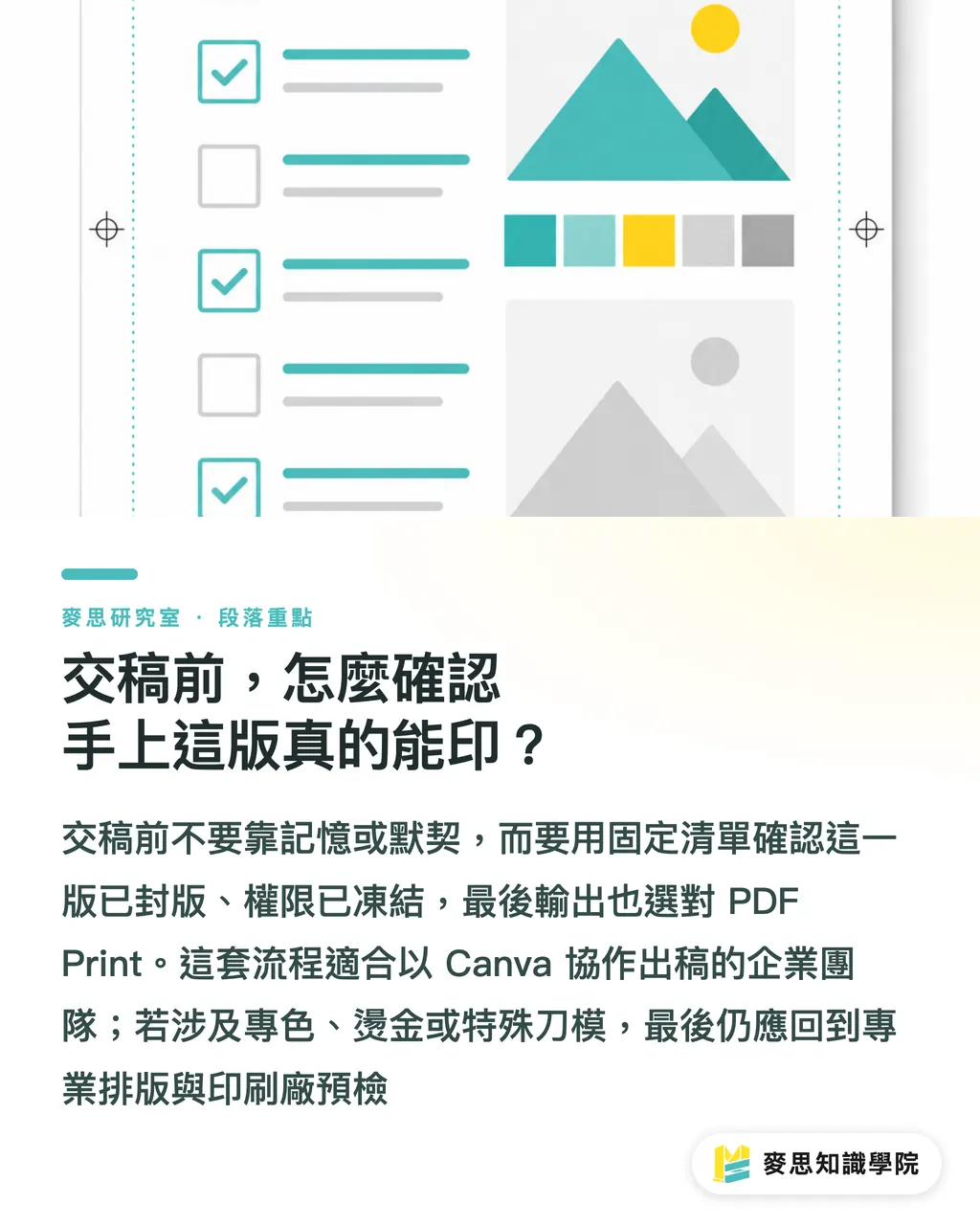
Antes de hacer el envío final, revisa el archivo con una lista de comprobación estandarizada en lugar de confiar en la memoria. En el trabajo en equipo, el mayor peligro es asumir que «seguro que otro ya lo revisó»
Antes de entregar, verifica como mínimo los siguientes puntos: que el archivo corresponda a la versión cerrada y con permisos congelados; que el tamaño coincida exactamente con el pedido y no haya sido alterado; que el sangrado esté activado; que las imágenes clave conserven su alta resolución original sin haber sido sustituidas por archivos comprimidos; que los colores corporativos y tipografías provengan del Brand Kit y no de elecciones improvisadas; y que la exportación se haya hecho en PDF Print. Solo cuando hayas marcado todas las casillas estará el arte final listo para enviar
Conviene definir con claridad los límites de este método: está pensado para equipos corporativos que utilizan Canva como herramienta principal de maquetación. Si se trata de un trabajo individual o de piezas complejas que requieren tintas directas (Pantone), estampados en caliente (hot stamping) o troqueles especiales, Canva alcanzará su límite técnico. En tales casos, lo más sensato es trasladar el arte final a un software de maquetación profesional y al flujo de preflight de la imprenta, reservando Canva solo para la fase inicial de conceptualización y trabajo en equipo
Puntos clave
・El riesgo de colaborar en Canva no radica en la herramienta, sino en que por defecto nadie controla quién puede editar ni cuál es la versión final para imprenta
・La primera línea de control es segmentar permisos: cuantas menos personas puedan modificar la estructura, más seguro estará el diseño
・Utiliza el Brand Kit para bloquear logotipos, colores, tipografías y plantillas, permitiendo que los colaboradores cambien textos e imágenes sin desarmar la estructura
・La «última versión» no equivale al «arte final definitivo»; asegúralo mediante una nomenclatura de cierre, congelación de permisos y un registro de cambios
・Exporta siempre en PDF Print con sangrado activado y revisa una lista de control punto por punto antes de enviar, sin fiarte de la memoria
Reflexiones sobre el sector
El impacto en la industria es claro: herramientas accesibles como Canva han llevado la creación de material impreso del departamento de diseño a toda la empresa, pero el criterio técnico de impresión no se ha extendido al mismo ritmo. Esta brecha es una fuente constante de incidencias y añade una carga de trabajo extra a la atención al cliente y a los departamentos de preimpresión de los talleres. Para la industria gráfica, esto implica que las herramientas de preflight son hoy más críticas que nunca, ya que recibirán un volumen creciente de archivos preparados por perfiles no especializados. Para los diseñadores, el valor profesional se desplaza de la simple maquetación hacia la creación de sistemas de colaboración controlados. Aquí reside también una gran oportunidad para el software SaaS y la IA: lo que le falta a Canva es una capa de gobernanza para cerrar y bloquear artes finales. Si integraran comprobaciones automáticas de sangrado, bloqueo de permisos y trazabilidad de versiones como un preflight nativo, podrían automatizar las revisiones que hoy dependen de listas manuales. La gran incógnita es si, a medida que las herramientas se vuelvan más inteligentes corrigiendo archivos, las empresas seguirán necesitando especialistas en producción gráfica. Mi postura es que sí: variables físicas como las tintas directas, el troquelado o la textura y comportamiento de los soportes no se pueden prever ni sustituir únicamente con una vista previa en pantalla
Referencias
[1] Rorimpandey W., Fatwa A. (2023). USO DE LA APLICACIÓN CANVA EN EL APRENDIZAJE PARA LA RECOPILACIÓN DE TEXTOS PUBLICITARIOS EN MEDIOS IMPRESOS EN QUINTO DE PRIMARIA. Jurnal Pendidikan (Teori dan Praktik). DOI: 10.26740/jp.v8n1.p60-69
FAQ
- ¿Cuáles son los errores más comunes al enviar a imprenta desde Canva en proyectos colaborativos?
- Los fallos más habituales se dividen en cuatro categorías: modificaciones accidentales en las dimensiones del lienzo, sangrado sin activar, sustitución de imágenes clave por versiones comprimidas de baja resolución y versiones aprobadas que se sobrescriben por error. Ninguno de estos problemas se aprecia en pantalla y suelen detectarse solo en el taller o tras la tirada
- ¿Cómo evitar que un compañero modifique por error el arte final para imprenta?
- Limita los permisos de edición a una o dos personas responsables del arte final y asigna al resto permisos de solo lectura o comentarios. Además, utiliza el Brand Kit para bloquear colores, fuentes y plantillas, de modo que los colaboradores puedan modificar contenidos sin alterar la estructura del diseño
- ¿Qué tipo de PDF se debe exportar en Canva para enviar a imprenta?
- Selecciona siempre PDF Print en lugar de PDF Standard. Al exportar, activa la casilla de sangrado y comprueba que las dimensiones del documento no hayan cambiado. PDF Print es el formato adecuado para que el taller de impresión procese el arte final
- ¿Se puede enviar directamente a imprimir la «última versión» guardada?
- No es recomendable. El último guardado no garantiza que sea el arte final definitivo. Una vez aprobado el diseño, guarda una copia independiente con un nombre descriptivo de versión y uso, cambia los permisos a solo lectura y registra qué cambios se hicieron y quién dio el visto bueno
- ¿En qué casos no es aconsejable usar Canva como herramienta principal de impresión?
- Cuando el proyecto exige acabados especiales como tintas directas (Pantone), estampados en caliente (hot stamping) o troqueles a medida, o cuando las especificaciones superan las capacidades técnicas de Canva. En estos casos, conviene finalizar el arte final en software profesional de maquetación y pasar por el flujo de preflight de la imprenta, limitando Canva al bocetado y la colaboración inicial
Artículos relacionados





El boletín semanal de impresión × IA
El conocimiento práctico de impresión e IA que diseñadores, marcas y empresas pueden usar antes de actuar, en un solo correo, cada semana en tu bandeja de entrada
Herramientas gratis MINDS
Imposition calculator and preflight file check — free prepress tools, right in your browser.
Grupo MINDS
¿Necesita servicios reales de impresión o regalos?
Una vez leído el contenido, el siguiente paso queda en manos de las marcas hermanas del Grupo MINDS: desde impresión de alta calidad hasta pedidos en línea y regalos de temporada