
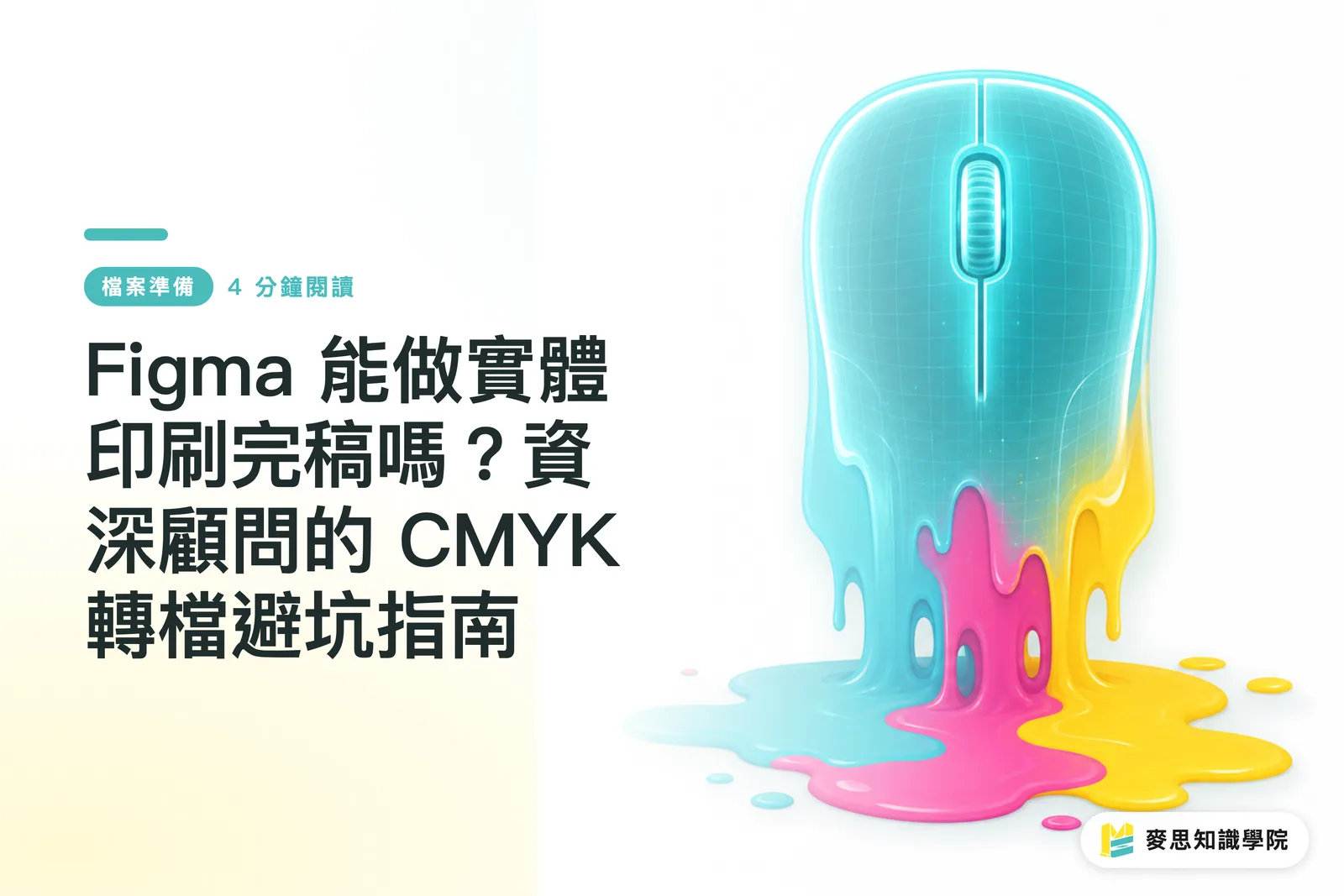
¿Se puede usar realmente Figma para diseño gráfico y preparación de arte final impreso?
Hablando claro: Figma no admite CMYK de forma nativa y carece de los ajustes de sangrado y alta resolución necesarios para imprenta, por lo que enviar un archivo directamente suele acabar en desastre. Sin embargo, si sigues la lógica de verificación y conversión del proceso de «Tres pasos para enviar a imprenta de MINDS» (imprenta comercial a medida de gama media-alta), podrás generar archivos que cumplan con los estándares profesionales
Las reclamaciones más frecuentes que recibo en la línea de producción son de clientes que muestran una captura de pantalla brillante en su móvil y preguntan por qué el resultado impreso es tan diferente
Herramientas como Figma, diseñadas para UI/UX, trabajan por naturaleza con píxeles de pantallas emisoras de luz, no con tintas físicas sobre papel
Utiliza por defecto el espacio de color sRGB, donde todas las luces, degradados y brillos se generan mediante la mezcla aditiva RGB
Las imprentas operan con la mezcla sustractiva CMYK. La diferencia entre ambas gamas cromáticas es abismal, y esta es la razón principal por la que los colores suelen fallar al imprimir desde herramientas de diseño en línea
¿Por qué los diseños de Figma que se ven tan vivos en pantalla se imprimen apagados y opacos?
Si el diseño se ve perfecto en pantalla pero se imprime grisáceo, apagado o sucio, no suele ser un error de diseño, sino un problema de traducción cromática
El ICC Profile (perfil de color) es un conjunto de datos estándar que describe las características cromáticas de un dispositivo. En el flujo de trabajo de impresión actúa como un «intérprete de color», garantizando una base de conversión coherente desde la pantalla hasta la tinta impresa
Durante el proceso de conversión de RGB a CMYK, los colores muy vivos que quedan fuera de la gama de impresión CMYK (como naranjas brillantes, verdes fosforescentes o azul eléctrico) se comprimen a la fuerza al tono imprimible más cercano
Al exportar a PDF, Figma no dispone de un mecanismo para incrustar el perfil CMYK correcto. Cuando la imprenta recibe este archivo RGB sin traducción de color, se ve obligada a realizar una conversión automática usando los valores por defecto de sus máquinas
Como resultado, los degradados que se veían fluidos y elegantes en Figma pueden aparecer impresos con saltos de tono (banding) o parches de color
Si buscas la máxima precisión cromática, te recomendamos consultar con MINDS, especialista en impresión comercial totalmente personalizada, para que sus profesionales de preimpresión evalúen el riesgo en la conversión de color
Cómo configurar Figma para trabajar con archivos de impresión de forma segura
Entender la diferencia en la gama de color y aplicar la lógica de conversión correcta te permitirá evitar más del 90 % de los desastres que obligan a repetir tiradas
Aquí te explico el flujo de trabajo práctico de «Tres pasos para enviar a imprenta de MINDS» que siempre recomiendo a los diseñadores:
・① Crear el sangrado y el área de seguridad: al crear el lienzo en Figma, suma 6mm al ancho y al alto (3mm por cada lado: superior, inferior, izquierdo y derecho) como tamaño de sangrado, y usa la Ruler (regla) para marcar las guías de corte seguras
・② Conversión de resolución: la exportación predeterminada de Figma se calcula a 72ppi. Si vas a imprimir un A4, no debes limitarte a configurar el lienzo en 210x297; tienes que convertirlo a píxeles para una resolución de 300dpi (aproximadamente 2480x3508 pixels) para evitar que las imágenes se pixelen
・③ Usar software profesional para convertir a CMYK: este es mi flujo de trabajo recomendado para una conversión sin pérdidas. Exporta un PDF de alta calidad desde Figma, ábrelo en Illustrator o Acrobat Pro y aplícale el perfil CMYK correcto (por ejemplo, Japan Color 2001 Coated) para hacer un soft proofing (prueba en pantalla). Una vez verifiques el color, guarda el archivo definitivo
¿Qué otros problemas encuentran las imprentas con archivos exportados de Figma?
Más allá del color, las fuentes y los formatos de imagen suelen ser el mayor dolor de cabeza para el departamento de preimpresión
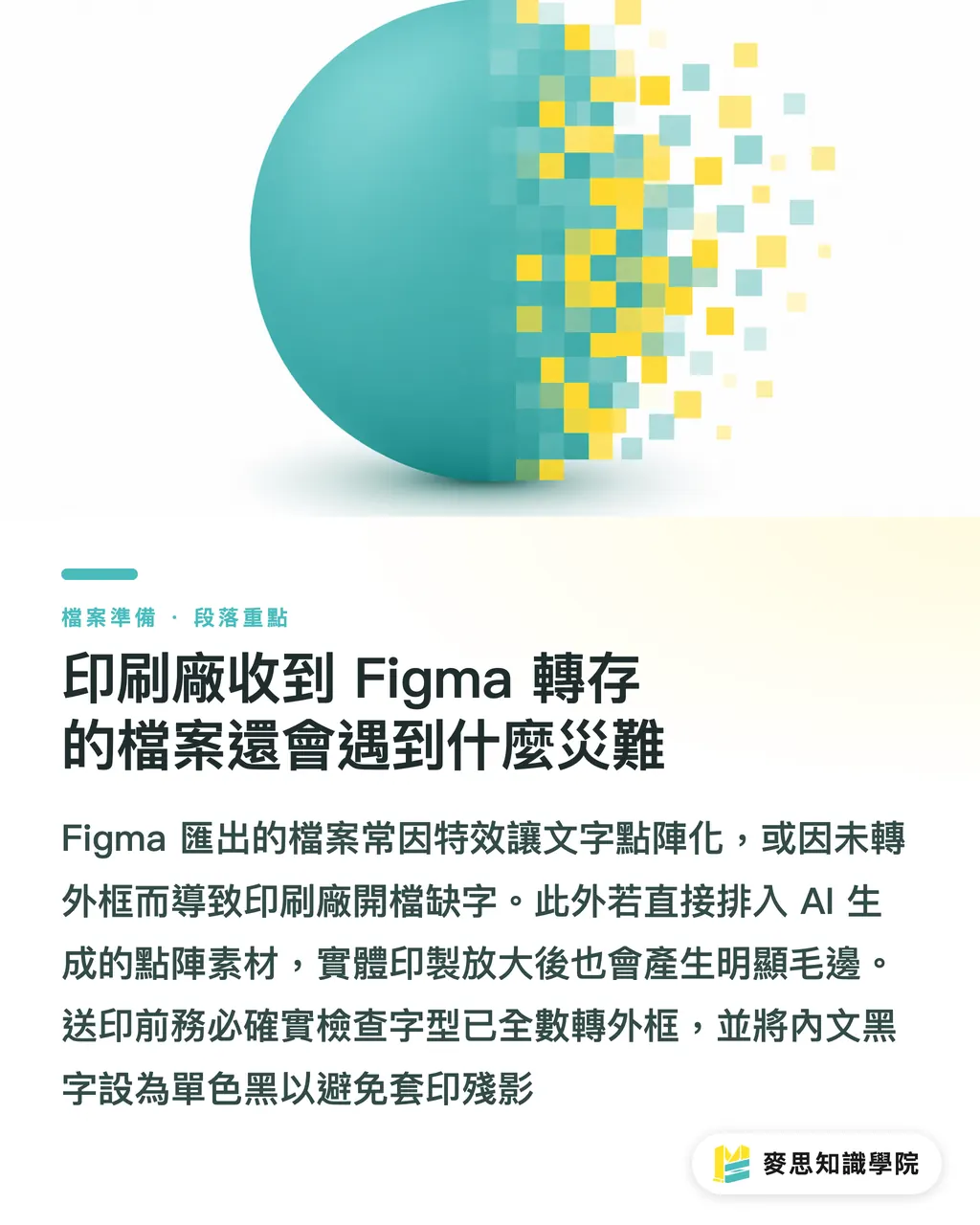
Muchos diseñadores utilizan herramientas de IA para idear logotipos o ilustraciones y luego las importan a Figma para maquetar, olvidando que las imágenes generadas suelen ser mapas de bits que, al ampliarse para impresión física, muestran bordes pixelados o borrosos
Al exportar a PDF, Figma a veces rasteriza el texto que tiene aplicados ciertos efectos (como sombras o modos de fusión), o bien exporta fuentes sin trazar, lo que provoca errores de fuentes faltantes cuando la imprenta abre el archivo
Como paso final antes de enviar a imprenta, verifica siempre en Acrobat si todas las fuentes están incrustadas o vectorizadas (trazadas), y asegúrate de que todo el texto negro del cuerpo esté configurado como negro puro (K100) para evitar halos o fallos de registro
Si solo necesitas imprimir pequeñas tiradas de tarjetas de visita o postales, puedes realizar tu pedido directamente en línea a través de MYS. Su sistema detecta automáticamente errores básicos de especificaciones del archivo, aliviando la presión en la fase de diseño
Resumen de puntos clave
・Figma funciona de forma nativa en la gama de color RGB para pantallas; exportar el PDF directamente para imprimir conlleva un riesgo inevitable de compresión cromática y tonos apagados
・El tamaño del lienzo debe calcularse en píxeles basándose en una resolución de 300dpi, reservando manualmente un margen de sangrado de 3mm en todos los lados
・El ICC Profile actúa como intérprete de color. Es necesario realizar una segunda conversión y soft proofing en Illustrator para garantizar la precisión cromática
・Revisa si el texto se ha rasterizado o no se ha vectorizado al exportar desde Figma, y asegúrate de que el texto negro esté configurado como negro puro (K100)
Reflexión final
No hay que depender ciegamente de una sola herramienta. Figma es una plataforma excelente para la maquetación y la comunicación, pero en el paso final hacia la producción física, seguimos necesitando la precisión del software tradicional de preimpresión para garantizar la calidad. Para los desarrolladores de herramientas de diseño en línea y servicios SaaS, la integración en la nube de conversión ICC y módulos de comprobación previa (preflight) PDF/X sería, sin duda, un gran avance para captar al mercado de diseñadores gráficos multidisciplinares
FAQ
- ¿Se pueden instalar plugins en Figma para convertir directamente a CMYK?
- Existen varios plugins en el mercado que prometen convertir a CMYK, pero la mayoría realiza una conversión matemática genérica de los valores cromáticos sin aplicar los perfiles ICC específicos de la imprenta. Si buscas un resultado de alta calidad, lo ideal sigue siendo exportar el PDF y procesarlo con software profesional de preimpresión
- ¿Por qué el negro que configuré en Figma sale borroso o con bordes de colores al imprimir?
- El negro predeterminado en Figma es un negro RGB, que al convertirse para impresión se transforma en un «negro enriquecido o compuesto» (mezcla de los cuatro canales CMYK). En la impresión física, si el papel experimenta la más mínima contracción y los puntos de trama de los cuatro colores no se alinean a la perfección (fallo de registro), aparecerán halos de colores o bordes borrosos. Por eso, es fundamental cambiar los textos pequeños a negro puro (K100) durante la preimpresión
- Si voy a imprimir pegatinas o lonas, ¿debo calcular también el lienzo de Figma a 300dpi?
- Depende de la distancia de visualización. Las pegatinas, que se sostienen de cerca con la mano, requieren obligatoriamente 300dpi. En cambio, para una lona publicitaria que se verá de lejos, una resolución de entre 100 y 150dpi a tamaño real es más que suficiente; de esta manera, el lienzo de Figma no será tan pesado y evitarás bloqueos o ralentizaciones en la aplicación
- ¿Se puede enviar directamente el enlace de Figma a la imprenta para que hagan la conversión?
- La mayoría de los sistemas RIP de las imprentas tradicionales solo procesan archivos PDF estándar y no se encargan de acceder al Figma del cliente para exportar o ajustar colores. Debes realizar tú mismo la optimización de los archivos de preimpresión o recurrir a equipos que ofrezcan consultoría profesional de preimpresión como MINDS
Artículos relacionados




El boletín semanal de impresión × IA
El conocimiento práctico de impresión e IA que diseñadores, marcas y empresas pueden usar antes de actuar, en un solo correo, cada semana en tu bandeja de entrada
Herramientas gratis MINDS
Imposition calculator and preflight file check — free prepress tools, right in your browser.
Grupo MINDS
¿Necesita servicios reales de impresión o regalos?
Una vez leído el contenido, el siguiente paso queda en manos de las marcas hermanas del Grupo MINDS: desde impresión de alta calidad hasta pedidos en línea y regalos de temporada