
¿Por qué los colores de las herramientas de diseño online se ven tan diferentes al imprimir?
Esta es la reclamación que más recibo en el taller: clientes que cuestionan por qué los colores de su póster, que se veían vibrantes en pantalla, lucen apagados en el impreso
La causa raíz radica en la diferencia física entre el principio de emisión de luz y las tintas físicas
Herramientas nativas para interfaces web como Figma o Vectr utilizan por defecto el modo de color RGB, basado en luz
Sin embargo, las imprentas utilizan tintas CMYK; la gama cromática (gamut) de ambos sistemas es radicalmente distinta
Tomando como ejemplo la versión gratuita de Canva, esta exporta archivos obligatoriamente en RGB. Si el diseño contiene verdes neón o azules eléctricos, el sistema de preimpresión los convertirá automáticamente en tonos apagados y oscuros
Para evitar este problema, si la herramienta no permite convertir directamente a CMYK, asegúrate de procesar el archivo en un software profesional antes de enviarlo a imprimir. Nunca confíes ciegamente en lo que ves en el monitor
¿Cómo configurar la resolución y el sangrado para evitar que rechacen mi archivo?
Muchos principiantes acostumbran descargar archivos en PNG o JPG para enviarlos a imprenta, lo cual es el inicio de un resultado mediocre
La resolución estándar para web es de 72 dpi, pero el mínimo exigido para impresión profesional es de 300 dpi. Al imprimir a baja resolución, los bordes se verán pixelados
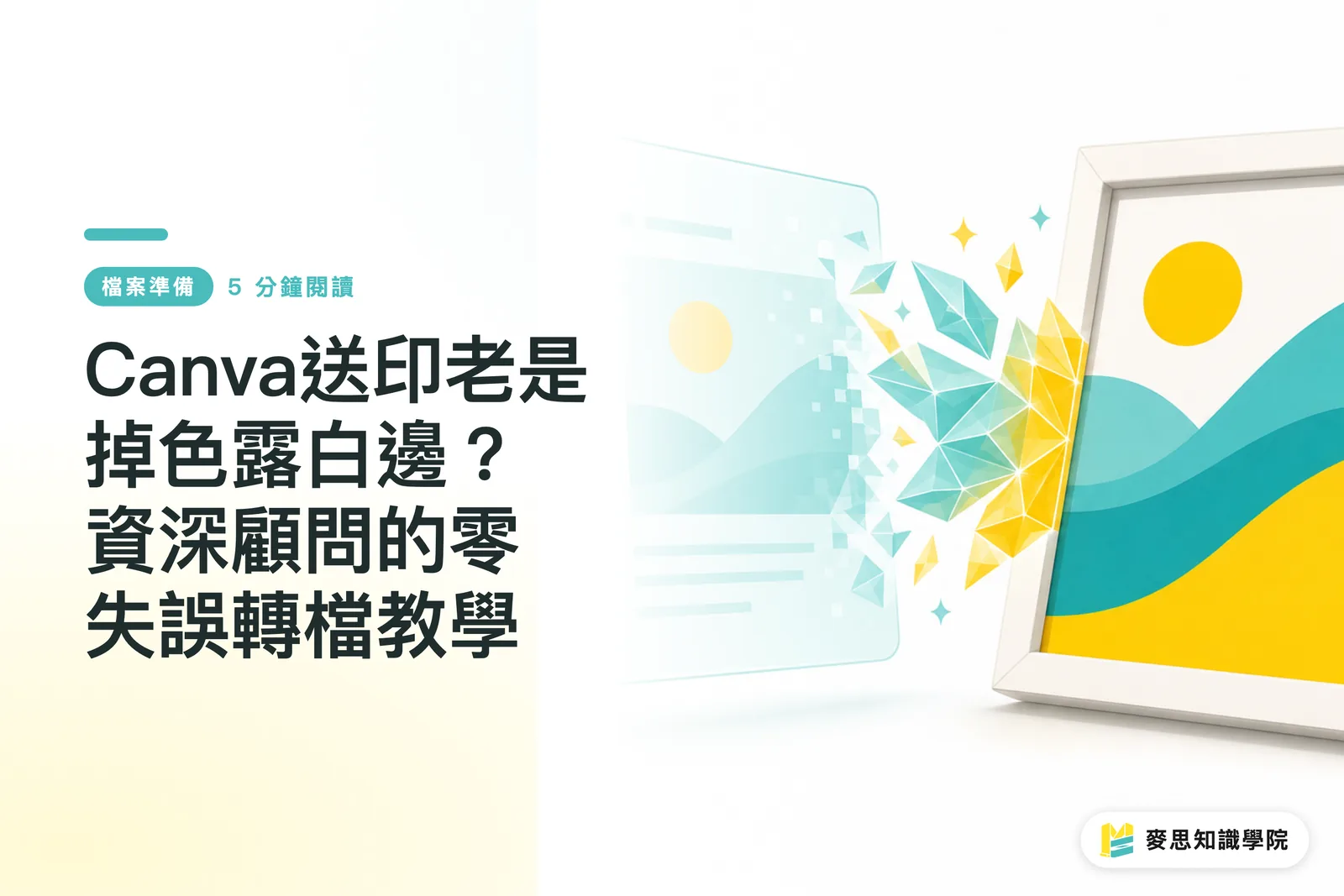
Otro error fatal es olvidar configurar el sangrado, el margen de error necesario para el corte
Las guillotinas de las imprentas siempre tienen una variación física de 1 a 2 milímetros al cortar el papel
Si diseñaste un lienzo tamaño A4 en Figma pero no extendiste el fondo 3 milímetros hacia afuera, el corte dejará inevitablemente bordes blancos antiestéticos
・Usuarios de Canva: Al exportar, selecciona obligatoriamente «PDF para impresión» y marca la casilla «Marcas de corte y sangrado»
・Usuarios de Figma: Se recomienda usar plugins especializados para exportar a PDF, o exportar el diseño a cuatro veces su tamaño original para obtener una imagen de alta resolución y, posteriormente, añadir el sangrado en Illustrator
Cómo eliminar bombas de tiempo: sustitución de fuentes y capas de transparencia
Las plataformas de diseño online suelen incluir gran cantidad de fuentes en la nube y modos de fusión complejos. Son muy cómodos para maquetar, pero son la pesadilla del técnico de preimpresión
Cuando envías un PDF con fuentes en la nube, si el sistema RIP de la imprenta no las reconoce, las sustituirá automáticamente por fuentes genéricas como Arial o Times New Roman, arruinando el diseño
Las transparencias y efectos de sombra son otro riesgo latente
El procesamiento de transparencias de estas herramientas a veces no es interpretado correctamente por el software profesional de imprenta, resultando en cuadros blancos extraños o bordes rotos
・Convierte texto a curvas: Si la herramienta lo permite, convierte todo el texto a trazados (outlines) antes de exportar
・Rasteriza efectos complejos: Combina o convierte en una sola imagen de alta resolución aquellos fondos complejos que contengan múltiples capas superpuestas, sombras o degradados, dejando solo el texto vectorial limpio en la capa superior
El proceso de verificación final para compensar las carencias del software online
Para asegurar la calidad, recomiendo encarecidamente utilizar las herramientas online como «maquetación frontal» y el software profesional tradicional como «estación de control de calidad preimpresión»
No envíes a producción archivos descargados directamente de la web sin revisarlos
Basado en mis más de diez años de experiencia en el departamento de preimpresión, realizar este paso extra te ahorrará los costes de reimprimir todo el trabajo
Sin importar la plataforma que utilices, todo PDF final debe ser previsualizado manualmente
・Verifica los canales de color: Abre el archivo en Adobe Acrobat y utiliza la «Vista previa de salida» para confirmar que solo contenga CMYK y no colores directos (pantones) mezclados
・Confirma el acoplado de transparencias: Abre el archivo en Illustrator para asegurar que todos los efectos estén rasterizados y no queden modos de fusión propios de la web
・Revisa dimensiones y sangrado: Comprueba nuevamente que las dimensiones coincidan con las especificaciones físicas y que existan los 3 milímetros de margen de seguridad en los cuatro lados
Resumen de puntos clave
・Los colores de pantalla y los físicos son distintos; espera siempre variaciones al convertir de RGB a CMYK
・Los 72 dpi estándar de la web no son suficientes; el estándar mínimo para impresión es de 300 dpi
・Sin 3 milímetros de sangrado, el corte dejará bordes blancos inaceptables
・El acoplado de efectos y la conversión de texto a trazados son pasos cruciales para evitar errores de impresión
Reflexión final
Las herramientas de diseño online han reducido drásticamente la barrera de entrada para la maquetación, pero «poder diseñarlo» no significa «poder imprimirlo»
Para diseñadores y equipos de marketing, comprender las limitaciones físicas de la maquinaria es la clave para garantizar la calidad
La próxima vez que termines un diseño en Figma o Canva, establece tu propio flujo de trabajo (SOP) de preimpresión y utiliza el software de Adobe como filtro de calidad final
Esto no solo reducirá la fricción en la comunicación con la imprenta, sino que también te permitirá obtener resultados perfectos en servicios de impresión profesional
Lecturas adicionales
・Trampas al imprimir archivos de herramientas online: Técnicas de optimización más allá de Canva
FAQ
- ¿Por qué el texto negro que diseñé en Canva se ve borroso al imprimir?
- Probablemente porque el archivo se configuró como «negro enriquecido», con valores en los cuatro canales CMYK. Si hay una mínima desalineación en la máquina, el texto tendrá sombras o bordes borrosos. Lo ideal es configurar el texto en negro puro (K100) en un software profesional
- ¿Se pueden enviar los archivos de Figma directamente a imprenta?
- No se recomienda en absoluto. Figma está diseñado para interfaces (UI) y carece de gestión nativa de color CMYK y ajustes de sangrado. Es indispensable procesar el archivo mediante plugins o en Adobe Illustrator antes de enviarlo
- Me dicen que mi PDF no tiene las fuentes incrustadas, ¿qué hago?
- Esto ocurre porque utilizaste fuentes en la nube que la computadora de la imprenta no reconoce. La mejor solución es abrir el archivo original, convertir todo el texto a trazados (formas) o exportar el diseño como una imagen de alta resolución y luego crear el PDF
- ¿Por qué las imágenes se ven claras en mi computadora pero pixeladas al imprimir?
- Las plataformas online suelen comprimir las imágenes automáticamente para acelerar la carga web. Asegúrate de que todos los materiales importados tengan una resolución original superior a 300 dpi y nunca utilices formatos JPG optimizados para web al exportar para impresión
Artículos relacionados


El boletín semanal de impresión × IA
El conocimiento práctico de impresión e IA que diseñadores, marcas y empresas pueden usar antes de actuar, en un solo correo, cada semana en tu bandeja de entrada
Herramientas gratis MINDS
Imposition calculator and preflight file check — free prepress tools, right in your browser.
Grupo MINDS
¿Necesita servicios reales de impresión o regalos?
Una vez leído el contenido, el siguiente paso queda en manos de las marcas hermanas del Grupo MINDS: desde impresión de alta calidad hasta pedidos en línea y regalos de temporada