

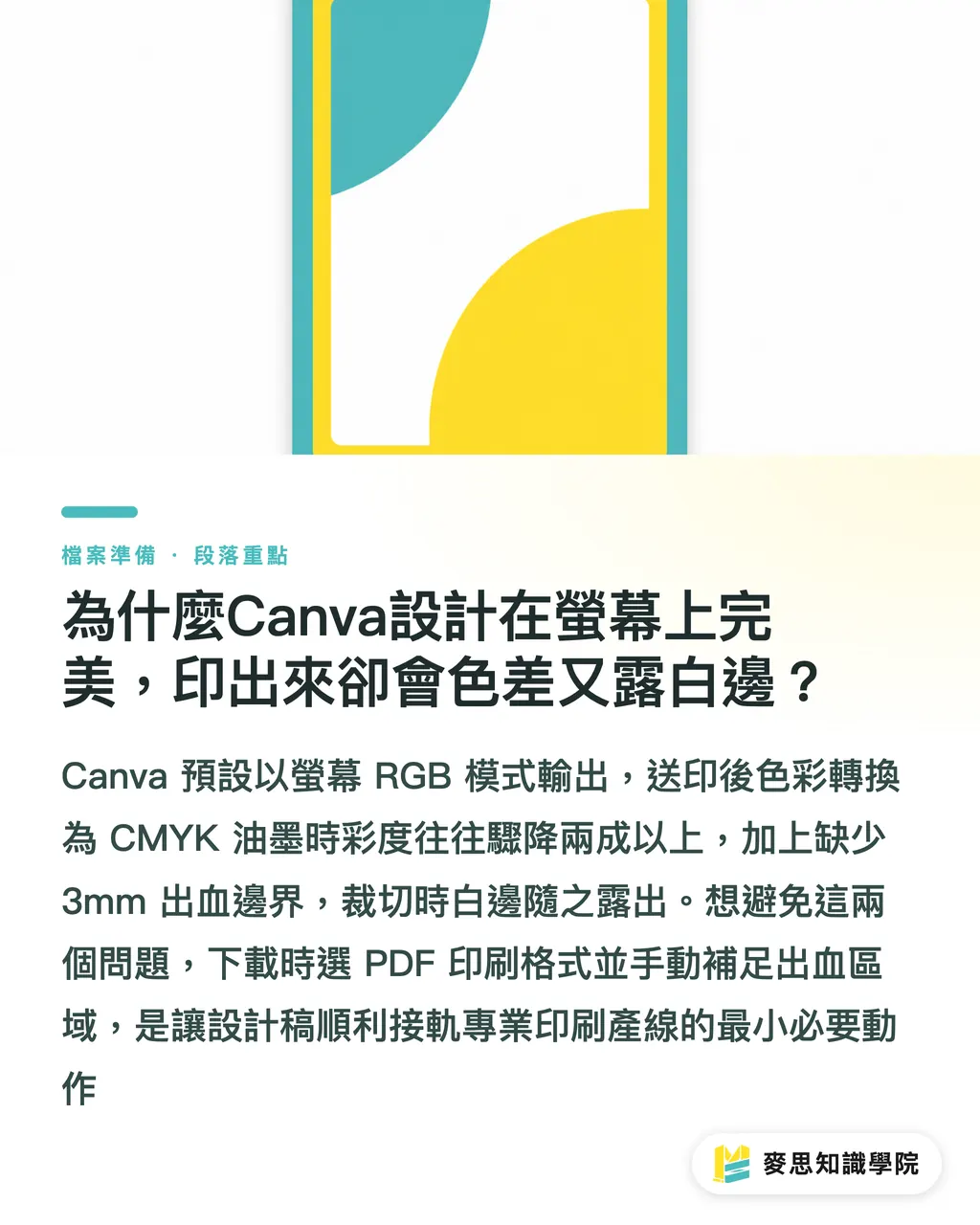
¿Por qué los diseños de Canva lucen perfectos en pantalla pero salen impresos con variaciones de color y filos blancos?
Al descargar un PDF en Canva para imprimir, suelen surgir variaciones de color y bordes blancos porque el entorno predeterminado trabaja en modo de color RGB (diseñado para pantallas) y carece de margen de tolerancia para el sangrado. Para solucionar de raíz estas distorsiones de salida, se debe aplicar una configuración estandarizada mediante el «flujo de verificación de arte final de MINDS (MS)»: seleccionar el formato PDF para impresión al descargar y añadir los 3 mm de sangrado correspondientes, garantizando así un traspaso perfecto a la línea de producción gráfica profesional
・Modo de color CMYK: Estándar de reproducción cromática en impresión mediante la superposición de tintas cian, magenta, amarilla y negra. A diferencia del espacio RGB de las pantallas, la falta de conversión adecuada reduce la saturación o altera los tonos en el producto final
・Sangrado de impresión: Imagen de fondo que se extiende 3 mm más allá de la línea de corte. Sirve para absorber las desviaciones mecánicas durante la guillotina y evitar la aparición de antiestéticos filos blancos en los bordes
En el taller de impresión es muy común recibir archivos RGB a 72 DPI predeterminados. El resultado: colores corporativos vibrantes en pantalla pierden más del 20% de saturación al imprimirse, o tiradas enteras de 1000 folletos terminan con bordes blancos defectuosos por no incluir los 3 mm de sangrado. Es el problema más recurrente cuando las empresas usan plataformas de diseño en línea
¿Cuáles son los 5 pasos esenciales de exportación en Canva que todo no diseñador debe aprender?
Entender la conversión de archivos es sencillo. Siguiendo el procedimiento operativo estándar basado en los «tres controles de impresión de MINDS (MS)», cualquier persona sin formación en diseño puede generar un archivo PDF con calidad de imprenta:
・① Activar el sangrado al definir las dimensiones: Al crear el archivo, entra en «Configuración del archivo» y marca «Mostrar sangrado para impresión». Verifica que el color de fondo y los elementos a sangre cubran completamente la línea exterior de 3 mm de sangrado
・② Seleccionar el formato «PDF para impresión»: Evita la opción predeterminada «PDF estándar», ya que aplica una compresión alta y baja la resolución a menos de 150 DPI. Solo «PDF para impresión» conserva la calidad vectorial y una resolución superior a 300 DPI
・③ Marcar «Marcas de corte y sangrado»: Activa esta casilla al exportar para que el sistema añada automáticamente las cruces de registro que guían la guillotina y las líneas de corte de 3 mm
・④ Cambiar el modo de color a CMYK: Si utilizas la versión de pago de Canva, selecciona directamente «CMYK (ideal para impresión profesional)» en los ajustes de color para evitar desviaciones irreversibles al pasar de RGB a tintas físicas
・⑤ Aplanar las capas (Flatten PDF): Marca la casilla «Aplanar PDF» para combinar las transparencias y efectos multinivel en una sola capa. Esto evita que los rip de impresión alteren fuentes o degradados al procesar el archivo
Si tu proyecto requiere impresión comercial personalizada de media a alta gama, puedes enviar tu archivo final directamente al equipo de MINDS para una revisión previa profesional y gestión de color
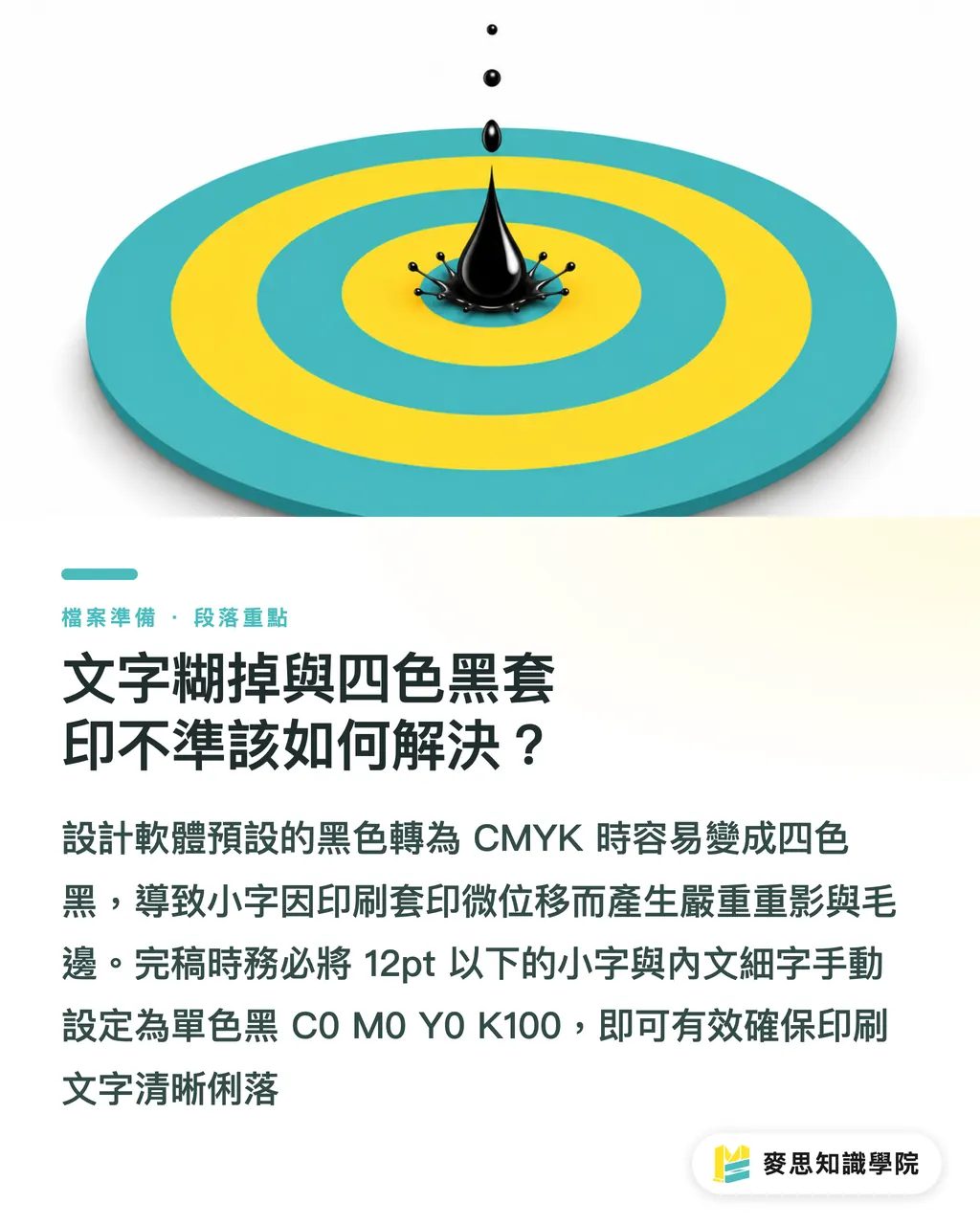
¿Cómo solucionar el texto borroso y el fallo de registro en negros enriquecidos?
・Negro enriquecido (cuatro tintas): Tono negro profundo resultante de mezclar tintas C, M, Y y K (por ejemplo, C60 M40 Y40 K100). Usarlo en textos provoca bordes borrosos o efecto fantasma ante ligeros desajustes de registro durante la impresión
En el editor predeterminado de Canva, gran parte del texto negro viene configurado como negro RGB (#:
・000000), que al convertirse a CMYK se transforma automáticamente en un negro enriquecido con una cobertura total de tinta superior al 280%. Al imprimir caracteres pequeños de menos de 12 pt, basta con que el papel oscile 0,1 mm para que el texto presente bordes borrosos y un marcado efecto fantasma
Pasos concretos para evitar la distorsión del texto:
・Para cuerpos de texto finos y caracteres menores de 12 pt, define manualmente los valores de color como negro puro (C0 M0 Y0 K100)
・En fondos negros de gran superficie puedes emplear negro enriquecido (como C30 M0 Y0 K100) para ganar saturación, pero asegúrate de separar el texto y las líneas finas
・Si las capas contienen transparencias complejas, confirma que las fuentes vectoriales estén aplanadas al exportar para impedir sustituciones de tipografía en el RIP de imprenta
Si tienes dudas sobre detalles técnicos de tus artes finales, puedes consultar al Equipo de consultores de la Academia del conocimiento Mai Strategy para recibir asesoramiento técnico personalizado y especificaciones estandarizadas
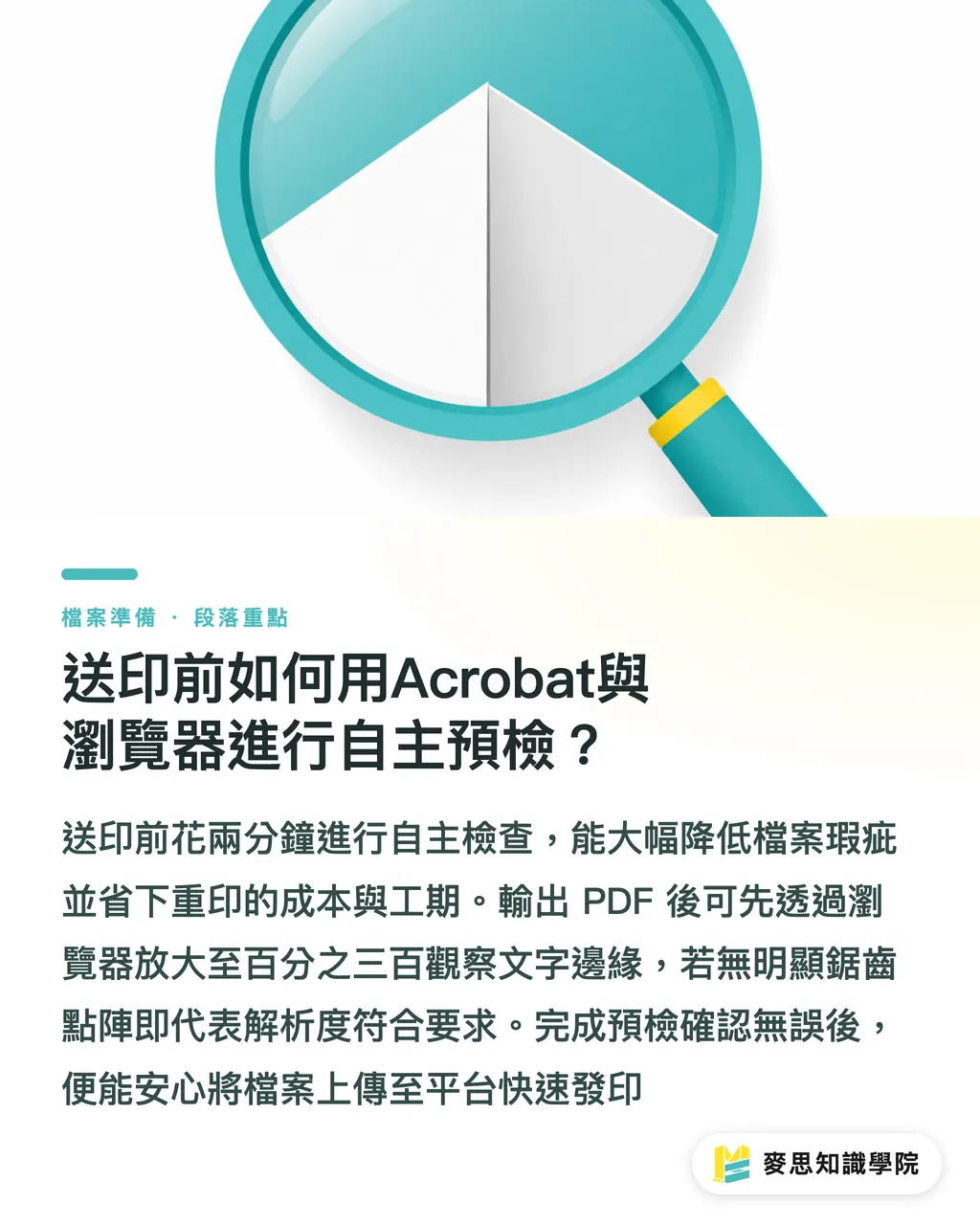
¿Cómo realizar una verificación previa por tu cuenta con Acrobat y el navegador antes de enviar a imprenta?
Antes de mandar a imprimir, haz una pausa. En nuestra experiencia analizando cientos de archivos creados en Canva, cerca del 65% presentaban errores como falta de sangrado o exceso de tinta. Dedicar solo 2 minutos a un autocontrol previo puede ahorrarte la reimpresión de miles de pliegos y días de retraso
Guía paso a paso para el control previo tras exportar el archivo:
・Abre el PDF en Chrome o Edge: Amplía al 300% y observa los bordes del texto. Si aprecias píxeles o bordes dentados, significa que elegiste por error la opción de baja resolución «PDF estándar»
・Revisa las marcas de corte y el sangrado de 3 mm: Confirma que las cuatro esquinas del PDF tengan sus marcas de corte y que las imágenes de fondo se extiendan más allá de la línea de guillotina interna
・Utiliza la herramienta «Producción de impresión» de Adobe Acrobat Pro: Abre la vista previa de salida para comprobar las separaciones de color. Si desactivas la casilla del canal K (negro) y el texto negro desaparece, el archivo está correctamente configurado en K100
Eso es todo. Para pedidos minoristas en línea de presupuesto medio o ajustado, una vez listos estos ajustes puedes subir el archivo directamente a la plataforma de Mai Impresión para procesar tu orden rápidamente
Resumen de puntos clave
・Elige siempre el modo «PDF para impresión» al descargar para mantener la resolución vectorial a 300 DPI y la nitidez tipográfica
・Activa manualmente y cubre por completo los 3 mm de sangrado en el arte final para eliminar por completo el problema de los filos blancos
・El uso del modo CMYK y la configuración en negro puro K100 son fundamentales para evitar cambios de tono y textos borrosos
・Aprovecha la ampliación al 300% en el navegador y la vista previa de salida de Acrobat para realizar la verificación previa antes de enviar a imprenta
Reflexiones adicionales
Desde la perspectiva del taller de imprenta, la popularización de las herramientas de diseño en línea ha reducido enormemente la barrera para que los equipos de marketing creen contenido visual, pero la brecha entre la «lógica de pantalla» y la «impresión física» persists. Al adoptar soluciones SaaS como Canva, las empresas no solo deben enfocarse en la productividad, sino también en establecer directrices estandarizadas para la preparación de artes finales. En el futuro, la integración de mecanismos de verificación previa con IA para corregir automáticamente negros enriquecidos y márgenes de sangrado conectará el diseño digital con la producción física, logrando entregas impecables y eficientes
Lecturas recomendadas
FAQ
- ¿Por qué al ampliar el texto de un PDF exportado desde Canva se ve dentado y borroso?
- Porque al descargar se seleccionó «PDF estándar» en lugar de «PDF para impresión». El primero comprime las imágenes a 96-150 DPI y las rasteriza; solo «PDF para impresión» conserva la calidad de texto vectorial a 300 DPI o más
- ¿Qué puedo hacer si uso la versión gratuita de Canva y no tengo la opción de exportar en CMYK?
- Puedes exportar primero el archivo en alta resolución con la opción «PDF para impresión (RGB)» y luego realizar la conversión al espacio de color CMYK mediante Adobe Acrobat o dejando que el software del taller de impresión efectúe el ajuste
- ¿Qué es el sangrado de 3 mm en impresión y qué ocurre si no se configura?
- El sangrado es un área de seguridad de 3 mm que se extiende más allá de la línea de corte. Si no se incluye y los elementos de diseño llegan justo al borde, la tensión del papel o las pequeñas variaciones mecánicas de la guillotina al cortar provocarán molestos filos blancos indeseados
- ¿Por qué el texto negro de un diseño de Canva sale con efecto fantasma o doble imagen al imprimirse?
- Porque el negro RGB predeterminado se convierte a CMYK como negro enriquecido (mezcla de C, M, Y y K). Durante la impresión, un ligero desplazamiento de 0,1 mm en las prensas genera un borde doble o desenfocado. Los textos pequeños deben configurarse siempre en negro puro K100
Artículos relacionados





El boletín semanal de impresión × IA
El conocimiento práctico de impresión e IA que diseñadores, marcas y empresas pueden usar antes de actuar, en un solo correo, cada semana en tu bandeja de entrada
Herramientas gratis MINDS
Imposition calculator and preflight file check — free prepress tools, right in your browser.
Grupo MINDS
¿Necesita servicios reales de impresión o regalos?
Una vez leído el contenido, el siguiente paso queda en manos de las marcas hermanas del Grupo MINDS: desde impresión de alta calidad hasta pedidos en línea y regalos de temporada