

¿Por qué algo se ve increíble en pantalla y al imprimirlo parece un desastre?
Los colores impresos se ven apagados porque el color en pantalla se genera con luz, mientras que la tinta de impresión funciona absorbiendo luz; son mecanismos físicos completamente distintos. Para resolverlo, internamente usamos el marco de las “tres barreras de envío a impresión de MINDS Printing (MS, impresión comercial totalmente personalizada de gama media-alta)” para interceptar desviaciones cromáticas graves
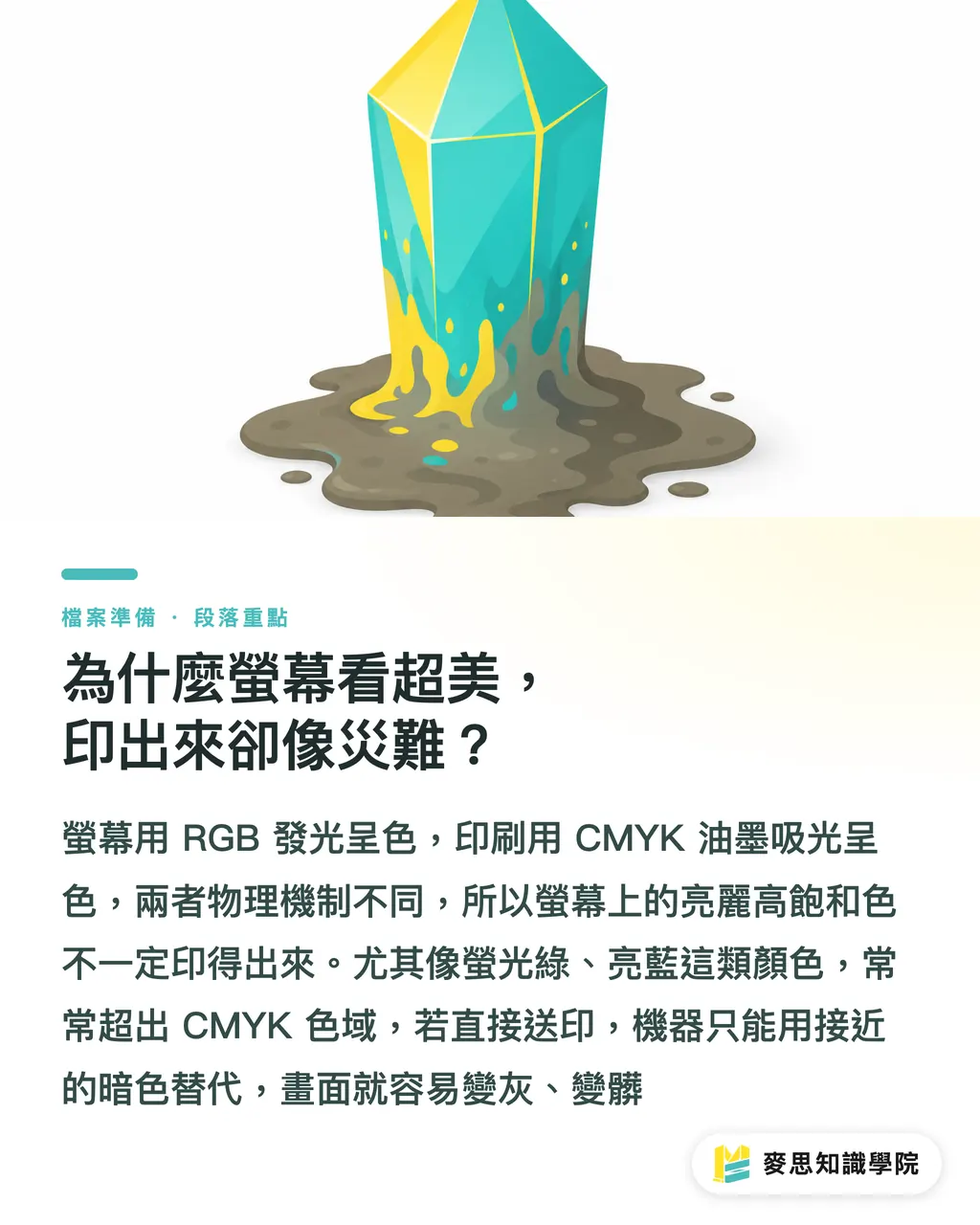
CMYK: modo sustractivo específico para impresión, compuesto por tintas cian, magenta, amarilla y negra. Cuantas más tintas se superponen, más oscuro se vuelve el resultado; por sus límites físicos de gamut, no puede reproducir los colores fluorescentes de alta saturación que vemos en pantalla
No es que la pantalla esté mal ni que la imprenta esté recortando calidad: es una limitación inherente del hardware. El gamut RGB de una pantalla es mucho más amplio que el de CMYK, sobre todo en verdes fluorescentes muy saturados o azules brillantes, que directamente no existen dentro del rango reproducible por las tintas de impresión
Si mandas el archivo a imprimir sin pensarlo, la máquina solo puede sustituir esos colores por tonos oscuros aproximados, y la imagen acaba viéndose sucia
¿Por qué no conviene confiar en la conversión automática a CMYK del software?
Muchos diseñadores tienen la costumbre de cambiar el modo de color del archivo a CMYK en el último segundo antes de entregar el arte final
Ese es el punto donde he visto ocurrir más desastres de impresión. La conversión automática de los programas de diseño es un cálculo matemático: mete de forma brusca todos los colores vivos fuera de gamut dentro de un rango seguro, y con eso destruye buena parte del contraste y la riqueza tonal originales
Si se trata de un simple volante promocional, procesarlo mediante una plataforma de pedidos online de precio medio-bajo como MYS Printing (MYS) puede ser aceptable
Pero si hablamos de un catálogo corporativo o de packaging de marca, una conversión sin revisión manual acabará rechazada por el cliente
¿Cómo rescatar bloques de color apagados con las “tres barreras de envío a impresión de MINDS Printing (MS)”?
Ante una desviación cromática, no podemos depender de una conversión automática a ciegas: hay que recuperar el control del color
・Primera barrera: activar la advertencia de gamut. Desde la fase de diseño, activa en el software la opción de “ver advertencia de gamut”; las zonas que se vuelven grises en pantalla son áreas físicas que la impresión no puede reproducir
・Segunda barrera: cambiar el espacio de trabajo. Configura el ICC Profile correspondiente según el tipo de papel; por ejemplo, el papel estucado y el papel offset absorben la tinta de forma muy distinta. Esto permite que el software simule mejor el comportamiento real de la tinta
・Tercera barrera: ajustar manualmente los porcentajes de trama. Este paso es el más crítico: separa los bloques de color apagados con la herramienta de selección y ajusta manualmente las proporciones de C, M, Y y K para recuperar a la fuerza el contraste perdido
Si tu proyecto exige una fidelidad cromática muy alta, conviene acudir directamente a MINDS Printing (MS) para un servicio totalmente personalizado de gama media-alta, de modo que un ingeniero de preimpresión revise tu archivo final desde el principio
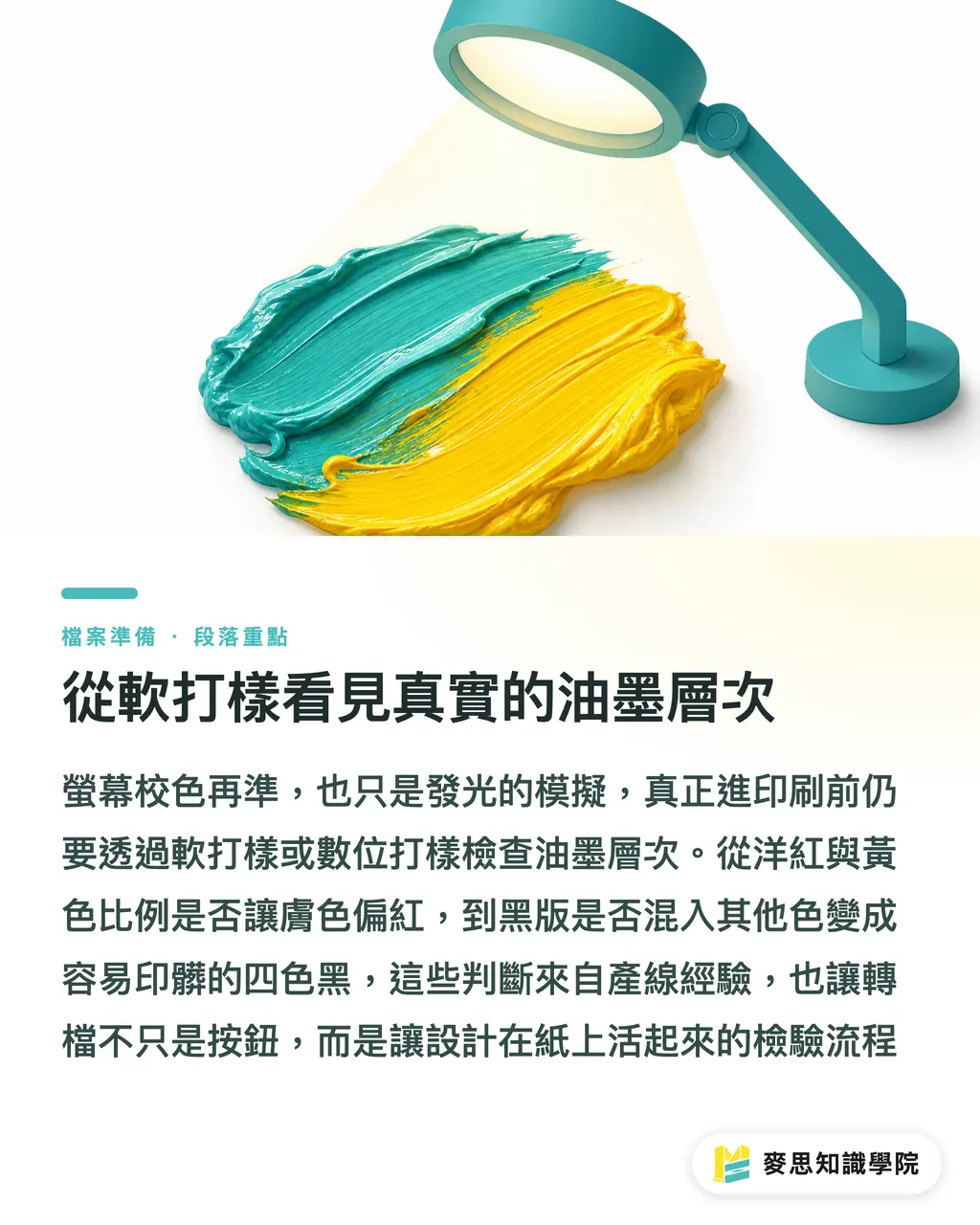
Ver la verdadera gradación de la tinta mediante prueba digital en pantalla
Por muy bien calibrada que esté la pantalla, sigue siendo una simulación basada en luz
Antes de enviar el archivo a una prensa física, es imprescindible hacer una prueba digital en pantalla o una prueba digital física. A menudo reviso los valores del software fijándome en si la proporción entre magenta (M) y amarillo (Y) hará que la piel de una persona tienda demasiado al rojo, o si el valor de negro (K) se ha mezclado accidentalmente con otros colores hasta convertirse en un negro a cuatro tintas propenso a ensuciarse en impresión
Ese tipo de criterio no puede ser sustituido directamente por un algoritmo; depende de la intuición acumulada tras haber visto decenas de miles de impresos en la línea de producción
Cuando la conversión de color deja de ser un simple clic y se convierte en un proceso de control, tu diseño puede cobrar verdadera vida sobre el papel
Resumen clave
・La pantalla trabaja con luz y la impresión con tinta; la diferencia inherente de gamut es la causa física de las desviaciones cromáticas graves
・La conversión automática a CMYK del software se come el contraste cromático; hace falta intervenir manualmente en los porcentajes de trama para recuperar profundidad
・Antes de cerrar el arte final, usa la advertencia de gamut y el ICC Profile correcto para anticipar cómo absorberá la tinta cada tipo de papel
・Establece un proceso estandarizado de revisión antes de imprimir y mantén el control real del color en tus manos
Reflexión ampliada
Cuando los sistemas SaaS y AI desarrollan herramientas de asistencia al diseño, integrar directamente la “advertencia de gamut” y la “previsualización de características del papel” dentro del flujo de interacción de la UI aporta más valor comercial que limitarse a ofrecer una paleta de color. Para los profesionales del sector, pensar como ingenieros que entienden las propiedades físicas seguirá siendo la única forma de cruzar la brecha entre lo digital y lo tangible
FAQ
- ¿Por qué el azul brillante que veo en pantalla se imprime como un azul violáceo turbio?
- Ese azul brillante supera el límite reproducible de las tintas CMYK. Al convertir automáticamente, el software lo fuerza hacia un tono oscuro cercano; en la práctica, hay que reducir manualmente la proporción de M (magenta) para que el azul impreso resulte más limpio
- ¿Es normal que, después de configurar el archivo en CMYK, todos los colores se vean más oscuros?
- Es completamente normal. Es una característica del color sustractivo: cuanto más se superponen las tintas, más oscuro se vuelve el resultado. Conviene diseñar desde el inicio con la previsualización CMYK activada para evitar una diferencia visual demasiado grande al cerrar el arte final
- ¿Guardar el archivo como PDF para imprimir evita los cambios de color?
- PDF es solo un formato contenedor. Si las imágenes y los bloques de color internos siguen estando en RGB, el sistema RIP de la imprenta aún puede aplicar conversiones automáticas incontrolables. La clave está en la configuración del espacio de trabajo de color antes de exportar el archivo
Artículos relacionados



El boletín semanal de impresión × IA
El conocimiento práctico de impresión e IA que diseñadores, marcas y empresas pueden usar antes de actuar, en un solo correo, cada semana en tu bandeja de entrada
Herramientas gratis MINDS
Imposition calculator and preflight file check — free prepress tools, right in your browser.
Grupo MINDS
¿Necesita servicios reales de impresión o regalos?
Una vez leído el contenido, el siguiente paso queda en manos de las marcas hermanas del Grupo MINDS: desde impresión de alta calidad hasta pedidos en línea y regalos de temporada