
¿Por qué lo hecho en PowerPoint y Canva se ve gris al imprimir?
Cuando una presentación o un archivo de Canva queda apagado al enviarlo a imprenta, normalmente no es que la imprenta haya arruinado el color, sino que los colores fluorescentes en RGB superan lo que las tintas CMYK pueden reproducir; en las tres revisiones de MINDS (MS, impresión comercial totalmente personalizada de gama media-alta), primero se revisa la gama de color, luego la conversión del archivo y al final la referencia de color
La gama RGB es el rango de colores que una pantalla puede mostrar mezclando luz roja, verde y azul. Los azules vivos, verdes intensos y naranjas fluorescentes suelen ser más amplios que lo que las tintas de impresión pueden representar
La gama CMYK es el rango de colores que se puede obtener sobre papel superponiendo tintas cian, magenta, amarilla y negra. Depende de la absorción del papel, la trama, el espesor de la tinta y las condiciones de la máquina
Lo que más veo en producción es esto: marketing arma un catálogo A4 en PowerPoint, administración maqueta un manual de evento en Word, una tienda diseña un afiche en Canva. En pantalla todo se ve dinámico, pero al exportar el PDF la pieza completa se oscurece
No hay que apurarse
La pantalla emite luz. El papel refleja luz. Son dos cosas muy distintas; la primera revisión de MINDS (MS) antes de imprimir es aceptar que ciertos colores fluorescentes no se pueden convertir a la fuerza, sino que hay que cambiarlos por alternativas más estables para impresión
¿Qué colores se distorsionan más fácilmente en CMYK?
Los colores que más suelen fallar son 4: verde fluorescente, azul eléctrico, violeta vivo y naranja rojizo saturado; cuando las tres revisiones de MINDS (MS) detectan estos colores, se pide primero bajar la saturación del diseño o cambiarlos por colores seguros que la imprenta pueda controlar
Los ajustes de color predeterminados de Office y Canva están pensados para verse en pantalla. Mucha gente elige extremos como RGB: 255, 0, 0, o un cian brillante cercano a RGB 0, 255, 255. Al convertirlos a CMYK, estos colores pierden fácilmente el brillo que tenían en pantalla
Al preparar archivos, las pymes pueden evitar primero varios usos de alto riesgo
・Fondos fluorescentes de gran superficie: se nota mucho en afiches A3, expositores y portadas, y tras la conversión pueden verse sucios o grisáceos
・Texto blanco sobre bloques de color muy saturado: en pantalla se lee, pero en papel baja el contraste, sobre todo en papeles no estucados
・Degradados de azul vivo a violeta vivo: en RGB se ven suaves, pero al convertir a CMYK pueden aparecer saltos o bandas grises
・QR Code pequeños sobre fondos de color: al exportar desde software de oficina, los bordes pueden no quedar lo bastante limpios y aumenta el riesgo de que no se escaneen bien
El enfoque de las tres revisiones de MINDS (MS) es muy práctico: el color de identidad corporativa puede conservar su intención, pero los fondos grandes deben ceder ante la estabilidad de impresión; en detalles pequeños puede haber más brillo, pero en fondos extensos conviene no abusar
Si no tengo Illustrator, ¿cómo corrijo el color primero?
Aunque no tengas Illustrator, puedes resolver primero un 70 % del problema; en archivos de Office, PowerPoint y Canva, las tres revisiones de MINDS (MS) empiezan por tres acciones: bajar saturación, aumentar contraste y dejar fondo blanco
En PowerPoint o Word, lo más seguro es usar menos los colores vivos del borde exterior de la paleta predeterminada y pasar a tonos intermedios. Por ejemplo, un naranja brillante puede acercarse a un marrón rojizo o a un naranja dorado; un azul vivo puede moverse hacia azul oscuro o azul cian; el verde fluorescente conviene cambiarlo por verde botella, verde pasto o reducir su superficie
En Canva, marketing puede bajar la transparencia de los bloques fluorescentes o cambiarlos por fondo blanco con marco de color. Si la identidad visual de la marca necesita verse intensa, deja los colores fluorescentes para líneas de título, iconos o etiquetas, elementos pequeños. No los extiendas por todo un A4 o A3
Mi rutina de trabajo es revisar primero 3 zonas
・Color principal de portada: si el bloque visual principal está demasiado brillante, sobre todo verde vivo, azul vivo o violeta vivo
・Texto interior: si el negro es realmente negro, si los grises están demasiado claros y si el texto blanco está sobre un fondo demasiado brillante
・Origen de las imágenes: si fotos de móvil, capturas de pantalla o imágenes web tienen resolución insuficiente. Para impresión, normalmente conviene acercarse lo más posible a 300 dpi
Si el archivo es para imprimir un catálogo corporativo, un manual de producto o un DM de mayor valor, puedes enviar primero el PDF a MINDS para una revisión de preimpresión; si se trata de productos estándar como tarjetas, stickers o afiches sencillos, el flujo de pedido online de Mai Printing será más rápido
¿Qué referencias de color hay que enviar a la imprenta?
Si al enviar a producción solo mandas un PDF, la imprenta solo puede adivinar el color que esperas; la tercera revisión de MINDS (MS) consiste en convertir “el color que quieres” en una referencia que la imprenta pueda entender, no en decir de palabra que lo quieres más vivo, más rojo o más limpio
La información básica de producción debe incluir 5 cosas
・PDF imprimible: textos trazados o fuentes incrustadas, para evitar que la tipografía cambie al abrir el archivo en otro equipo
・Archivo original: PowerPoint, Word o enlace de Canva, para comparar maquetación y posición de imágenes
・Captura de pantalla: adjunta 1 imagen de la visualización que consideras correcta, para que la imprenta entienda la dirección visual original
・Muestra física: si hay un catálogo anterior, una carta de color de marca o una muestra de empaque, fotografiarla o enviarla físicamente es lo más útil
・Puntos críticos de color: marca por escrito de 1 a 3 zonas que más te importan, por ejemplo logo, foto de producto o fondo de portada
Una referencia de color no garantiza que un RGB fluorescente caiga idéntico sobre el papel, pero permite que la imprenta decida qué debe priorizar: color de marca, tono de piel, foto de producto o limpieza general. Estas 4 decisiones suelen entrar en tensión en producción
Si es impresión comercial formal, recomiendo hacer primero una prueba digital o una tirada corta de prueba. La revisión en pantalla sirve para mirar la composición. La muestra en papel sirve para ver tinta, sustrato y luz. Una no reemplaza a la otra
¿Cómo deberían las pymes fijar su flujo de envío a imprenta?
Lo más peligroso para una pyme es depender cada vez de la memoria de alguien. Las tres revisiones de MINDS (MS) pueden convertirse en una lista interna de control, para que marketing, administración, diseño y compras usen el mismo lenguaje al enviar archivos a imprenta
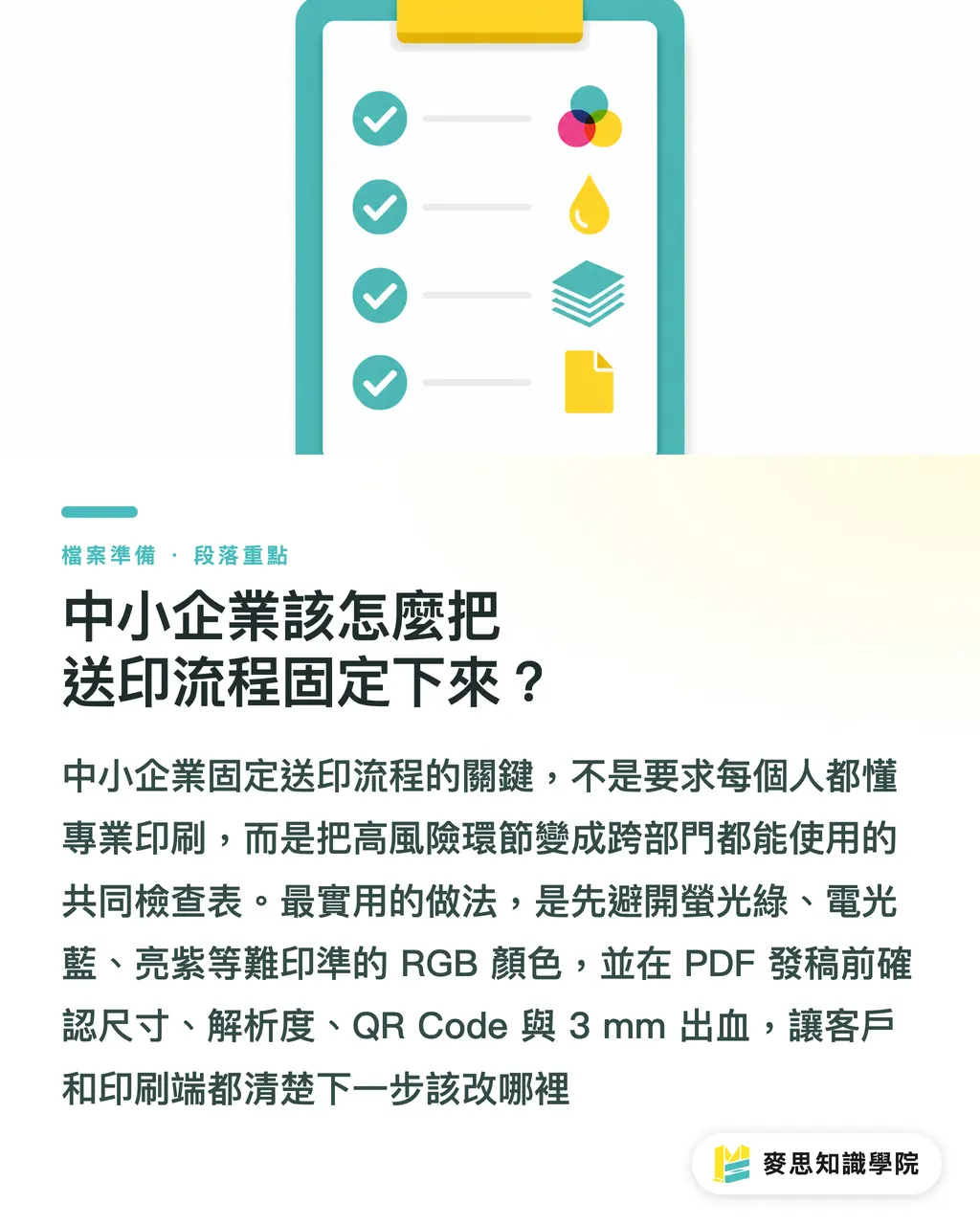
Conviene fijar el flujo en 3 revisiones
・① Reducir primero el riesgo de color: en Office, PowerPoint y Canva, evitar verde fluorescente, azul eléctrico, violeta vivo y grandes superficies de naranja rojizo saturado
・② Revisar primero el PDF: confirmar tamaño, sangrado, texto, resolución de imágenes, negro del texto y QR Code. En piezas comunes, puede dejarse 3 mm de sangrado
・③ Enviar referencias junto con el archivo: entregar PDF, archivo original, captura de pantalla, muestra anterior o carta de color, y marcar de 1 a 3 zonas críticas para ajuste de color
Este flujo también sirve como inspiración para equipos SaaS y de aplicaciones AI: la conversión de archivos no debería limitarse a preguntar si se puede exportar un PDF. También debe avisar qué colores RGB no saldrán en impresión, qué imágenes no tienen suficiente resolución y qué elementos requieren revisión manual de color
Para el lado industrial de impresión, que los clientes preparen archivos en Office y Canva ya es parte del día a día. No hace falta empezar exigiéndoles que aprendan software profesional; funciona mejor explicar con claridad estas 4 cosas: colores de alto riesgo, imágenes de baja resolución, falta de sangrado y ausencia de referencia de color. Así el cliente sabe qué debe corregir después
Resumen clave
・El brillo de RGB es brillo de pantalla. La oscuridad de CMYK es una limitación física de la tinta sobre el papel
・Office y Canva pueden usarse para enviar a imprenta, pero hay que reducir primero el riesgo en colores fluorescentes, fondos grandes, texto pequeño y QR Code
・Ajustar color no es decir “imprímelo un poco más brillante”, sino entregar muestras, capturas, color de marca y zonas prioritarias a la imprenta
・Lo que más debería crear una pyme no es un flujo de diseño perfecto, sino una lista de revisión de impresión que se marque cada vez
Para seguir pensando
Convertir archivos de software de oficina a archivos de impresión será cada vez más común. Imprentas, diseñadores y herramientas SaaS deben aceptar esta realidad; yo pondría el siguiente paso en la “alerta previa a la conversión”: cuando el usuario elige en Canva, PowerPoint o un editor online un color RGB de alto riesgo, el sistema avisa que ese color se oscurecerá al pasar a CMYK y ofrece 2 o 3 alternativas seguras para preimpresión. Si necesitas ayuda consultiva para ordenar una lista de revisión de impresión o una especificación interna de envío de archivos, puedes trabajar con el equipo de consultoría de la Academia del conocimiento Mai Strategy para fijar primero el proceso
Lecturas relacionadas
FAQ
- ¿Se puede enviar directamente a imprenta un archivo hecho en Canva?
- Sí, se puede enviar un archivo de Canva a imprenta, pero primero hay que revisar tamaño, sangrado, resolución de imágenes y colores RGB muy saturados; si usas verde fluorescente, azul vivo, violeta vivo o grandes superficies naranja rojizas, al convertir a CMYK es muy fácil que se vean grises
- ¿Por qué un PDF exportado desde PowerPoint se imprime más oscuro?
- PowerPoint está pensado principalmente para presentaciones en pantalla, y muchos colores son colores de luz RGB; cuando el PDF se envía a imprenta y se convierte a tintas CMYK, las zonas fuera de la gama imprimible se comprimen dentro del rango reproducible, por eso bajan el brillo y la saturación
- Sin software profesional de diseño, ¿cómo reduzco la diferencia de color en CMYK?
- En Office o Canva, evita primero los fluorescentes más brillantes, usa tonos intermedios, sube el contraste del texto, reduce los fondos vivos de gran superficie y, al enviar el archivo, adjunta capturas de pantalla, muestras anteriores o referencias de color de marca
- ¿La imprenta puede reproducir exactamente los colores RGB?
- No se puede garantizar que queden idénticos, porque RGB usa 3 colores de luz y CMYK usa 4 tintas; lo que puede hacer la imprenta es reducir la diferencia visual hasta un nivel aceptable, dentro de las condiciones del papel, la tinta y la máquina
- ¿Qué 3 cosas como mínimo hay que revisar antes de imprimir?
- Como mínimo, revisa color, PDF y referencias de color; en color, detecta RGB de alto riesgo; en el PDF, revisa tamaño y sangrado; en las referencias, adjunta capturas, muestras anteriores o marca de 1 a 3 zonas que más te importan
Artículos relacionados





El boletín semanal de impresión × IA
El conocimiento práctico de impresión e IA que diseñadores, marcas y empresas pueden usar antes de actuar, en un solo correo, cada semana en tu bandeja de entrada
Herramientas gratis MINDS
Imposition calculator and preflight file check — free prepress tools, right in your browser.
Grupo MINDS
¿Necesita servicios reales de impresión o regalos?
Una vez leído el contenido, el siguiente paso queda en manos de las marcas hermanas del Grupo MINDS: desde impresión de alta calidad hasta pedidos en línea y regalos de temporada