
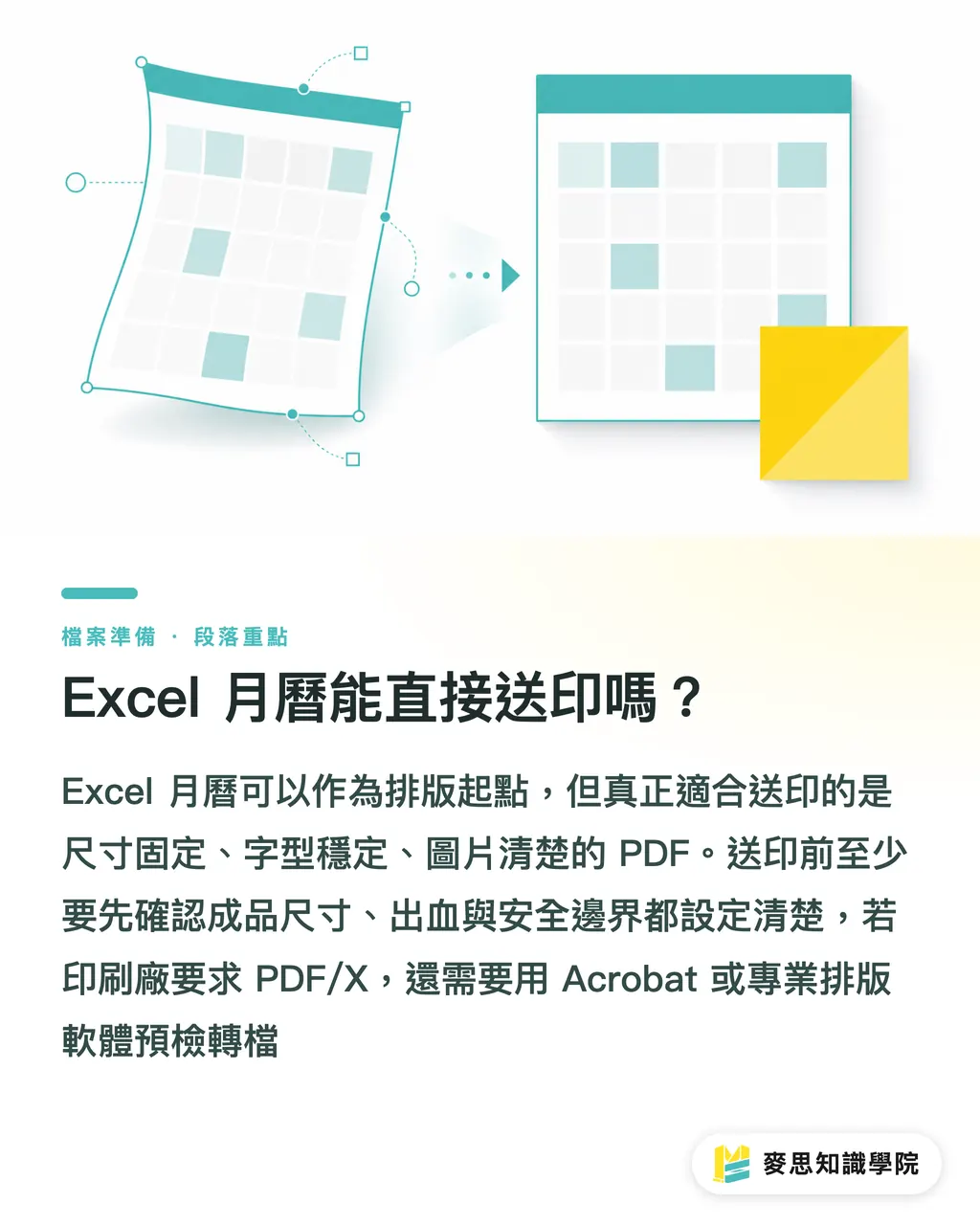
¿Se puede mandar a imprimir un calendario de Excel directamente?
Un calendario hecho en Excel sí se puede mandar a imprimir, pero el formato .xlsx es un archivo editable. Lo que la imprenta necesita realmente es un PDF con dimensiones fijas, fuentes incrustadas e imágenes con nitidez suficiente. En las tres etapas de verificación de MINDS (MS, imprenta comercial personalizada de gama media y alta), primero revisamos las medidas y el sangrado, luego la calidad del PDF y finalmente el papel y la encuadernación
Al gestionar pedidos de calendarios corporativos, lo más común es encontrarse con archivos de administración o ventas organizados en 12 meses. Las fechas y las notas están perfectas, pero al pasar a PDF la maquetación se descompone, el grosor de las líneas cambia o las fotos salen borrosas en el producto final
Con el sistema de «Tres etapas de verificación de MINDS (MS)», puedes usar estos 3 pasos para determinar si tu Excel está listo para entrar a taller:
・Paso 1: Definir claramente las dimensiones finales, el sangrado y los márgenes de seguridad
・Paso 2: Realizar una verificación previa de tipografías, resolución de imágenes y orden de páginas en el PDF
・Paso 3: Confirmar con la imprenta el tipo de papel, encuadernación, troquelado de perforaciones o la estructura del calendario de sobremesa
PDF/X es el estándar de intercambio de PDF para impresión. Limita fuentes, colores, imágenes y condiciones de salida a un rango verificable para que la imprenta no tenga que adivinar ni corregir a ciegas
El PDF exportado directamente desde Excel no suele alcanzar el nivel PDF/X. Si la imprenta solicita PDF/X-1a o PDF/X-4, conviene utilizar Acrobat o programas de maquetación profesional para hacer la comprobación previa y la conversión
¿Cómo configurar la conversión de Excel a PDF para evitar desajustes?
Al exportar un calendario de Excel a PDF, el mayor temor es que se vea bien en pantalla pero descuadrado al abrir el PDF. En la segunda etapa del proceso de verificación de MINDS (MS), prestamos atención a 4 ajustes clave, ya que son los puntos donde la maquetación suele deformarse:
・Área de impresión: Delimita primero cada mes o página individual para evitar que Excel genere páginas en blanco adicionales
・Tamaño de papel: El formato A4 es 210×297 mm. Si el producto final no es A4, no mantengas el tamaño por defecto
・Escala de impresión: Conviene fijarla al 100%. Evita la opción «Ajustar hoja a una página», pues aplasta con facilidad la cuadrícula de fechas
・Gestión de fuentes: Tras exportar el PDF, comprueba que ninguna tipografía haya sido sustituida. En distintos ordenadores, los caracteres sufren saltos de línea o cambios de ancho con facilidad
En cuanto a las imágenes, hay que verificar su resolución por separado. Los calendarios corporativos suelen incluir fotos de producto, instalaciones o equipo; para imprenta, lo ideal es apuntar a 300 ppi como margen seguro. Si las fotos provienen de descargas de aplicaciones de mensajería, por muy bien organizado que esté el Excel, la impresión saldrá borrosa
CMYK es el sistema de cuatro tintas usado en imprenta (cian, magenta, amarillo y negro). Los tonos fluorescentes RGB de la pantalla suelen apagarse al imprimirse
Excel ofrece un control muy limitado sobre la gestión de color. Si el archivo incluye colores corporativos de marca, fotografías a sangre o degradados amplios, lo idóneo es trasladar el diseño a Illustrator o InDesign, o bien solicitar apoyo a MINDS para la revisión preimpresión y evitar sorpresas al recibir el producto
¿Cómo calcular el tamaño y el sangrado de la maquetación?
En Excel es fácil descuidar el sangrado porque la hoja de cálculo se comporta como un documento de oficina, no como un pliego de imprenta. La primera etapa de verificación en MINDS (MS) arranca preguntando por el tamaño final, la línea de corte y el sangrado. Si estos 3 puntos no quedan claros desde el principio, cualquier exportación a PDF posterior solo será un parche
El sangrado es la extensión del diseño más allá de la línea de corte. En la imprenta comercial suele dejarse un sangrado de 3 mm para absorber pequeñas desviaciones al cortar y evitar bordes blancos desalineados
Tomando como ejemplo un calendario de pared A4, si el tamaño final es de 210×297 mm, un fondo a sangre debe extenderse al menos 3 mm hacia cada lado, alcanzando un lienzo de 216×303 mm. Como Excel no permite gestionar con precisión este margen exterior, para diseños a sangre se recomienda remaquetar en software especializado
El margen de seguridad también es imprescindible. Los elementos legibles como fechas, logotipos, teléfonos o códigos QR no deben quedar pegados a la línea de corte. En taller suelo aconsejar mantener una distancia mínima de 5 mm a 7 mm del borde, y dejar un margen mayor en la zona superior donde van los taladros de encuadernación
En el caso de los calendarios de sobremesa triangulares hay que sumar la estructura: la portada, los 12 meses, la peana o base rígida, el hendido para el plegado y el anillado. Excel sirve para calcular fechas, pero no te dirá si las perforaciones van a atravesar tu logotipo
¿En qué casos conviene pasar el archivo de Excel a un programa de diseño?
Excel funciona bien para estructurar calendarios de fechas, turnos, agendas y validar borradores. Cuando el calendario requiere 12 fotos a pantalla completa, la identidad visual de la marca, troqueles especiales o una base rígida de sobremesa, las comprobaciones de MINDS (MS) sugieren tratar el Excel como borrador de texto y pasar la maquetación final a Illustrator o InDesign
En el taller evaluamos la necesidad de remaquetar según estos criterios prácticos:
・Se requieren fotografías a sangre y fondos que se extiendan hasta el margen de sangrado
・Cada mes cuenta con un diseño gráfico distinto y no es solo una cuadrícula con números
・Se precisa cumplimiento de estándares PDF/X, CMYK, tipografías incrustadas y verificación previa de imágenes
・El producto es un calendario de sobremesa triangular, requiere perforaciones de pared, encuadernación en espiral o papeles especiales
・El logotipo de la empresa, los colores corporativos y los códigos QR no pueden presentar desvíos de color ni desalineaciones
Si el uso es puramente interno, para tiradas cortas y sin fondos a sangre, convertir el Excel a PDF y tramitar la impresión estándar con servicios en línea suele ser lo más ágil. En cambio, para regalos de clientes, calendarios de marca o material de imagen corporativa, lo recomendable es encargar a MINDS la revisión previa y la producción personalizada
El tipo de papel también condiciona el diseño en Excel. El papel estucado (couché) resalta el brillo de las fotos, pero resulta incómodo para escribir a bolígrafo; el papel offset facilita la escritura, aunque amortigua la intensidad fotográfica; la cartulina marfil es idónea para la peana o la portada del calendario, pero requiere consultar previamente con la imprenta el grosor, hendido y plegado
¿Cómo comunicarse con la imprenta antes de mandar a imprimir?
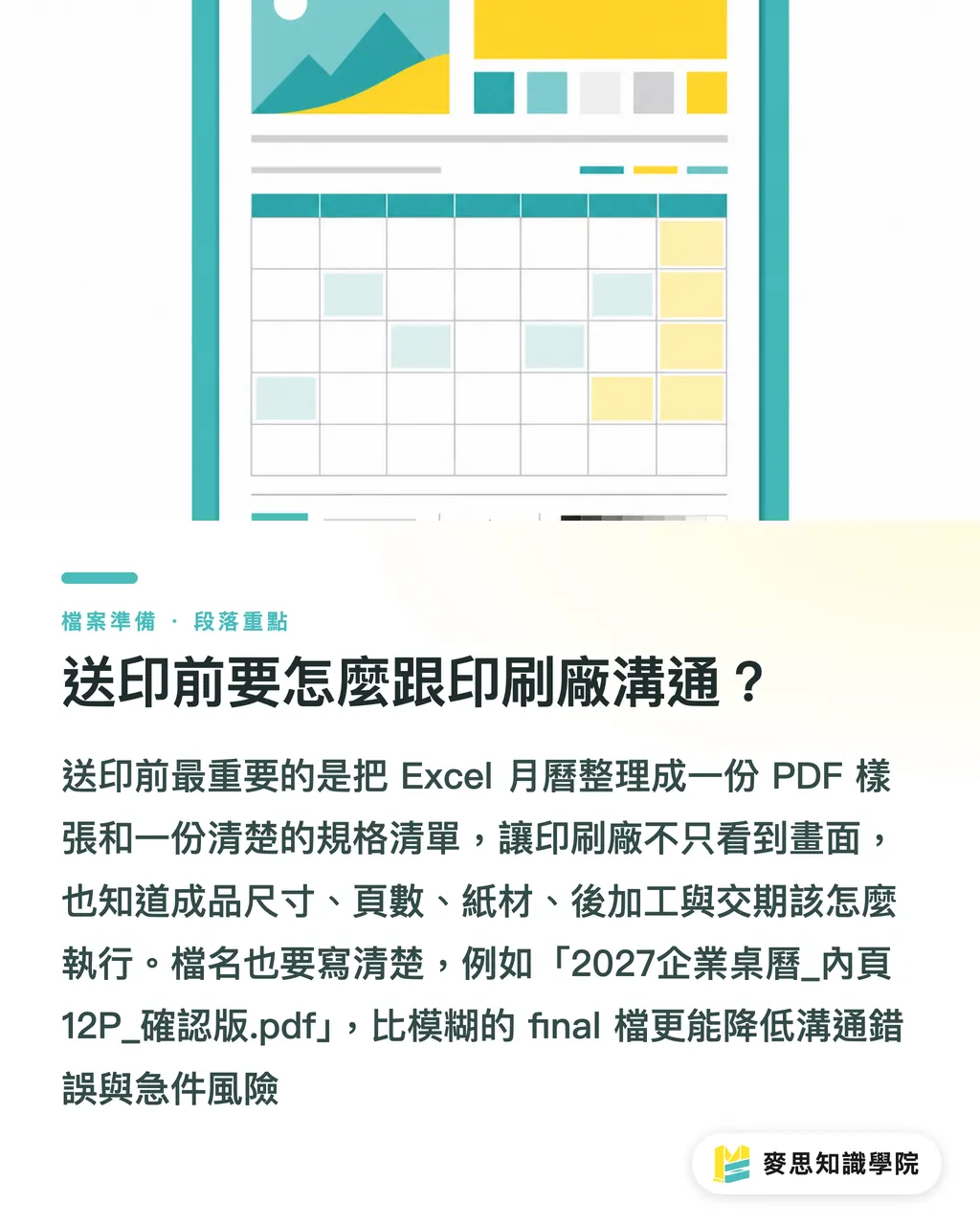
Antes de enviar un calendario de Excel a imprenta, lo más práctico es preparar una prueba en PDF y una lista de especificaciones. En la tercera etapa de comprobación de MINDS (MS) traducimos el «se ve bien en pantalla» a «la línea de producción sabe exactamente cómo imprimirlo»
Es recomendable detallar al menos los siguientes puntos en la lista de especificaciones:
・Formato final: calendario de pared, de sobremesa, triangular o de lámina única
・Dimensiones del producto: por ejemplo A4 (210×297 mm) o tamaño personalizado
・Número de páginas y contenido: especificar si se imprime portada, 12 meses y contraportada
・Requerimientos de papel: si se necesita un papel apto para escritura o con acabado fotográfico brillante
・Acabados y posimpresión: perforación, espiral/wire-o, anillado, hendido, plastificado o barnizado
・Plazos de entrega: diferenciar los tiempos de prueba previa, corrección de galeradas, impresión final y despacho
Nombrar con claridad el archivo PDF también evita errores; un nombre como «2027_Calendario_Sobremesa_12P_Final.pdf» es mucho más fiable que «final_final_nuevo.pdf». Es un detalle simple en la imprenta, pero suele salvar pedidos urgentes
Si ya tienes configuradas las fechas en tu Excel, el equipo de consultores de la Academia del conocimiento Mai Strategy puede asesorarte para saber si conviene convertir directamente a PDF o remaquetar el arte final. Dar este paso a tiempo ahorra dolores de cabeza, especialmente a fin de año cuando los talleres están al límite de capacidad
Puntos clave
・Excel sirve para maquetar el contenido del calendario, pero para imprimir se debe entregar en PDF; nunca envíes el archivo .xlsx como arte final
・La impresión de calendarios parte de las especificaciones físicas: las medidas, el sangrado y la encuadernación condicionan la libertad de diseño
・Los errores más frecuentes al pasar de Excel a PDF ocurren en la escala, las fuentes, la resolución de las imágenes y la selección de páginas
・Ante fotos a sangre, colores corporativos de marca, exigencia de PDF/X o encuadernaciones complejas, el Excel debe quedar relegado a borrador de contenido
・Un buen archivo de impresión no es solo el que luce bien en pantalla, sino el que permite al taller trabajar sin dudas, retoques ni errores
Reflexiones finales
El caso del calendario en Excel parece un detalle menor, pero refleja muy bien la madurez de una empresa en la gestión de sus archivos de impresión. La imprenta toma el Excel como borrador de intenciones; el equipo de diseño convierte las fechas en un arte final con sangrado, márgenes de seguridad y perfil de color; las plataformas SaaS pueden integrar en sus paneles avisos de fuentes, previsualización de PDF y alertas de sangrado. Las herramientas de AI ayudan a generar conceptos visuales, textos para festivos o bocetos de imágenes, pero las fechas, las perforaciones, los cortes y el papel siempre remiten a la realidad del taller. Al final, un calendario termina colgado en una pared o sobre un escritorio, listo para que alguien escriba en él con un bolígrafo
FAQ
- ¿Se puede mandar a imprimir un calendario de Excel directamente?
- Un calendario de Excel sí se puede imprimir, pero se recomienda exportarlo previamente a PDF y revisar dimensiones, sangrado, tipografías y resolución de imágenes. El archivo .xlsx es editable y no resulta idóneo como arte final de impresión
- ¿Por qué se desconfigura el calendario al pasar de Excel a PDF?
- Suele ocurrir porque no se fijó el área de impresión, Excel ajustó la escala automáticamente, las fuentes variaron entre equipos o el tamaño de papel seleccionado difiere del producto final. Hay que revisar cada página del PDF antes del envío
- ¿Es necesario añadir sangrado a un calendario hecho en Excel?
- Siempre que haya fondos de color, imágenes a sangre o elementos que lleguen al borde, se requiere sangrado. En imprenta comercial se suelen añadir 3 mm por cada lado para evitar bordes blancos tras el corte
- ¿Se puede generar un archivo PDF/X desde Excel?
- El PDF que exporta Excel directamente no suele cumplir con el estándar PDF/X completo. Si la imprenta requiere PDF/X-1a o PDF/X-4, conviene utilizar Acrobat o programas de diseño para realizar la verificación previa y la conversión
- ¿Cuándo conviene remaquetar un calendario corporativo hecho en Excel?
- Cuando incluya imágenes a sangre, colores de marca precisos, estructura triangular de sobremesa, perforaciones, encuadernación en espiral, papeles especiales o sea un regalo corporativo de alta calidad. En esos casos es preferible usar el Excel como guía y componer el arte final en Illustrator o InDesign
Artículos relacionados





El boletín semanal de impresión × IA
El conocimiento práctico de impresión e IA que diseñadores, marcas y empresas pueden usar antes de actuar, en un solo correo, cada semana en tu bandeja de entrada
Herramientas gratis MINDS
Imposition calculator and preflight file check — free prepress tools, right in your browser.
Grupo MINDS
¿Necesita servicios reales de impresión o regalos?
Una vez leído el contenido, el siguiente paso queda en manos de las marcas hermanas del Grupo MINDS: desde impresión de alta calidad hasta pedidos en línea y regalos de temporada