

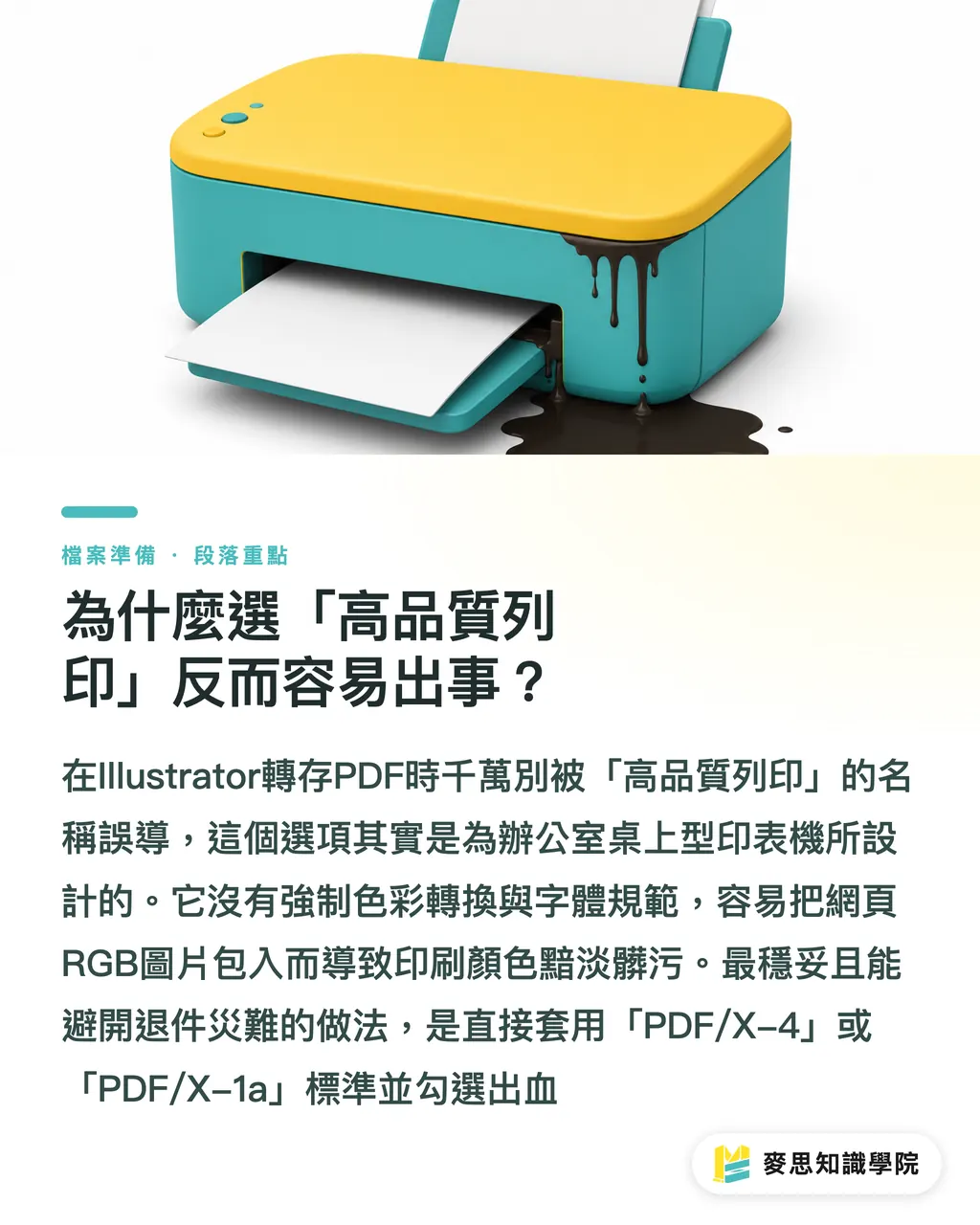
¿Por qué elegir “Impresión de alta calidad” puede acabar saliendo mal?
Al exportar un PDF desde Illustrator, la opción más segura es aplicar directamente el estándar PDF/X-4 o PDF/X-1a y activar el sangrado. No elijas “Impresión de alta calidad” solo porque su nombre suena seguro. Es la conclusión a la que llegamos en el equipo de MINDS después de procesar grandes volúmenes de archivos todos los días y ver qué ajustes evitan mejor el infierno de los rechazos en preprensa
He visto demasiados diseñadores novatos en producción que hacen clic por intuición en “Impresión de alta calidad” y terminan con un desastre impreso. Esa opción fue pensada originalmente para impresoras de escritorio de oficina. No obliga a convertir el color, así que es muy fácil que imágenes RGB preparadas para web queden incrustadas tal cual y acaben saliendo apagadas y sucias en una prensa de cuatricromía
Además, “Impresión de alta calidad” no impone reglas estrictas de incrustación de fuentes ni de tratamiento de transparencias. Si tu archivo incluye degradados complejos, sombras o tipografías especiales, basta una pequeña diferencia de versión en el RIP de la imprenta para que aparezcan imágenes rotas o caracteres corruptos
¿Qué es exactamente el PDF/X que pide la imprenta?
PDF/X (PDF for Exchange) es un subestándar de PDF creado por la Organización Internacional de Normalización específicamente para la industria gráfica. Obliga a incrustar las fuentes usadas en la maquetación, asegura que el modo de color cumpla con las normas CMYK y limita los elementos interactivos que pueden provocar errores de salida, para que el archivo de diseño se reproduzca de forma consistente en distintos equipos
En la práctica, la decisión más común es entre PDF/X-1a y PDF/X-4. PDF/X-1a es la opción más antigua y dura del sector, una apuesta conservadora. Convierte todos los colores a CMYK y acopla los objetos con transparencia. Si no sabes qué tan antiguo es el equipo de la imprenta con la que trabajas, con X-1a casi seguro se podrá imprimir
Viendo el estado actual del sector, normalmente recomiendo a los clientes usar PDF/X-4. Hoy, casi todos los equipos de salida soportan muy bien el cálculo de transparencias en tiempo real. X-4 conserva las transparencias de las capas y los perfiles de color originales. El archivo suele pesar menos, y los degradados y sombras impresos se ven más suaves y naturales que con el acoplamiento forzado de X-1a
¿Cómo configurar la exportación a PDF en Illustrator? Las tres comprobaciones de MINDS (MS) antes de enviar a imprenta
Para simplificar unas opciones de exportación que pueden volverse enredadas, cuando asesoro a clientes les pido aplicar estrictamente las “tres comprobaciones de MINDS (MS, impresión comercial personalizada de gama media-alta) antes de enviar a imprenta”. Si revisas estos tres puntos, puedes bloquear más del 90% de los problemas que terminan llegando como reclamos a producción:
・Ajuste preestablecido y compatibilidad: en el menú desplegable “Ajuste preestablecido de Adobe PDF”, selecciona “PDF/X-4”. Esto bloqueará automáticamente la compatibilidad en Acrobat 7 (PDF: 1.6) para permitir la conservación de transparencias
・Compresión y remuestreo: ve a la pestaña “Compresión” y confirma que las imágenes en color y en escala de grises estén configuradas como “Reducir resolución a 300 ppi para imágenes superiores a 450 ppi”. Así puedes adelgazar archivos que fácilmente pesan cientos de MB sin perder la resolución estándar necesaria para impresión
・Marcas y sangrado: entra en la pestaña “Marcas y sangrados”, marca siempre “Usar configuración de sangrado del documento” (normalmente 3 mm en cada lado) y activa “Marcas de corte” según lo requiera la imprenta
Para muchas pymes que recién empiezan a trabajar con impresos, esta lógica de configuración todavía puede resultar algo pesada. Si no quieres revisar estos parámetros una y otra vez dentro del software, puedes usar directamente el sistema online de autoservicio de Mai Printing (MYS), cuyo backend bloquea de forma automática los archivos que no cumplen las especificaciones. Si el proyecto tiene acabados complejos o materiales especiales, lo más seguro es dejar que un ingeniero de preprensa de MINDS (MS) intervenga manualmente
¿Por qué el archivo enviado a imprenta sale con textos faltantes o caracteres corruptos?
Preparas el PDF, lo envías, y la otra parte te dice: “el texto se movió”. No es un misterio. Es que no entendiste bien cómo funciona la incrustación de fuentes. Aunque PDF/X exige “incrustar fuentes”, la condición previa es que la fuente que compraste permita ser incrustada
Algunas tipografías comerciales bloquean los permisos de incrustación desde el propio software para evitar copias. Cuando Illustrator detecta que la fuente no permite incrustación, solo coloca una vista previa dentro del archivo. Luego, cuando el RIP de la imprenta decodifica el PDF y no encuentra la información real de la fuente, sustituye por la fuente predeterminada del sistema, como MingLiU o Arial, y la composición se viene abajo
Para evitar este desastre, la última línea de defensa, la más directa, es convertir todo el texto del diseño en “contornos” antes de guardar (atajo Ctrl/Cmd + Shift + O). Esto transforma el texto en gráficos vectoriales no editables, elimina por completo la dependencia del archivo de fuente y garantiza que las líneas impresas coincidan con lo que ves en pantalla
¿Cómo convertir esta configuración en un SOP de guardado con un clic?
Odio tener que revisar cada pestaña desde cero cada vez que guardo. La revisión visual siempre falla en algún punto. Illustrator en realidad tiene una función muy útil que permite fijar los parámetros ya ajustados y convertirlos en tu estándar personal para aplicarlo con un clic más adelante
Después de configurar PDF/X-4, remuestreo a 300ppi, sangrado de 3mm y marcas de corte, no te apresures a pulsar “Guardar PDF”. Haz clic en el icono “Guardar ajuste preestablecido” en la esquina superior derecha del cuadro de diálogo (una flecha hacia abajo) y nombra esa combinación como “MINDS_archivo_estandar_para_imprenta”
La próxima vez que entregues un archivo, solo tendrás que elegir ese ajuste personalizado en el menú desplegable de preajustes y todos los parámetros volverán a su lugar al instante. No es solo una forma de autoprotección para el diseñador. También es el método más barato y eficaz para unificar la calidad de entrega de archivos en todo un estudio de diseño
Resumen clave
“Impresión de alta calidad” es para impresoras de oficina. Para enviar a una imprenta, elige siempre PDF/X-4 o PDF/X-1a
PDF/X-4 conserva el cálculo de transparencias y permite que los equipos de impresión modernos reproduzcan degradados y sombras con mayor suavidad
Antes de guardar, revisa las “tres comprobaciones de MINDS (MS) antes de enviar a imprenta”, especialmente la opción de sangrado de 3mm, que debe estar marcada correctamente
Convertir las fuentes en contornos es la defensa final contra caracteres corruptos y elimina de raíz los problemas de licencias e incrustación de tipografías
Guarda los parámetros ya configurados como un ajuste preestablecido de PDF personalizado y deja que el sistema sustituya una revisión manual poco fiable
Para pensar un poco más
Desde la perspectiva de producción, nueve de cada diez fricciones entre diseño y fabricación vienen de una diferencia de criterio sobre los estándares de archivo. Muchos diseñadores creen que “guardar como PDF” ya equivale a entregar un arte final, pero pasan por alto la lógica que hay detrás del espacio de color, el acoplamiento de transparencias y el empaquetado de fuentes. Cuando en el futuro se incorporen revisiones automáticas con AI o sistemas SaaS de pedidos en la nube, el foco del preflight no debería limitarse a decirle al usuario “tu archivo tiene un error”. Debería comportarse como un técnico de preprensa con experiencia y señalar directamente: “tu degradado se romperá al acoplarse en X-1a, conviene usar X-4”. Ese sí es el punto de entrada para reducir el coste de comunicación entre ambas partes y empujar de verdad la transformación digital del sector
FAQ
- Al enviar un archivo de Illustrator a imprenta, ¿puedo guardarlo como “Impresión de alta calidad”?
- No. Esa opción no fuerza la incrustación de fuentes ni la conversión de color a CMYK, así que puede dejar entrar imágenes RGB directamente en producción y provocar una desviación de color grave
- ¿Cuál es la diferencia entre PDF/X-1a y PDF/X-4?
- X-1a es la opción antigua y segura que acopla por fuerza todos los degradados y transparencias. X-4 conserva las transparencias para que la máquina las procese, ofrece mejores degradados y genera archivos más pequeños
- ¿Por qué la imprenta sigue diciendo que faltan letras aunque guardé en PDF/X?
- Algunas fuentes con licencia tienen mecanismos internos que prohíben la incrustación. La forma más segura es convertir todo el texto en “contornos” antes de guardar, dejándolo como gráficos vectoriales puros
- ¿Tengo que volver a marcar sangrado y marcas cada vez que guardo? ¿Se puede configurar por defecto?
- Sí. Después de ajustar todos los parámetros en el panel de guardado de Illustrator, haz clic en el botón “Guardar ajuste preestablecido” de la esquina superior derecha y la próxima vez podrás aplicarlo con un clic
Artículos relacionados



El boletín semanal de impresión × IA
El conocimiento práctico de impresión e IA que diseñadores, marcas y empresas pueden usar antes de actuar, en un solo correo, cada semana en tu bandeja de entrada
Herramientas gratis MINDS
Imposition calculator and preflight file check — free prepress tools, right in your browser.
Grupo MINDS
¿Necesita servicios reales de impresión o regalos?
Una vez leído el contenido, el siguiente paso queda en manos de las marcas hermanas del Grupo MINDS: desde impresión de alta calidad hasta pedidos en línea y regalos de temporada