

Resumen ejecutivo
Para catálogos multipágina, abandona Illustrator definitivamente y adopta InDesign como tu herramienta de maquetación. Al entrar en la fase de preprensa, sigue obligatoriamente los «tres controles clave de MINDS (impresión comercial personalizada de nivel medio-alto)»: exportación de página única, verificación de sangre en el lomo de costura, y validación de la secuencia de páginas
Viendo tantos clientes corporativos y equipos de diseño al año, lo que más me asusta es recibir manuales de productos de cien y pico páginas hechos en Illustrator (AI). Al abrir el archivo, el ventilador de la computadora gira como loco, los espacios de trabajo saltan caóticamente, y la configuración de sangre es deplorable. Una vez impreso, las imágenes en dobles páginas no se alinean, la sangre en el lomo expone tiras blancas, y finalmente todos nos quedamos mirándose las muestras en la imprenta sin decir nada
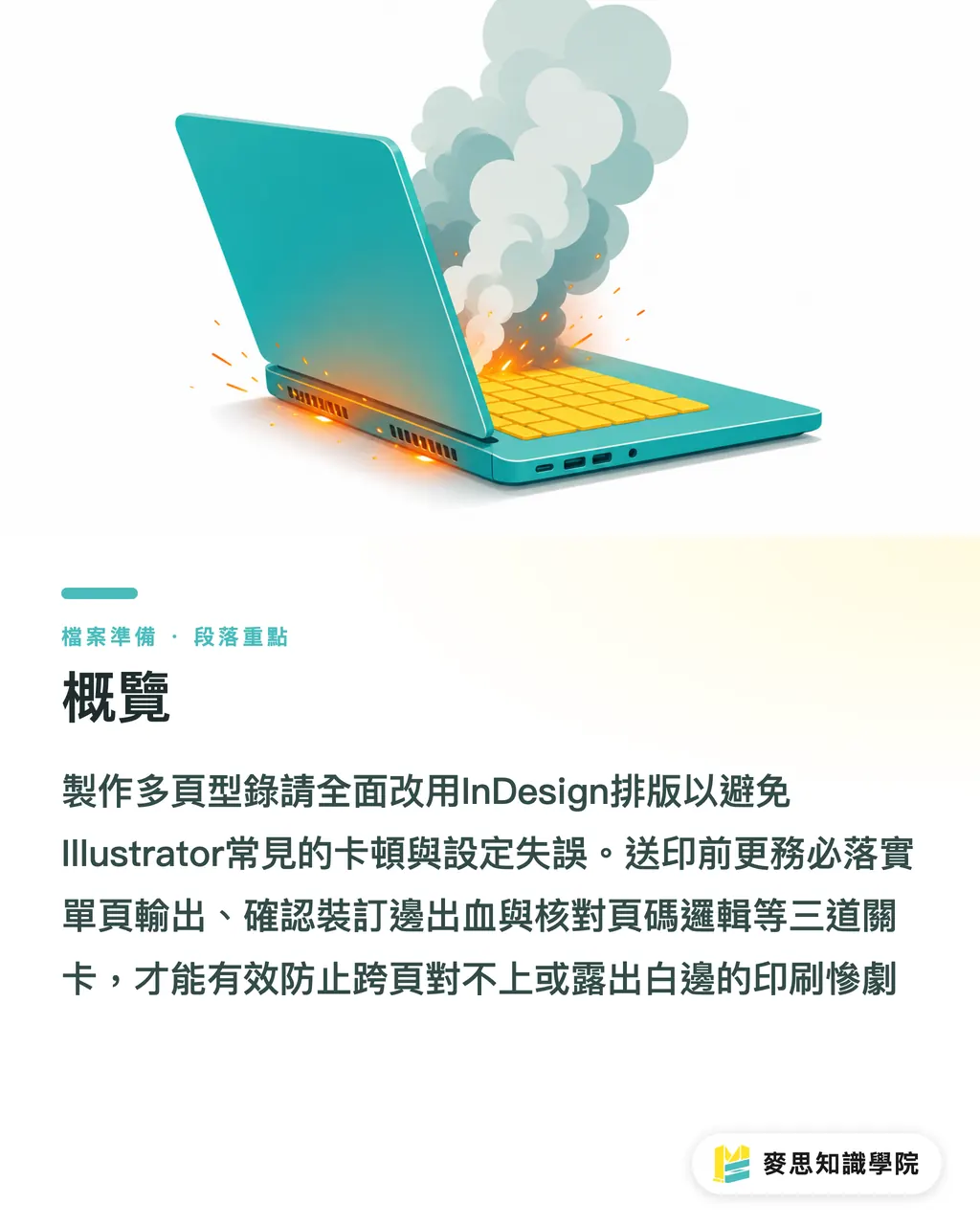
¿Por qué usar Illustrator para maquetación multipágina es un desastre?
Le digo a los diseñadores que Illustrator está hecho para ilustraciones vectoriales y carteles de página única; usarlo para un manual de decenas de páginas es como ir a llevar ladrillos en un deportivo. Desde la experiencia práctica, hay unos cuantos obstáculos insuperables:
・Desastre de rendimiento: con solo unas decenas de imágenes de alta resolución, guardar el archivo es lento como un carro de bueyes, y el programa se cuelga frecuentemente. Los diseñadores pierden su juventud mirando la rueda de carga
・Sangre y área ciega en dobles páginas: los espacios de trabajo (Artboard) de Illustrator carecen del concepto de páginas enfrentadas (Facing Pages), y la sangre en imágenes de dobles páginas es extremadamente difícil de manejar. Cuando el impresor ajusta la imposición, si el diseño en el lomo de costura no se extiende correctamente, cualquier desviación de corte expone bordes blancos inmediatamente
・Infierno de numeración e índice: sin numeración automática de páginas ni páginas maestras (Master Page) conectadas, si el cliente pide agregar dos páginas en el medio, hay que renumerar manualmente cada página. Ese trabajo artesanal puro volverá loco a cualquiera cuando hay plazo
¿Por qué InDesign es el líder para manuales largos?
InDesign fue creado específicamente para edición multipágina. Puede parecer un poco difícil al principio, pero una vez superas los primeros dos días, la eficiencia crece exponencialmente
・Gestión de memoria excelente: las imágenes se visualizan mediante vínculos (Link), así que informes de cientos de páginas funcionan sin problemas
・Páginas maestras y estilos de párrafo: encabezados, pies de página y numeración se configuran una sola vez para todo el libro; cambiar un estilo de párrafo actualiza el texto del libro entero, lo que es crucial al hacer revisiones
・Maquetación precisa en dobles páginas: soporte nativo para páginas enfrentadas izquierda o derecha, y la sangre en imágenes grandes de dobles páginas se calcula automáticamente. El impresor nunca rechazará tu trabajo
De hecho, ahora recomiendo a muchos equipos que en la fase conceptual y de dirección visual usen modelos de lenguaje grande o herramientas de generación de imágenes como asistentes creativos, pero una vez entramos en la imposición final, debes cambiar obligatoriamente a InDesign. Puedes consultar la experiencia práctica del equipo de asesores de la Academia del conocimiento Mai Strategy; ayudamos a las empresas a construir este tipo de flujo de trabajo de maquetación híbrido
¿Cómo guardar correctamente un PDF multipágina para imprenta?
Elegir el software correcto es solo el primer paso; convertir a PDF y entregarlo al impresor es donde se ve la verdad. Las imprentas tienen su propio software de imposición, y si tu PDF está mal configurado, nuestro equipo debe descomponerlo manualmente. Memoriza estas especificaciones:
・Debe guardarse como «página única», no como «dobles páginas»: desactiva la opción «Spreads» (Dobles páginas) y exporta un PDF con páginas consecutivas individuales. Nuestro sistema interno debe reorganizar las páginas según el método de encuadernación, y si entregas archivos con dobles páginas, no podemos hacer la imposición
・La sangre debe incluir el lomo de costura: en los cuatro lados, debe haber al menos 3 mm de sangre. Muchos piensan que el lomo en encuadernación pegada se oculta bajo el lomo del libro y no necesita sangre, pero es incorrecto; si la cuchilla se desvía, aparecen bordes blancos
・La secuencia de páginas debe corresponder al libro físico: desde la portada (P: 1), contraportada interior (P: 2), índice hasta la contraportada interior y la contraportada, la secuencia debe ser continua. Incluso en páginas en blanco, deja una página en blanco real en el PDF; nunca saltes números de página
¿Qué diferencia hay en sangre entre costura de silla y encuadernación pegada?
Una vez que decidas el método de encuadernación, los detalles del archivo final cambian. Este es el punto donde más se equivocan los diseñadores
・La cantidad de páginas para costura de silla debe ser múltiplo de 4: porque es un papel grande que se dobla a la mitad para crear 4 páginas. Si es papel grueso o tienes muchas páginas (por ejemplo, 64), presta atención al «efecto de compresión»; las páginas interiores se extienden más y se cortan más, así que los gráficos y textos importantes deben estar más hacia adentro
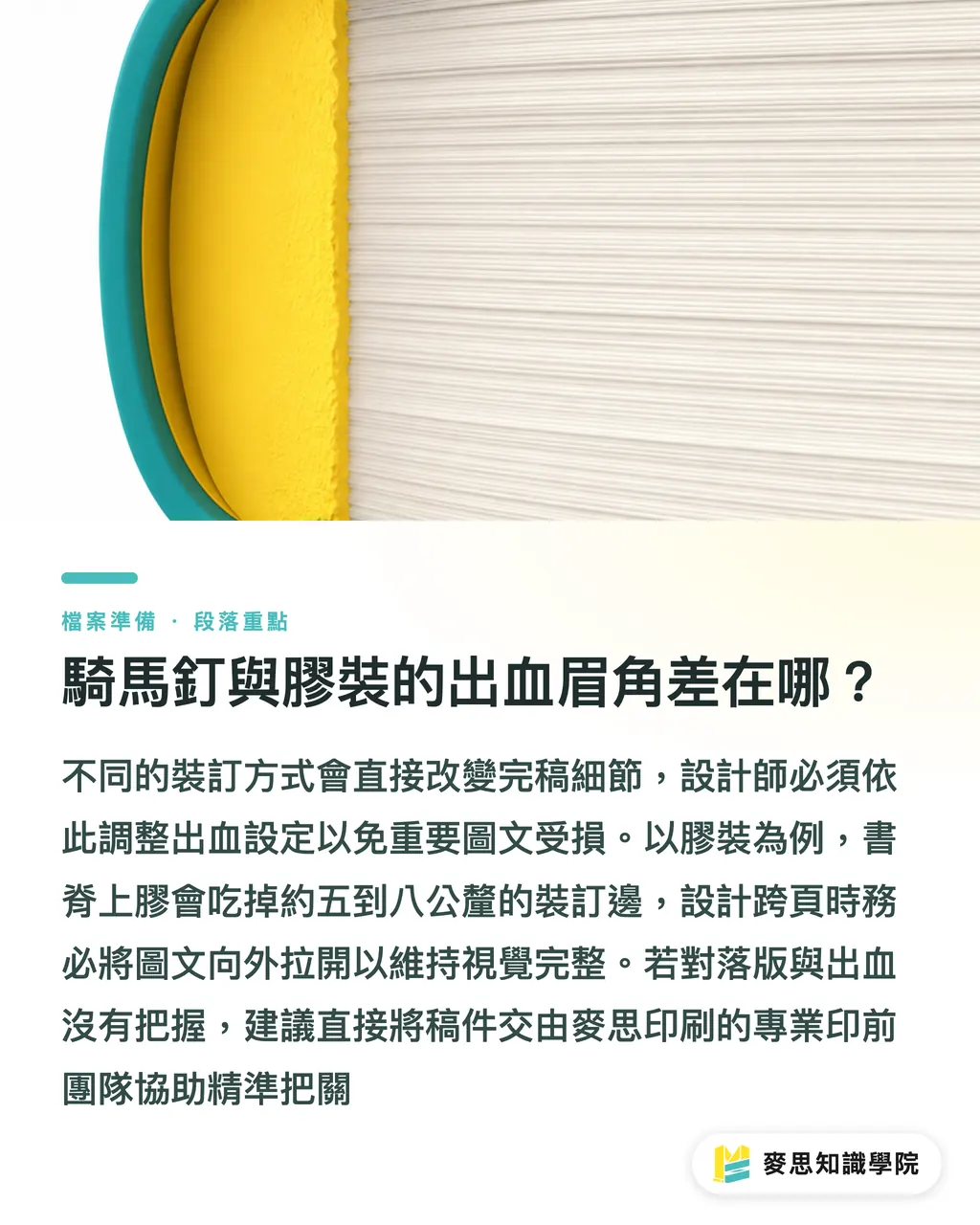
・Las imágenes de dobles páginas en encuadernación pegada deben evitar ser «comidas» por el lomo: la encuadernación pegada aplica adhesivo en el lomo, aproximadamente 5 a 8 mm desaparecen en la canaleta. Si tienes rostros o títulos grandes en dobles páginas, en InDesign debes desplazar los gráficos y textos un poco hacia afuera para que la visual sea completa una vez impreso
Si no estás seguro del trabajo, considera contactar directamente al equipo de preprensa de MINDS (MS). Para impresión comercial personalizada de nivel medio-alto, nuestros maestros te ayudan con los detalles de sangre e imposición sin que tengas que preocuparte
Puntos clave
Para maquetación de manuales multipágina, abandona Illustrator; InDesign es la única solución contra los cuelgues y el infierno de las revisiones
Reglas de exportación de PDF: salida de página única, sin dobles páginas, sangre de al menos 3 mm en los cuatro lados
Costura de silla: cálculo múltiplo de 4 y efecto de compresión. Encuadernación pegada: evita que el lomo coma la sangre. Imágenes grandes en dobles páginas: evita el lomo de costura
Reflexión final
La elección de la herramienta de maquetación refleja el techo de productividad del equipo. Si tus diseñadores todavía están haciendo manuales de cientos de páginas en Illustrator, no es un problema de habilidad sino un flujo de trabajo anticuado. Implementar InDesign con scripts de automatización y traspasar los tediosos controles de preprensa a un impresor profesional permite que el equipo de diseño dedique tiempo real a creatividad y estética
FAQ
- Hice un catálogo de 24 páginas en Illustrator. ¿Se puede enviar a imprenta?
- Sí, pero debes convertir manualmente cada espacio de trabajo en un PDF de página única independiente y asegurar sangre de 3 mm en el lomo. El proceso es propenso a errores; se recomienda fuertemente cambiar a InDesign en el futuro
- ¿Por qué la imprenta siempre me pide que divida el PDF de «dobles páginas» en «páginas únicas»?
- Porque el sistema automático de imposición de la imprenta necesita páginas individuales para reorganizar la imposición según la lógica de costura de silla o encuadernación pegada. Los archivos de dobles páginas bloquean el proceso de imposición
- Mi manual tiene 100 páginas y hay imágenes en dobles páginas. ¿Se cortan las imágenes en medio cuando exporto como página única?
- En InDesign, cuando exportas como página única con sangre, el software extrae automáticamente la imagen que se extiende desde la página opuesta como sangre. Aunque la imagen en página única parece cortada, una vez que la imprenta la impone y encuaderna, la visual se alinea perfectamente
Artículos relacionados




El boletín semanal de impresión × IA
El conocimiento práctico de impresión e IA que diseñadores, marcas y empresas pueden usar antes de actuar, en un solo correo, cada semana en tu bandeja de entrada
Herramientas gratis MINDS
Imposition calculator and preflight file check — free prepress tools, right in your browser.
Grupo MINDS
¿Necesita servicios reales de impresión o regalos?
Una vez leído el contenido, el siguiente paso queda en manos de las marcas hermanas del Grupo MINDS: desde impresión de alta calidad hasta pedidos en línea y regalos de temporada