

¿Por qué maquetar catálogos de varias páginas en Illustrator es un desastre?
Maquetar catálogos o folletos de varias páginas en Illustrator (AI) suele ser el inicio de una pesadilla para la fase de filmación de planchas. El sangrado (Bleed) es la zona de demasía de 3 mm de texto e imágenes que se deja fuera del tamaño final de corte para compensar las tolerancias de corte de la guillotina, garantizando que el color de fondo del papel no quede a la vista al cortar. El caso que más a menudo encuentra el equipo de consultores de impresión de MINDS en los talleres es que los diseñadores crean entre veinte y treinta mesas de trabajo contiguas en AI pensando que esto es una 'maquetación en páginas opuestas', ignorando que la lógica de las mesas de trabajo de AI es completamente diferente a la de las 'páginas opuestas' de InDesign. InDesign entiende de lomos y encuadernación, y gestiona automáticamente el sangrado interior del margen de encuadernación; por el contrario, Illustrator simplemente coloca lienzos uno al lado del otro. Cuando una imagen se extiende a través de dos páginas (izquierda y derecha), AI no logra cortar con precisión el punto de unión intermedio al exportar a un PDF de páginas sueltas, lo que provoca cortes de texto o imágenes desalineadas al imprimir
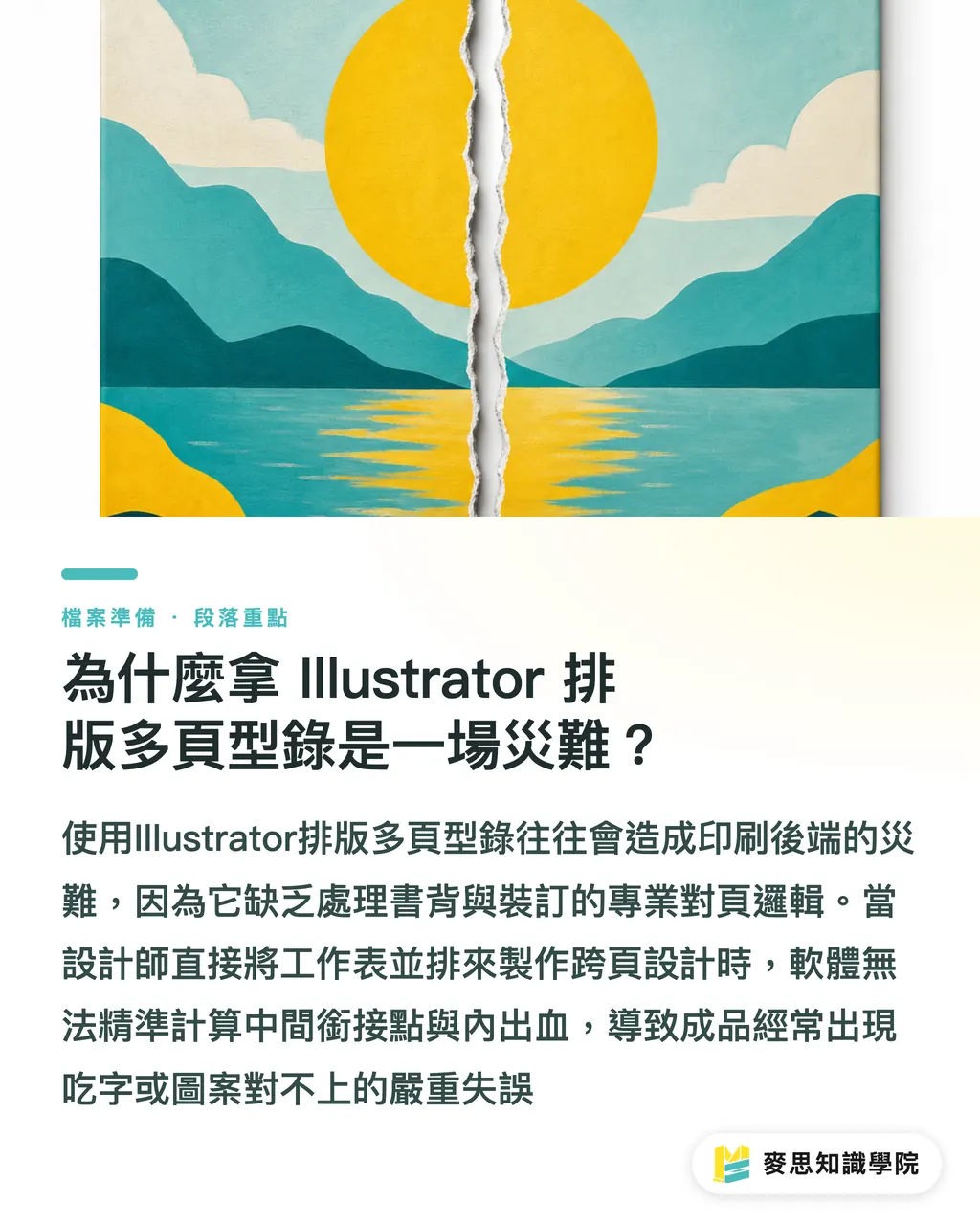
¿Cómo ocurren exactamente los desalineamientos en imágenes a doble página y sangrados?
He visto demasiados diseños que se ven perfectos en la pantalla pero resultan desastrosos al imprimirse. El problema principal es que, cuando las mesas de trabajo de AI se colocan pegadas unas a otras, la imagen compartida a doble página no tiene espacio de sangrado independiente para cada página. Cuando el archivo pasa al software de imposición de preimpresión, debemos imponer página por página: a la derecha de la página izquierda le faltan 3 mm y a la izquierda de la página derecha le faltan 3 mm. Si el operario de la encuadernadora se desvía apenas 1 mm al cortar, las imágenes que cruzan de una página a otra quedarán totalmente desalineadas
・Encuadernación grapada: para folletos delgados de aproximadamente 64 páginas o menos; se puede abrir por completo y la desalineación suele ser leve
・Encuadernación rústica (fresada): el lomo consume algunos milímetros de papel. Si no se deja sangrado en el margen de encuadernación, la parte central de la imagen a doble página se perderá directamente
Es por esto que los profesionales con experiencia saben que, si realmente se va a maquetar un libro, es mejor utilizar InDesign desde el principio
Si en la empresa es obligatorio maquetar con AI, ¿cómo deben actuar las pequeñas y medianas imprentas?
Si la realidad es que la empresa solo cuenta con Illustrator o el diseñador solo sabe usar AI, este sistema de 'tres filtros de envío de MINDS (MS, servicios de impresión comercial premium y totalmente personalizados)' puede ayudarte a evitar el 90 % de los riesgos de tener que reimprimir:
・Separar las mesas de trabajo dejando espacio: Nunca pegue las mesas de trabajo de las páginas izquierda y derecha. Deje una distancia de al menos 10 mm entre cada mesa de trabajo (página individual) para garantizar que todo el perímetro cuente con un sangrado independiente de 3 mm
・Cortar manualmente las imágenes a doble página: Si tiene una imagen de fondo que cruza dos páginas, córtela sin dudarlo en dos partes y colóquelas por separado en las mesas de trabajo izquierda y derecha, extendiendo cada una 3 mm hacia el exterior para el sangrado
・Nomenclatura y exportación independiente: Nombre las mesas de trabajo directamente con el número de página (por ejemplo, P- 01, P- 02). Al guardar, elija "Guardar como PDF" y asegúrese de marcar "Usar configuración de sangrado del documento". No cometa el error de marcar "Conservar capacidades de edición de Illustrator", ya que esto hará que el PDF del catálogo aumente a varios GB, provocando bloqueos al transferir o procesar el archivo
Estructura de capas y configuración final: ¿cómo evitar que la imprenta rechace sus archivos?
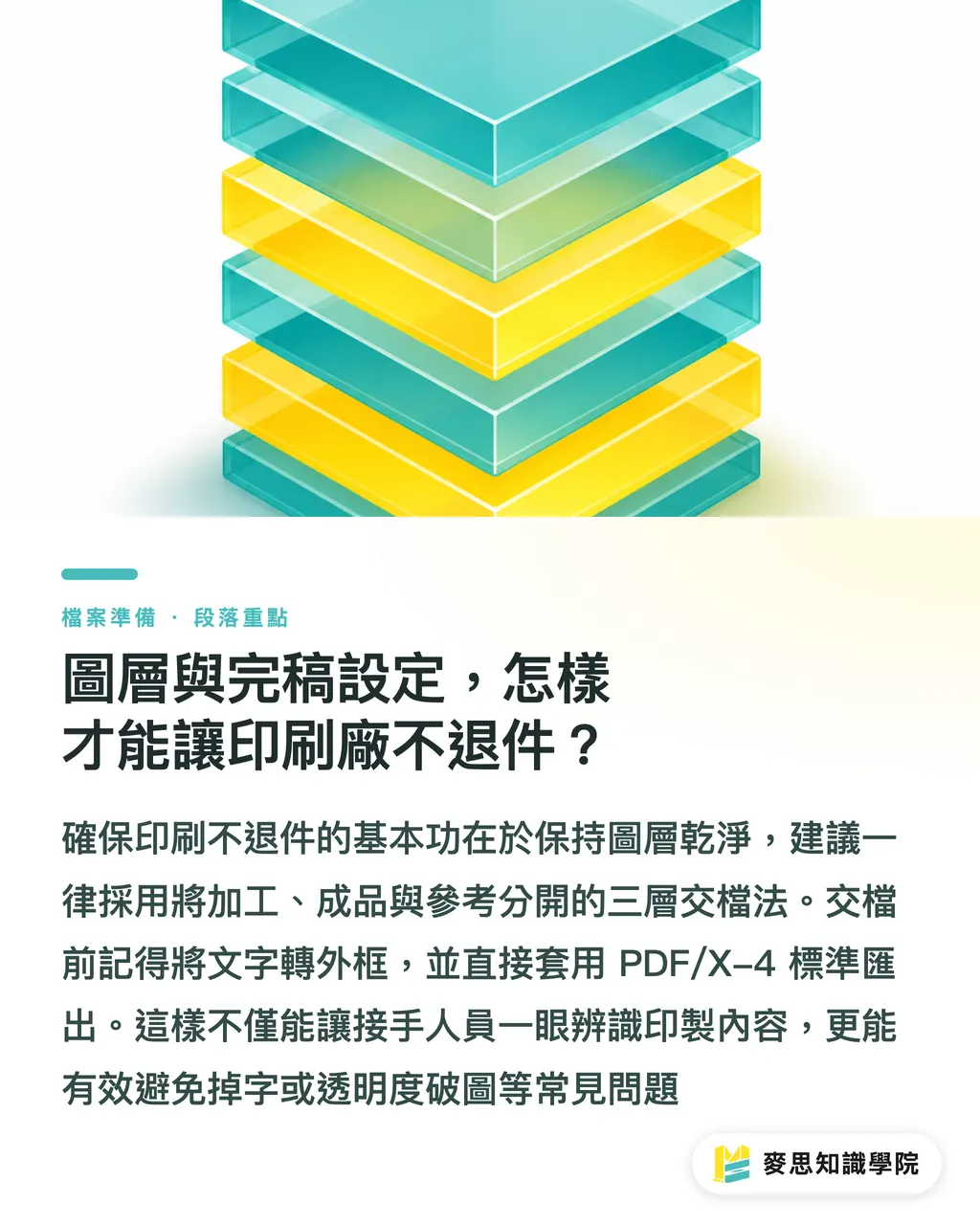
Para que un archivo de Illustrator sea fácil de filmar, tener capas organizadas es fundamental. Recomiendo a los clientes utilizar siempre el 'método de entrega de tres capas de preimpresión de MINDS (MS)' para organizar sus archivos: coloque las líneas de troquel y el barniz UVI en la capa superior ('capa de acabados'), todos los textos e imágenes con color en la capa intermedia ('capa de diseño') y bloquee las líneas de guía o imágenes de fondo que no se deban imprimir en la capa inferior ('capa de referencia'). Esto permite que quien reciba el archivo identifique de un vistazo qué se debe imprimir y qué corresponde a los acabados especiales. Al exportar a PDF, si no está seguro de qué opción elegir, aplique directamente el estándar 'PDF/X-4' con las fuentes ya vectorizadas (convertidas a contornos). Esto evita problemas comunes del perfil predeterminado 'Impresión de alta calidad', como fuentes faltantes o errores en el acoplado de transparencias. Al realizar pedidos en línea a través de MINDS, con archivos limpios, el proceso fluirá sin problemas
Resumen de puntos clave
・Las mesas de trabajo en Illustrator no equivalen a las páginas opuestas de un programa de maquetación; colocarlas pegadas arruinará el sangrado de las páginas dobles
・Las imágenes y textos a doble página deben cortarse manualmente en AI, creando un sangrado independiente de 3 mm para cada una de las páginas individuales
・Evite guardar desde AI archivos PDF pesados que incluyan capacidades de edición completas. Utilice el estándar PDF/X-4 y desactive la función de edición para reducir drásticamente el tamaño del archivo
・Adopte el hábito del método de entrega de tres capas de preimpresión de MINDS (MS): mantenga independientes las capas de acabados, diseño y referencia para evitar que los técnicos de preimpresión seleccionen objetos incorrectos
Reflexiones finales
Usar la herramienta adecuada ahorra innumerables costes de comunicación. La fricción entre la imprenta y el equipo de diseño suele surgir de la diferencia entre 'lo que se ve en la pantalla' y el 'corte físico'. Para las empresas que aún insisten en maquetar catálogos de muchas páginas con Illustrator, la solución a corto plazo es aplicar de forma estricta el sangrado por página individual y el método de entrega de tres capas. Sin embargo, a largo plazo, los equipos deben adoptar la lógica de maquetación estandarizada de InDesign. Si los desarrolladores de herramientas SaaS de revisión de archivos pudieran implementar la detección automática y alertas de separación de páginas para el sangrado de múltiples mesas de trabajo de Illustrator, resolverían con precisión un gran punto crítico de preimpresión para las PYMES
FAQ
- ¿Qué es el sangrado (Bleed) y por qué hay problemas si se omiten los 3 mm?
- El sangrado es una zona de demasía de 3 mm para textos e imágenes que se deja fuera del tamaño final real para compensar los errores de corte físico en la imprenta. Si no se dejan estos 3 mm, cualquier desviación de la guillotina cortará papel en blanco donde no se ha impreso nada, lo que produce el conocido filo blanco
- ¿Por qué no se pueden diseñar las mesas de trabajo de Illustrator directamente como páginas opuestas?
- Cuando las mesas de trabajo de AI están pegadas, es imposible configurar un sangrado independiente para los bordes adyacentes. Cuando el taller de preimpresión las separe en páginas individuales para la imposición, el margen de encuadernación carecerá del margen de maniobra necesario para el corte, haciendo que los textos e imágenes a doble página no encajen a la perfección
- ¿Qué hacer si al guardar archivos de Illustrator como PDF para imprimir el tamaño supera varios GB?
- Al guardar el archivo, desmarque la casilla 'Conservar capacidades de edición de Illustrator' en el cuadro de diálogo de PDF de Illustrator y cambie el valor preestablecido a 'PDF/X-4'. Esto suele reducir el tamaño del archivo a unos pocos megabytes (MB), adecuados para su envío
Artículos relacionados





El boletín semanal de impresión × IA
El conocimiento práctico de impresión e IA que diseñadores, marcas y empresas pueden usar antes de actuar, en un solo correo, cada semana en tu bandeja de entrada
Herramientas gratis MINDS
Imposition calculator and preflight file check — free prepress tools, right in your browser.
Grupo MINDS
¿Necesita servicios reales de impresión o regalos?
Una vez leído el contenido, el siguiente paso queda en manos de las marcas hermanas del Grupo MINDS: desde impresión de alta calidad hasta pedidos en línea y regalos de temporada