

Vista general
Antes de comprimir y enviar un PDF a imprenta, pásalo por los tres controles de envío de MINDS (MS, impresión comercial totalmente personalizada de gama media-alta): ① si la resolución de las imágenes sigue siendo suficiente para imprimir, ② si el modo de color coincide con las condiciones de impresión, ③ si las fuentes están correctamente incrustadas o convertidas a contornos. Si estas 3 cosas no se confirman, aunque el PDF se vea normal en pantalla, después del RIP de la imprenta puede acabar borroso, con dominantes de color, con caracteres perdidos o con fuentes sustituidas
Compresión de PDF: comprimir un PDF consiste en volver a empaquetar imágenes, vectores, fuentes y datos de color para reducir el tamaño del archivo. En un PDF para imprenta no basta con mirar los MB: hay que confirmar que la resolución, el color, las transparencias y la información de fuentes no se sacrificaron al convertir el archivo
¿Por qué un PDF comprimido se ve bien, pero falla al imprimirse?
Lo que más veo en preimpresión es esto: el cliente dice “en pantalla se veía perfecto”, pero en producción encontramos imágenes de 300 dpi comprimidas a 96 dpi, negro RGB convertido en negro de cuatricromía, o titulares sustituidos por una fuente del sistema
La vista previa en pantalla solo muestra el resultado visual. La imprenta, en cambio, mira los datos de producción dentro del PDF: resolución de imagen, ICC Profile, separaciones CMYK, fuentes incrustadas, transparencias y ajustes de Overprint. Si falta uno de esos datos, la imagen puede seguir pareciéndose al original, pero para la máquina ya no es el mismo archivo
PDF es el formato común de preimpresión, pero no es una caja fuerte. Al exportar desde Illustrator, InDesign, Acrobat u Office, cualquier opción puede cambiar el contenido
・Compresión de imágenes: una imagen de alta resolución puede sufrir Downsample; los textos finos y las fotos de producto son lo primero que se resiente
・Conversión de color: al pasar de RGB a CMYK, los azules intensos, verdes fluorescentes y naranjas vivos suelen oscurecerse o ensuciarse
・Tratamiento de fuentes: si una fuente no está incrustada, al salir desde otro ordenador puede sustituirse directamente
・Transparencias: sombras, Multiply y transparencias en degradado pueden necesitar Flatten en un RIP antiguo
・Lenguaje de salida: PCL y PostScript no gestionan gráficos y fuentes del mismo modo. La impresión comercial suele depender más de flujos PostScript o PDF RIP
Mi experiencia es bastante directa: que un archivo pese poco no es una virtud. La virtud de un archivo de imprenta es reproducirse de forma estable. Un PDF incorrecto de 8 MB puede salir mucho más caro que un PDF correcto de 80 MB, porque el coste de reimprimir se come todo el tiempo ahorrado al subir el archivo
¿Qué resolución es suficiente para imprimir?
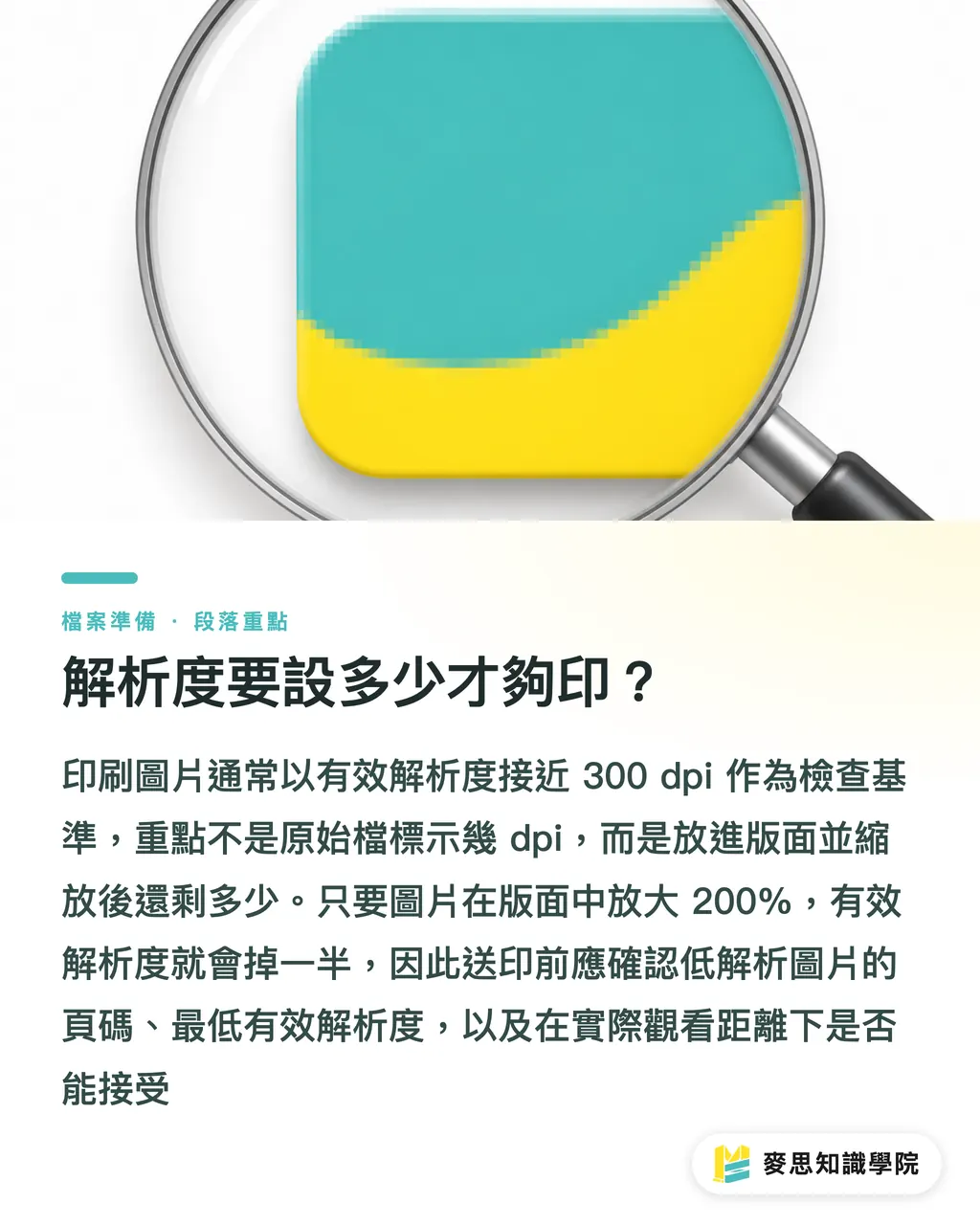
En imágenes para impresión se suele usar 300 dpi como referencia de revisión final. No es superstición: en la mayoría de piezas comerciales, vistas a una distancia normal de lectura, 300 dpi sostienen bien fotos, imágenes de producto y bordes con detalle
Pero el dpi debe evaluarse según el tamaño final, no según el nombre del archivo original. Una foto de producto a sangre en un catálogo A4 y una imagen pequeña de 2 cm en la esquina de una tarjeta tienen exigencias totalmente distintas. Si amplías una imagen al 200% dentro de la maqueta, su resolución efectiva cae a la mitad
・Tarjetas, flyers, catálogos, cajas de packaging: se recomienda una resolución efectiva cercana a 300 dpi
・Gran formato, fondos de feria, carteles vistos a distancia: puede reducirse según la distancia de visualización; no hace falta forzar 300 dpi
・Logo, arte lineal, QR Code: mejor en vector; si son mapas de bits, conviene ser más conservador que con una foto
・Capturas web, imágenes descargadas de apps de mensajería: a menudo solo tienen 72 dpi o 96 dpi; hay que revisarlas con especial cuidado antes de ponerlas en una pieza impresa
・Texto pequeño convertido en imagen: riesgo alto, sobre todo por debajo de 8 pt, donde los bordes se emborronan con facilidad
El Preflight de Acrobat Pro permite revisar si las imágenes están por debajo de una resolución definida. El panel Links de InDesign muestra Actual PPI y Effective PPI. Lo que el diseñador debe mirar no es “cuántos dpi tenía la imagen”, sino “cuántos dpi quedan después de colocarla en la maqueta”
En el primer control de envío de MINDS (MS), lo primero que busco son imágenes de baja resolución. Si el área de compras no tiene software de Adobe, puede pedirle al diseñador 3 datos: resolución efectiva mínima, páginas donde aparecen imágenes de baja resolución y si se acepta el resultado a esa distancia de visualización. Preguntarlo así deja clara la responsabilidad
Si se trata de catálogos de gama media-alta, packaging de marca o trabajos con papeles especiales, recomiendo enviar primero el archivo a MINDS para una revisión de preimpresión. Para tarjetas, adhesivos, volantes y otros productos estandarizados, si el archivo ya cumple las especificaciones, es más directo hacer el pedido online en Mai Print
¿Cómo elegir entre CMYK, RGB e ICC Profile?
Una máquina de impresión funciona con lógica de tinta. Una pantalla funciona con lógica de luz. RGB puede mostrar colores muy brillantes; CMYK debe reproducirlos superponiendo tintas Cyan, Magenta, Yellow y Black. Sus gamas no son iguales, y después de convertir siempre habrá colores que no puedan volver al mismo punto
CMYK: CMYK es el modo de separación de 4 colores usado habitualmente en impresión comercial. Controla la proporción de tinta con Cyan, Magenta, Yellow y Black. En el arte final debe alinearse con el ICC Profile indicado por la imprenta para evitar desviaciones en negros, grises y colores de marca al convertir el archivo
El negro es donde más problemas aparecen. Un negro que en pantalla parece idéntico puede ser K100 dentro del PDF, o puede ser un negro de cuatricromía como C75 M68 Y67 K90. Para fondos negros grandes se puede usar el Rich Black recomendado por la imprenta; en textos pequeños y líneas finas conviene evitar el negro de cuatricromía, porque cualquier mínimo desajuste de registro deja bordes sucios
・Adobe Illustrator: adecuado para revisar objetos vectoriales, Spot Color, Overprint y fuentes convertidas a contornos
・Adobe InDesign: adecuado para exportar maquetaciones multipágina y gestionar en conjunto enlaces de imágenes, sangrado, ICC y PDF Preset
・Adobe Acrobat Pro: adecuado para el preflight final; permite detectar baja resolución, objetos RGB, fuentes incrustadas y problemas de transparencia
・Office a PDF: sirve para documentos internos y salidas simples; el riesgo sube cuando hay colores de marca, imágenes a sangre, transparencias o fuentes especiales
No recomiendo dejar que el PDF convierta todos los archivos RGB a CMYK automáticamente en el último minuto. Azul de marca, fotos de comida, tonos de piel y grises metálicos: estos 4 tipos de color conviene corregirlos ya durante el diseño según las condiciones de impresión. Como mínimo, hay que revisar una vez el PDF convertido a CMYK
Si la imprenta proporciona una especificación PDF/X, dale prioridad a su flujo interno. PDF/X-1a es común en flujos que exigen transparencias acopladas y salida CMYK. PDF/X-4 conserva transparencias y gestión de color, pero solo si el RIP de la imprenta puede procesarlo de forma estable. No adivines por el nombre de la norma: pregunta directamente a la imprenta cuál acepta
¿Qué pasa si las fuentes no están bien incrustadas?
Si las fuentes no están incrustadas, al sacar el PDF desde otro ordenador u otro RIP pueden sustituirse, perder caracteres, cambiar saltos de línea o variar pesos. Lo más problemático es que el cliente no siempre lo detecta de inmediato a simple vista; lo descubre después de imprimir, cuando el eslogan de marca ya cambió de tipografía
Incrustación de fuentes: incrustar fuentes significa empaquetar dentro del PDF los datos tipográficos necesarios para visualizarlo e imprimirlo. Si por licencias, ajustes de exportación o compatibilidad del software la fuente no se incrusta, la imprenta puede sustituirla o producir caracteres faltantes
En archivos en chino hay que tener especial cuidado, porque las familias tipográficas son grandes y los resultados cambian según se use incrustación por subconjunto, incrustación completa, restricciones de licencia o conversión a contornos. Un error en una letra latina quizá sea solo una diferencia de estilo; un error en un carácter chino puede afectar un nombre de producto, una dirección o un texto legal
・Archivo editable enviado a imprenta: las fuentes deben estar incrustadas y debe adjuntarse una licencia utilizable, o dejar que la imprenta lo confirme
・PDF final de arte terminado: conviene convertir a contornos logos, titulares y caracteres especiales, pero no convertir sin criterio cuerpos largos de texto
・Catálogo multipágina: en textos corridos suele ser más razonable mantener las fuentes incrustadas que convertir todo el documento a contornos, tanto por peso de archivo como por búsquedas
・Textos legales de packaging, direcciones, textos junto a códigos de barras: hay que revisar página por página antes de imprimir, no mirar solo la portada
・Uso de fuentes gratuitas: aun así hay que confirmar que la licencia permita uso comercial e incrustación en PDF
En File Properties de Acrobat se puede ver la lista Fonts. Si aparece Embedded o Embedded Subset, normalmente significa que los datos de la fuente están dentro del PDF. Si en la lista falta una fuente que sí se usa, o aparece el nombre de una fuente sustituta, hay que corregir el archivo original. No basta con forzar un cambio visual dentro de Acrobat
El caso más frustrante que he visto fue un cartel de evento en el que solo se sustituyeron 2 caracteres. Todo el mundo en sitio entendía el texto, pero la marca no podía aceptarlo. Ese error no era una catástrofe técnica, pero fue caro, porque apareció después de imprimir
¿Cómo crear una checklist de envío a imprenta que sí se pueda ejecutar?
La revisión de arte final no debe convertirse en una lista de advertencias en rojo que nadie sabe interpretar. En producción nadie tiene tiempo para adivinar qué significa cada alerta. Una buena checklist de preflight para PDF debe poder traducirse en “quién corrige, qué corrige y cuándo se confirma”
Yo divido la revisión antes de imprimir en 3 niveles: Error, Warning e Info. Error son problemas obligatorios que afectan el resultado impreso. Warning son riesgos que deben confirmar el cliente o el diseñador. Info son datos de producción que basta con dejar registrados
・Error: fuentes faltantes, imagen principal de baja resolución, falta de sangrado, tamaño de página incorrecto, texto negro en RGB, transparencias inestables en RIP antiguo
・Warning: imágenes RGB puntuales, texto pequeño en negro de cuatricromía, Spot Color sin confirmar, compresión de imagen fuerte, ajustes sospechosos de Overprint
・Info: versión de PDF, ICC Profile, número de páginas, caja de corte, caja de sangrado, PDF Preset utilizado
Una revisión práctica de arte final en PDF puede seguir estos 10 puntos
・Tamaño final: Trim Box debe coincidir con el tamaño real del arte final; por ejemplo, A4 es 210 × 297 mm
・Sangrado: en impresión comercial general se suele usar 3 mm; troqueles especiales o acabados posteriores siguen la norma de la imprenta
・Resolución de imagen: revisar Effective PPI en fotos; en fotos de producto e imágenes con detalle, priorizar mantener 300 dpi
・Modo de color: confirmar si todavía hay objetos RGB; revisar por separado colores de marca y texto negro
・ICC Profile: confirmar según imprenta, papel y método de impresión; no mezclar perfiles entre páginas
・Fuentes incrustadas: en la lista Fonts de Acrobat debe aparecer Embedded o Embedded Subset
・Transparencias: sombras, Multiply y transparencias en degradado deben verificarse con la compatibilidad del RIP; si hace falta, exportar una prueba en PDF/X-1a
・Grosor de línea y texto pequeño: las líneas finas no deben quedar por debajo de una salida estable; evitar cuatricromía en textos pequeños
・Ajustes de compresión: las fotos pueden usar JPEG de alta calidad; evitar que se destruyan los bordes de arte lineal y texto
・Lenguaje de salida: las impresoras de oficina suelen usar PCL; en impresión comercial se da más peso a la compatibilidad con PostScript o PDF RIP
Sobre PCL vs PostScript, el área de compras no necesita memorizar especificaciones. Basta con preguntar a la imprenta: “¿Con qué RIP va a pasar este PDF? ¿Conviene hacer Flatten de transparencias o convertir fuentes a contornos antes?”. Esa pregunta vale más que enviar 5 capturas de pantalla
Si el equipo quiere convertir la revisión de PDF en un flujo interno, puede pedir apoyo al equipo consultor de la Academia del conocimiento Mai Strategy para transformar los productos habituales en reglas de revisión de archivos. Cuando diseño, compras e imprenta hablan con la misma checklist, hay muchos menos ida y vuelta
Resumen clave
・Al comprimir un PDF, no hay que perseguir solo que el archivo pese menos. Un archivo de imprenta debe preservar primero resolución, color y fuentes
・300 dpi es una referencia habitual en impresión comercial, pero lo que de verdad importa es el Effective PPI dentro de la maqueta
・Convertir RGB a CMYK no es simplemente guardar el archivo; es tomar decisiones de color. Los colores de marca y los textos negros deben revisarse por separado
・Una fuente no incrustada puede ser más traicionera que una imagen de baja resolución, porque quizá solo falle 1 carácter
・El informe de preflight debe convertirse en una lista de responsabilidades: quién corrige, qué corrige y cuándo se confirma
Para seguir pensando
Para equipos de fabricación gráfica y SaaS, el preflight de PDF funciona mejor cuando primero se convierte en un flujo con reglas: tamaño, sangrado, resolución, RGB e incrustación de fuentes son 5 categorías que pueden automatizarse. Colores de marca, efecto del papel, acabados posteriores y tolerancia del cliente deben quedar para revisión humana. Un diseñador no necesita convertirse en técnico de preimpresión, pero sí debe saber qué opciones cambian el resultado impreso. Compras tampoco necesita dominar cada detalle del RIP; si lleva la conversación al nivel de “si se puede imprimir, si va a cambiar y quién decide”, se reducen muchos reenvíos de archivos y reimpresiones
FAQ
- ¿Cuanto más pequeño sea el PDF, más adecuado es para imprenta?
- No. En un PDF para impresión hay que confirmar primero resolución de imagen, color CMYK, fuentes incrustadas y sangrado. El tamaño del archivo solo afecta a la transferencia. Si comprimes una imagen de 300 dpi a 96 dpi, lo primero que se verá en impresión será la pérdida de calidad
- ¿Un PDF para impresión tiene que estar todo en CMYK?
- La mayoría de trabajos de impresión comercial usan CMYK como condición principal de salida, pero debe confirmarse según el ICC Profile y el flujo RIP de la imprenta. Las imágenes RGB pueden convertirse dentro de un flujo de gestión de color; colores de marca, textos negros y grandes masas de color requieren revisión especial
- ¿Qué es mejor, incrustar fuentes o convertirlas a contornos?
- En logos, titulares y caracteres especiales se suele convertir a contornos para reducir el riesgo de sustitución. En textos corridos de documentos multipágina, normalmente es más razonable mantener las fuentes incrustadas. En el PDF final, como mínimo hay que confirmar en la lista Fonts de Acrobat que aparezca Embedded o Embedded Subset
- ¿Qué diferencia hay entre revisar un PDF en Adobe Illustrator, InDesign y Acrobat?
- Illustrator sirve para revisar vectores, fuentes y Spot Color. InDesign es mejor para gestionar maquetaciones multipágina, enlaces de imágenes y PDF Preset. Acrobat Pro es la herramienta adecuada para el Preflight final: baja resolución, RGB, fuentes y transparencias
- ¿PCL y PostScript pueden afectar la impresión de un PDF?
- Sí. PCL es habitual en impresión de oficina. PostScript y PDF RIP suelen gestionar mejor, dentro de flujos de impresión comercial, vectores complejos, fuentes y transparencias. Antes de enviar a imprenta conviene confirmar si el RIP de la imprenta puede procesar de forma estable los ajustes de tu PDF
Artículos relacionados




El boletín semanal de impresión × IA
El conocimiento práctico de impresión e IA que diseñadores, marcas y empresas pueden usar antes de actuar, en un solo correo, cada semana en tu bandeja de entrada
Herramientas gratis MINDS
Imposition calculator and preflight file check — free prepress tools, right in your browser.
Grupo MINDS
¿Necesita servicios reales de impresión o regalos?
Una vez leído el contenido, el siguiente paso queda en manos de las marcas hermanas del Grupo MINDS: desde impresión de alta calidad hasta pedidos en línea y regalos de temporada