

Überblick
Bevor ein komprimiertes PDF in den Druck geht, zuerst den Drei-Stufen-Check von MINDS (MS, hochwertiger, vollständig kundenspezifischer Akzidenzdruck) anwenden: ① reicht die Bildauflösung noch für den Druck, ② passt der Farbmodus zu den Druckbedingungen, ③ sind Schriften vollständig eingebettet oder in Pfade umgewandelt. Sind diese 3 Punkte nicht geprüft, kann ein PDF trotz normaler Bildschirmansicht nach dem RIP in der Druckerei unscharf werden, Farbabweichungen zeigen, Zeichen verlieren oder Schriften ersetzen
PDF-Komprimierung: Bei der PDF-Komprimierung werden Bild-, Vektor-, Schrift- und Farbdaten neu verpackt, um die Dateigröße zu reduzieren. Bei einem PDF für den Druck reicht es nicht, nur auf die MB-Zahl zu schauen. Man muss prüfen, dass Auflösung, Farbe, Transparenzen und Schriftinformationen beim Export nicht geopfert wurden
Warum sieht ein PDF nach der Komprimierung normal aus, macht im Druck aber Probleme?
In der Druckvorstufe höre ich am häufigsten: „Am Bildschirm war doch alles in Ordnung.“ In der Produktion sieht man dann aber, dass ein 300-dpi-Bild auf 96 dpi heruntergerechnet wurde, RGB-Schwarz zu Vierfarbschwarz geworden ist oder die Headline-Schrift durch eine Systemschrift ersetzt wurde
Die Bildschirmvorschau zeigt nur das sichtbare Ergebnis. Die Druckerei schaut dagegen auf die Produktionsdaten im PDF: Bildauflösung, ICC Profile, CMYK-Separationen, Schrifteinbettung, Transparenzen und Overprint-Einstellungen. Fehlt nur ein Teil davon, kann die Seite noch wie die Vorlage aussehen. Bei der Maschinenausgabe ist es aber nicht mehr dieselbe Druckdatei
PDF ist das Standardformat der Druckvorstufe, aber kein Tresor. Beim Export aus Illustrator, InDesign, Acrobat oder Office kann jede einzelne Option den Inhalt verändern
・Bildkomprimierung: Hochaufgelöste Bilder können per Downsampling heruntergerechnet werden. Feine Schrift und Produktfotos leiden am schnellsten
・Farbkonvertierung: Bei RGB zu CMYK werden leuchtendes Blau, fluoreszierendes Grün und kräftiges Orange meist dunkler oder schmutziger
・Schriftverarbeitung: Nicht eingebettete Schriften können bei der Ausgabe auf einem anderen Rechner direkt ersetzt werden
・Transparenzen: Schatten, Multiply und transparente Verläufe müssen auf älteren RIP-Systemen eventuell geflattet werden
・Ausgabesprache: PCL und PostScript verarbeiten Grafiken und Schriften unterschiedlich. Im Akzidenzdruck sind PostScript- oder PDF-RIP-Workflows meist wichtiger
Meine Erfahrung ist sehr klar: Eine kleine Datei ist keine Tugend. Entscheidend ist, ob sie stabil reproduzierbar ist. Ein falsches 8-MB-PDF wird viel teurer als ein korrektes 80-MB-PDF, weil die Nachdruckkosten jede eingesparte Upload-Zeit auffressen
Welche Auflösung reicht für den Druck?
Für Druckbilder gilt 300 dpi meist als Prüfwert für fertige Druckdaten. Das ist kein Aberglaube. Bei den meisten Akzidenzdrucksachen reichen 300 dpi bei normalem Leseabstand aus, um Fotos, Produktbilder und Detailkanten sauber wiederzugeben
dpi muss man immer im Endformat beurteilen, nicht am Dateinamen des Originalbilds. Ein vollflächiges Produktfoto in einem A4-Katalog und ein 2 cm kleines Bild in der Ecke einer Visitenkarte haben völlig unterschiedliche Anforderungen. Sobald du ein Bild im Layout auf 200% vergrößerst, halbiert sich die effektive Auflösung
・Visitenkarten, Flyer, Kataloge, Faltschachteln: Die effektive Auflösung sollte möglichst nahe bei 300 dpi liegen
・Großformatdruck, Messewände, Poster für größere Betrachtungsabstände: Die Auflösung kann je nach Distanz niedriger sein. 300 dpi müssen nicht erzwungen werden
・Logo, Strichzeichnung, QR Code: Vorrangig als Vektor anlegen. Wenn Pixelgrafik nötig ist, konservativer kalkulieren als bei Fotos
・Screenshots aus dem Web, Bilder aus Messengern: Häufig nur 72 dpi oder 96 dpi. Vor dem Einbau in Druckdaten besonders prüfen
・Kleine Schrift als Bild: hohes Risiko. Unter 8 pt werden Kanten besonders schnell unscharf
Mit Preflight in Acrobat Pro lässt sich prüfen, ob Bilder unter einer festgelegten Auflösung liegen. Im Links-Bedienfeld von InDesign sieht man Actual PPI und Effective PPI. Entscheidend ist nicht, wie viel dpi ein Bild ursprünglich hatte, sondern wie viel dpi nach der Platzierung im Layout noch übrig sind
Beim ersten Schritt des Drei-Stufen-Druckdatenchecks von MINDS (MS) suche ich zuerst nach niedrig aufgelösten Bildern. Wenn der Einkauf keine Adobe-Software hat, kann er den Designer trotzdem um 3 Angaben bitten: niedrigste effektive Auflösung, Seitenzahl der niedrig aufgelösten Bilder und ob die Qualität beim vorgesehenen Betrachtungsabstand akzeptiert wird. So wird die Verantwortung klar
Bei hochwertigen Katalogen, Markenverpackungen oder Projekten mit Spezialpapier würde ich die Druckvorstufenprüfung zuerst von MINDS machen lassen. Bei standardisierten Produkten wie Visitenkarten, Aufklebern oder Flyern ist eine Online-Bestellung über Mai Print direkter, sobald die Datei den Vorgaben entspricht
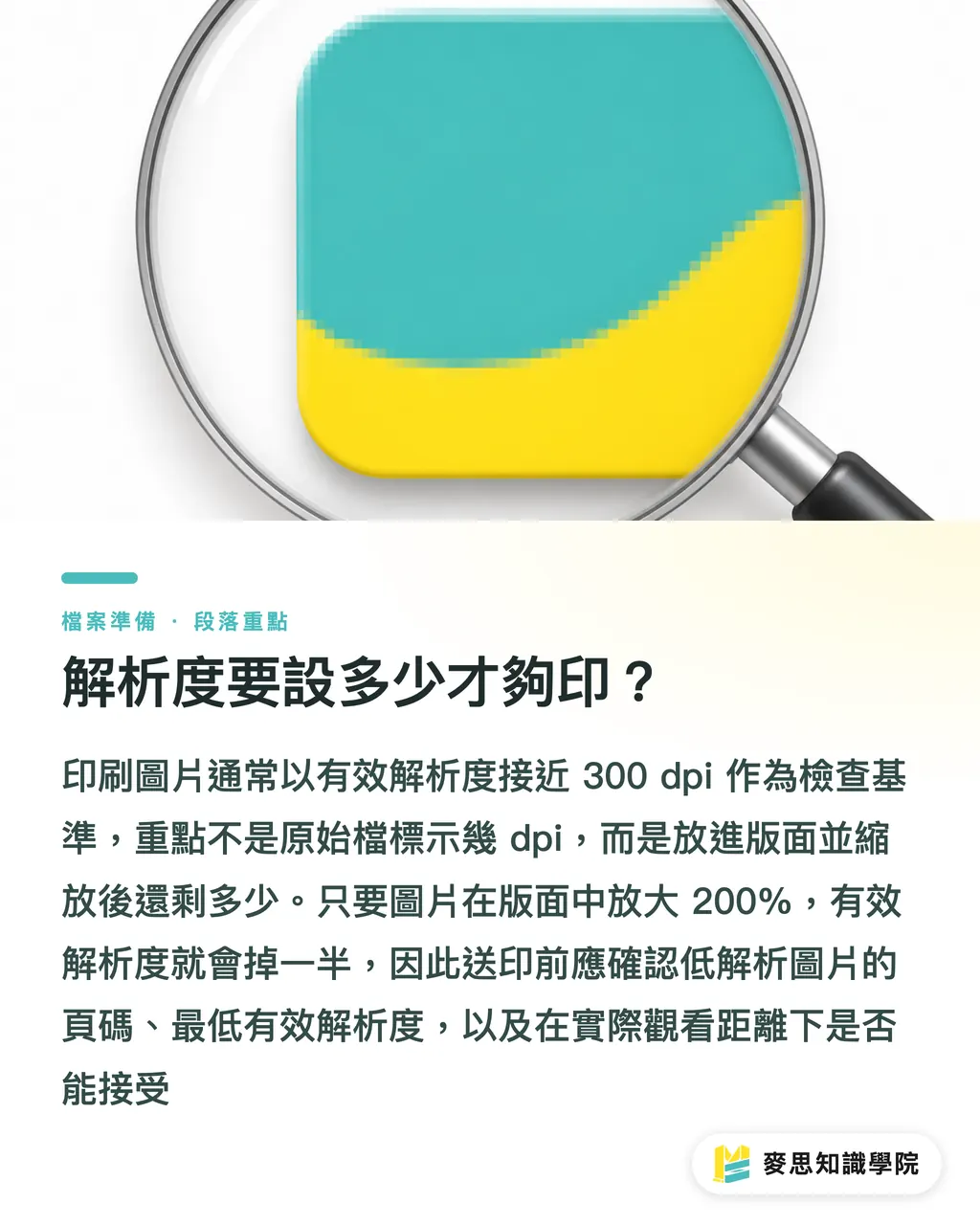
CMYK, RGB, ICC Profile: Was wählt man?
Eine Druckmaschine arbeitet nach Druckfarbenlogik. Ein Monitor arbeitet nach Lichtlogik. RGB kann sehr leuchtende Farben darstellen. CMYK baut Farben aus Cyan, Magenta, Yellow und Black im Zusammendruck auf. Die Farbräume sind unterschiedlich, und nach der Konvertierung sind manche Farben nicht mehr erreichbar
CMYK: CMYK ist der im Akzidenzdruck übliche Vierfarb-Separationsmodus. Die Farbanteile werden über Cyan, Magenta, Yellow und Black gesteuert. Bei finalen Druckdaten muss das von der Druckerei vorgegebene ICC Profile berücksichtigt werden, damit Schwarz, Graustufen und Markenfarben beim Export nicht kippen
Am häufigsten macht Schwarz Probleme. Ein Schwarz, das am Bildschirm gleich aussieht, kann im PDF K100 sein oder ein Vierfarbschwarz wie C75 M68 Y67 K90. Große schwarze Flächen können mit dem von der Druckerei empfohlenen Rich Black aufgebaut werden. Kleine Schrift und feine Linien sollten Vierfarbschwarz meiden, sonst werden Kanten schon bei kleiner Passerabweichung unsauber
・Adobe Illustrator: geeignet zum Prüfen von Vektorobjekten, Spot Color, Overprint und in Pfade umgewandelten Schriften
・Adobe InDesign: geeignet für die Ausgabe mehrseitiger Layouts und zur zentralen Verwaltung von Bildverknüpfungen, Beschnitt, ICC und PDF Preset
・Adobe Acrobat Pro: geeignet für den finalen Preflight, etwa für niedrige Auflösung, RGB-Objekte, Schrifteinbettung und Transparenzprobleme
・Office zu PDF: geeignet für interne Dokumente und einfache Ausgaben. Bei Markenfarben, randabfallenden Bildern, Transparenzen und Sonderschriften ist das Risiko höher
Ich empfehle nicht, alle RGB-Dateien in letzter Minute vom PDF automatisch nach CMYK konvertieren zu lassen. Markenblau, Food-Fotos, Hauttöne und Metallgrau sollten schon in der Gestaltung an die Druckbedingungen angepasst werden. Mindestens einmal muss man das nach CMYK konvertierte PDF ansehen
Wenn die Druckerei eine PDF/X-Spezifikation vorgibt, sollte man zuerst ihrem internen Workflow folgen. PDF/X-1a ist häufig in Workflows, die geflattete Transparenzen und CMYK-Ausgabe verlangen. PDF/X-4 erhält Transparenzen und Farbmanagement, setzt aber voraus, dass der RIP der Druckerei damit stabil umgehen kann. Nicht mit Spezifikationsnamen raten. Die Druckerei direkt fragen, welches Format ihr Workflow verarbeitet
Was passiert, wenn Schriften nicht sauber eingebettet sind?
Wenn Schriften nicht eingebettet sind, kann ein PDF bei der Ausgabe auf einem anderen Computer oder einem anderen RIP Schriften ersetzen, Zeichen verlieren, Zeilenumbrüche verändern oder Schriftstärken verschieben. Das Ärgerlichste daran: Mit bloßem Auge fällt es dem Kunden nicht immer sofort auf. Erst nach dem Druck merkt jemand, dass der Markenslogan plötzlich in einer anderen Schrift steht
Schrifteinbettung: Schrifteinbettung bedeutet, dass die für Anzeige und Ausgabe benötigten Schriftdaten mit in die PDF-Datei gepackt werden. Wenn Lizenzbeschränkungen, Exporteinstellungen oder Softwarekompatibilität die Einbettung verhindern, kann die Druckerei Schriften ersetzen oder Zeichen verlieren
Bei chinesischen Druckdaten ist besondere Vorsicht nötig, weil die Fonts groß sind und Subset-Einbettung, vollständige Einbettung, Lizenzbeschränkungen und Umwandlung in Pfade unterschiedliche Ergebnisse liefern. Ein falsch ersetzter lateinischer Buchstabe ist vielleicht nur ein Stilbruch. Ein falsch ersetztes chinesisches Zeichen kann Produktnamen, Adressen oder Pflichttexte verfälschen
・Editierbare Druckdaten: Schriften einbetten und eine nutzbare Schriftlizenz mitgeben oder die Druckerei die Verwendbarkeit prüfen lassen
・Finales Druck-PDF: Logos, Headline-Schriften und Sonderzeichen am besten in Pfade umwandeln. Langen Fließtext nicht blind umwandeln
・Mehrseitige Kataloge: Fließtext als eingebettete Schrift belassen. Das ist für Dateigröße und Suche meist besser, als das ganze Dokument in Pfade umzuwandeln
・Pflichttexte auf Verpackungen, Adressen, Text neben Barcodes: Vor der Ausgabe seitenweise stichprobenartig prüfen, nicht nur das Titelbild ansehen
・Kostenlose Schriften: Trotzdem prüfen, ob die Lizenz kommerzielle Ausgabe und PDF-Einbettung erlaubt
In den File Properties von Acrobat zeigt die Fonts-Liste, welche Schriften enthalten sind. Wenn dort Embedded oder Embedded Subset steht, sind die Schriftdaten meist im PDF vorhanden. Wenn eine verwendete Schrift fehlt oder ein Ersatzschriftname auftaucht, muss man zurück in die Originaldatei. Nicht nur in Acrobat die Optik zurechtbiegen
Der schade Fall, den ich erlebt habe: Auf einem Eventposter wurden nur 2 Zeichen ersetzt. Alle vor Ort konnten den Inhalt verstehen, aber die Marke konnte es nicht akzeptieren. Das war keine technische Katastrophe. Aber es war teuer, weil der Fehler erst nach dem Druck auffiel
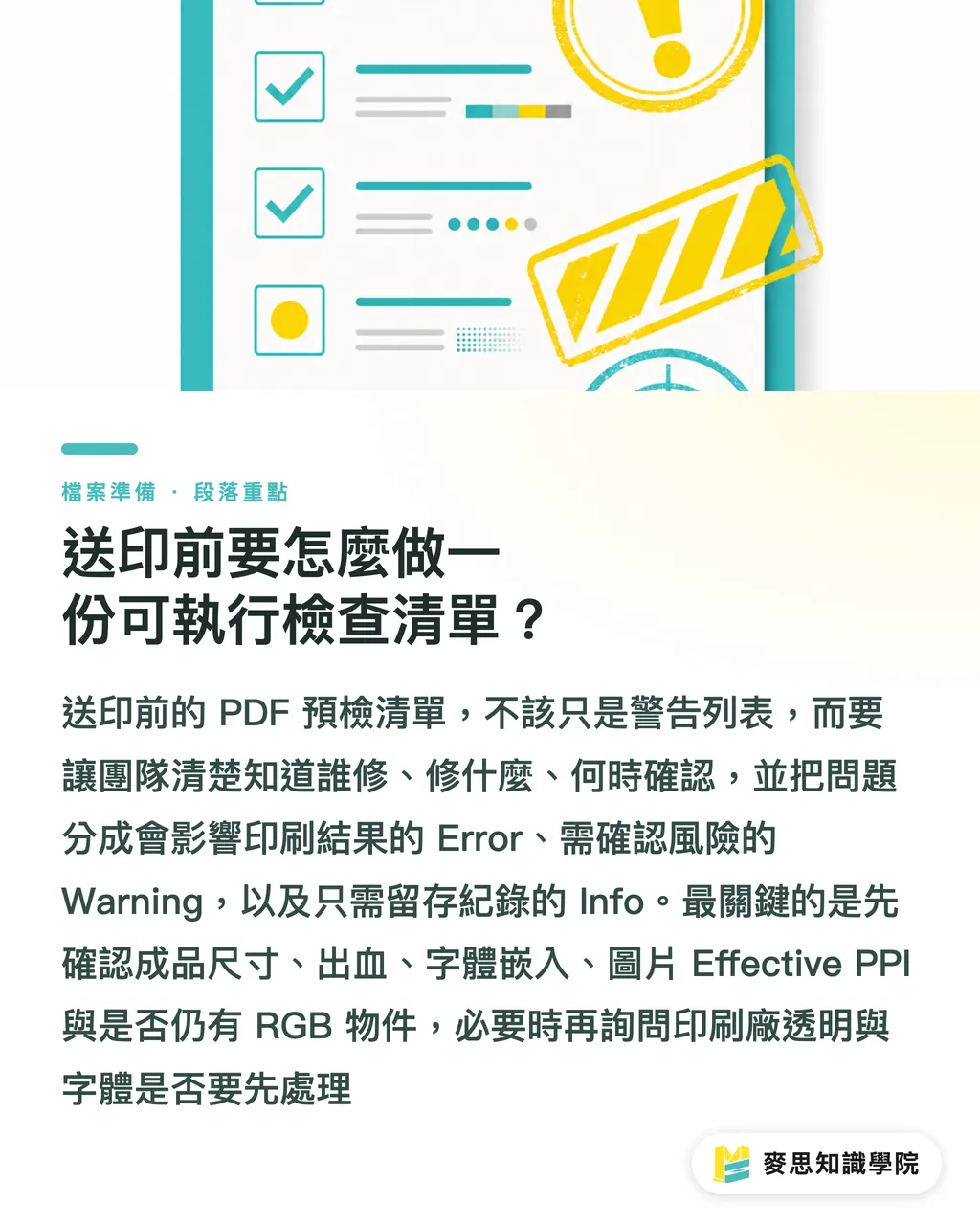
Wie erstellt man vor der Druckfreigabe eine brauchbare Checkliste?
Die Druckdatenprüfung darf nicht als Stapel roter Warnungen enden. In der Produktion hat niemand Zeit zu erraten, was jede einzelne Meldung bedeutet. Eine gute PDF-Preflight-Checkliste muss sich in „wer korrigiert was bis wann“ übersetzen lassen
Ich teile die Prüfung vor der Druckfreigabe in 3 Ebenen: Error, Warning, Info. Error betrifft Probleme, die das Druckergebnis beeinträchtigen und behoben werden müssen. Warning sind Risiken, die Kunde oder Designer bestätigen müssen. Info sind Produktionsdaten, die nur dokumentiert werden
・Error: fehlende Schriften, niedrig aufgelöstes Hauptbild, keine Beschnittzugabe, falsches Seitenformat, RGB-Schwarz in Text, instabile Transparenzen auf älteren RIP-Systemen
・Warning: einzelne RGB-Bilder, kleine Schrift in Vierfarbschwarz, nicht bestätigte Spot Color, starke Bildkomprimierung, verdächtige Overprint-Einstellungen
・Info: PDF-Version, ICC Profile, Seitenzahl, Trim Box, Bleed Box, verwendetes PDF Preset
Eine praktische PDF-Druckdatenprüfung kann diese 10 Punkte abarbeiten
・Endformat: Die Trim Box muss dem tatsächlichen Endformat entsprechen, zum Beispiel A4 mit 210 × 297 mm
・Beschnitt: Im Akzidenzdruck sind oft 3 mm üblich. Bei speziellen Stanzformen oder Weiterverarbeitung gelten die Vorgaben der Druckerei
・Bildauflösung: Bei Fotos Effective PPI prüfen. Produktbilder und Detailabbildungen sollten vorrangig 300 dpi halten
・Farbmodus: Prüfen, ob noch RGB-Objekte vorhanden sind. Markenfarben und schwarzer Text separat ansehen
・ICC Profile: Nach Druckerei, Papier und Druckverfahren bestätigen. Nicht seitenweise mischen
・Schrifteinbettung: In der Fonts-Liste von Acrobat muss Embedded oder Embedded Subset stehen
・Transparenzen: Schatten, Multiply und transparente Verläufe auf RIP-Kompatibilität prüfen. Falls nötig, testweise als PDF/X-1a ausgeben
・Linienstärken und kleine Schrift: Feine Linien nicht so dünn anlegen, dass die Ausgabe instabil wird. Kleine Schrift nicht im Vierfarb-Passer aufbauen
・Komprimierungseinstellungen: Fotos können mit JPEG in hoher Qualität komprimiert werden. Strichzeichnungen und Textkanten dürfen nicht beschädigt werden
・Ausgabesprache: Büro-Drucker arbeiten häufig mit PCL. Im Akzidenzdruck zählt meist stärker die Kompatibilität mit PostScript oder PDF RIP
PCL vs PostScript muss der Einkauf nicht auswendig lernen. Eine Frage reicht: „Über welchen RIP läuft dieses PDF, und müssen Transparenzen oder Schriften vorher geflattet oder in Pfade umgewandelt werden?“ Das bringt mehr als 5 Screenshots hin und her
Wenn ein Team die PDF-Prüfung als internen Ablauf aufsetzen will, kann das Beratungsteam der Mai Strategy Wissensakademie dabei helfen, Prüfregeln für häufige Produkttypen zu definieren. Wenn Design, Einkauf und Druckerei mit derselben Checkliste sprechen, gibt es deutlich weniger Rückfragen und Datei-Neuversand
Kernaussagen
・PDF-Komprimierung darf nicht nur die Datei kleiner machen. Druckdaten müssen zuerst Auflösung, Farbe und Schriften absichern
・300 dpi ist ein üblicher Prüfwert im Akzidenzdruck. Entscheidend ist aber die Effective PPI im Layout
・RGB zu CMYK ist kein bloßer Speichervorgang, sondern eine Farbentscheidung. Markenfarben und schwarzer Text müssen separat geprüft werden
・Nicht eingebettete Schriften sind heimtückischer als niedrig aufgelöste Bilder, weil der Fehler manchmal nur 1 Zeichen betrifft
・Ein Preflight-Bericht muss in eine Verantwortungsliste übersetzt werden: wer korrigiert was bis wann
Weitergedacht
Für Druckproduktion und SaaS-Teams eignet sich PDF-Preflight am besten zuerst als regelbasierter Ablauf: Format, Beschnitt, Auflösung, RGB und Schrifteinbettung lassen sich automatisch prüfen. Markenfarben, Papierwirkung, Weiterverarbeitung und Kundenakzeptanz bleiben menschliche Entscheidungen. Designer müssen nicht selbst zu Druckvorstufen-Technikern werden, aber sie müssen wissen, welche Optionen das Druckergebnis verändern. Der Einkauf muss auch nicht jedes RIP-Detail kennen. Es reicht, Fragen auf die Ebene „kann es gedruckt werden, wird es sich verändern, wer entscheidet“ zu bringen. Genau dadurch fallen viele erneute Dateiübertragungen und Nachdrucke weg
FAQ
- Ist eine kleinere PDF-Datei besser für den Druck?
- Nein. Bei einem PDF für den Druck müssen zuerst Bildauflösung, CMYK-Farben, Schrifteinbettung und Beschnitt geprüft werden. Die Dateigröße ist nur eine Frage der Übertragung. Wenn ein 300-dpi-Bild auf 96 dpi komprimiert wird, sieht man im Druck zuerst den Qualitätsverlust
- Muss ein Druck-PDF immer vollständig in CMYK angelegt sein?
- Die meisten Akzidenzdrucke arbeiten mit CMYK als Hauptausgabebedingung, aber maßgeblich sind das ICC Profile und der RIP-Workflow der Druckerei. RGB-Bilder können im Farbmanagement konvertiert werden. Markenfarben, schwarzer Text und große Farbflächen müssen besonders geprüft werden
- Was ist besser: Schriften einbetten oder in Pfade umwandeln?
- Logos, Headline-Schriften und Sonderschriften werden oft in Pfade umgewandelt, um Ersatzschriften zu vermeiden. Bei mehrseitigem Fließtext ist Schrifteinbettung meist sinnvoller. Im finalen PDF sollte mindestens in der Fonts-Liste von Acrobat Embedded oder Embedded Subset stehen
- Worin unterscheiden sich Adobe Illustrator, InDesign und Acrobat bei der PDF-Prüfung?
- Illustrator eignet sich für Vektoren, Schriften und Spot Color. InDesign ist stärker bei mehrseitigem Layout, Bildverknüpfungen und PDF Preset. Acrobat Pro ist für den finalen Preflight gedacht und prüft niedrige Auflösung, RGB, Schriften und Transparenzen
- Beeinflussen PCL und PostScript den PDF-Druck?
- Ja. PCL ist häufig im Bürodruck. PostScript und PDF RIP verarbeiten im Akzidenzdruck komplexe Vektoren, Schriften und Transparenzen meist zuverlässiger. Vor der Druckfreigabe sollte geklärt werden, ob der RIP der Druckerei die PDF-Einstellungen stabil verarbeiten kann
Verwandte Artikel



Der wöchentliche Druck-×-KI-Newsletter
Praxiswissen zu Druck und KI, das Designer, Marken und Unternehmen vor dem ersten Schritt gebrauchen können – jede Woche kompakt in einer E-Mail in Ihrem Postfach
MINDS Gratis-Tools
Imposition calculator and preflight file check — free prepress tools, right in your browser.
MINDS Gruppe
Benötigen Sie konkrete Druck- oder Geschenkdienstleistungen?
Vom Wissen zur Umsetzung — das übernehmen die Schwestermarken der MINDS Gruppe: von hochwertigem Druck über Online-Bestellungen bis zu Festtagsgeschenken