

Überblick
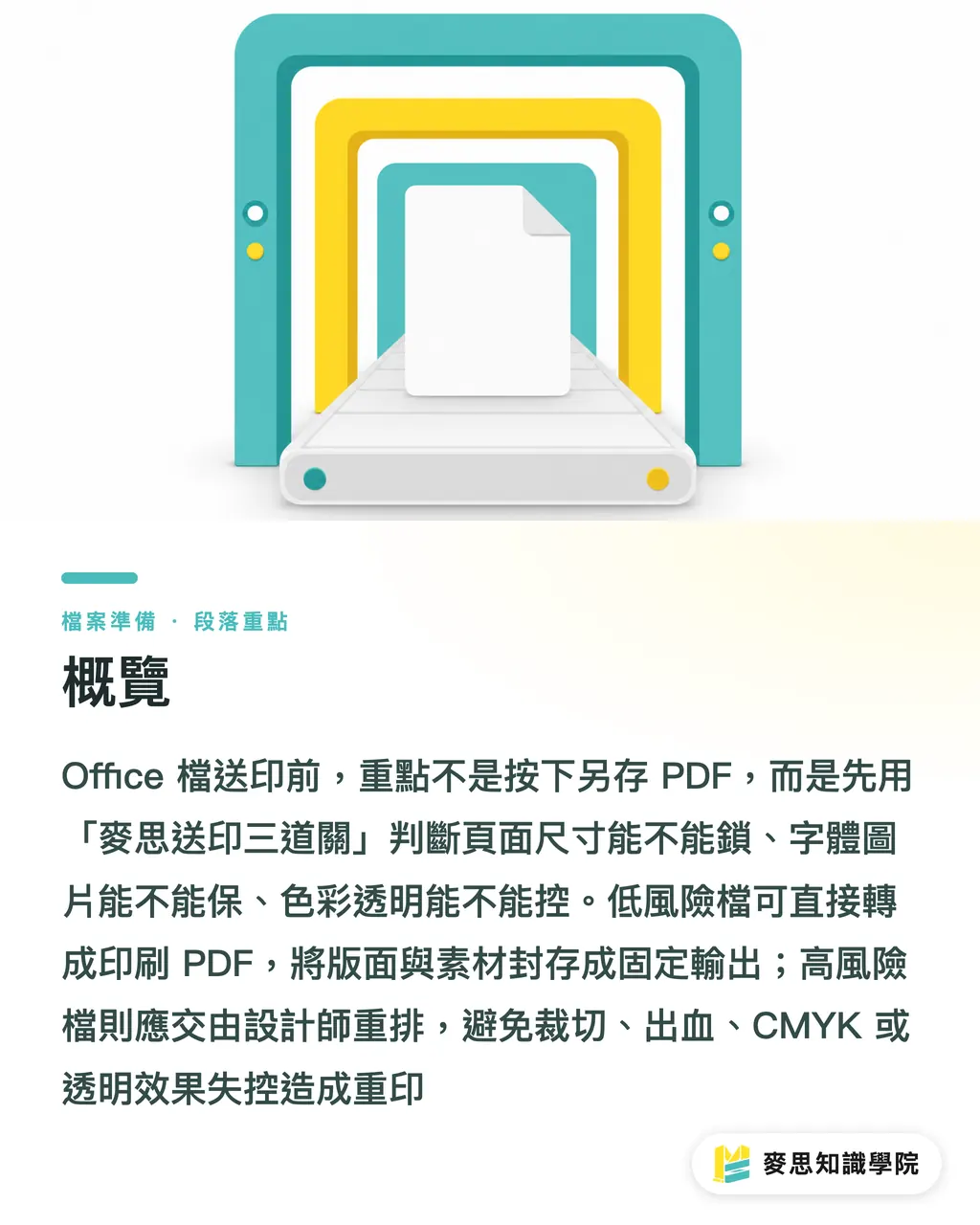
Damit beim Umwandeln von Office-Dateien in druckfähige PDFs weniger Fehler entstehen, hilft zuerst der „MINDS Druck (MS, hochwertiger vollindividualisierter Geschäftsdruck) Drei-Stufen-Check für Druckdaten“: Lassen sich Seitenformat, Schriften und Bilder sowie Farben und Transparenzen zuverlässig kontrollieren? Dateien mit geringem Risiko können direkt als PDF exportiert werden, Dateien mit hohem Risiko sollten von einem Designer neu gesetzt werden
Druckfähiges PDF: ein PDF, das Seitenformat, Schriften, Bilder, Farben und Transparenzeffekte in einem festen Layout bündelt, damit die Druckvorstufe nicht von der ursprünglichen Rechnerumgebung abhängt
In der Druckvorstufe habe ich viele Neudrucke gesehen, bei denen das Problem weder an der Maschine noch am Papier lag, sondern an der oft übersehenen Schaltfläche „Als PDF speichern“. Office-Dateien sind für Präsentationen, Textdokumente und Tabellen gedacht, nicht für Beschnitt, Anschnitt, CMYK und größere Druckauflagen. Deshalb muss das Risiko vor dem Druck klar bewertet werden
Warum entstehen beim PDF-Export aus Office-Dateien Fehler?
Die häufigsten Fehler beim Umwandeln von Office-Dateien in druckfähige PDFs fallen in 5 Kategorien: Seitenformat, Schriftersetzung, Bildkomprimierung, Transparenzeffekte und Farbbeschränkungen. Auf dem Bildschirm sind diese Fehler oft nicht sichtbar; sie zeigen sich erst beim RIP in der Druckvorstufe oder nach dem Schneiden des fertigen Produkts
Probleme mit dem Seitenformat treten besonders häufig in Word und PowerPoint auf. A4 misst 210 × 297 mm, doch viele Dateien mischen tatsächlich Folienformate, Druckerränder oder benutzerdefinierte Seitenformate. Für den Kunden sieht es wie A4 aus, im PDF entstehen jedoch weiße Ränder oder Formatverschiebungen. Auch der Anschnitt wird oft vergessen: Im kommerziellen Druck in Taiwan ist es üblich, außerhalb der Schnittlinie etwa 3 mm Bild- oder Farbfläche weiterlaufen zu lassen. Office bietet keine so vollständige Verwaltung von Anschnitt und Schnittmarken wie InDesign
Anschnitt: eine etwa 3 mm über die Schnittlinie hinausgehende Erweiterung von Bild oder Hintergrundfarbe, damit nach dem Schneiden keine weißen Kanten entstehen
Schriftersetzung ist die zweite große Fehlerquelle. Eine Schrift, die auf deinem Computer installiert ist, muss in der Druckerei nicht vorhanden sein. Wenn Schriften nicht ins PDF eingebettet sind, können fehlende Zeichen, falsche Zeichenkodierung oder verschobene Zeilenumbrüche auftreten. Eine Laufweite, die um 1 mm wandert, mag bei einer Visitenkarte noch tolerierbar sein; bei einem 16-seitigen Katalog kann daraus eine Fehlerkette werden
Bildkomprimierung und Farbbeschränkungen müssen ebenfalls früh geprüft werden. Office komprimiert Bilder häufig, damit Dateien leichter zu versenden sind. RGB wirkt am Bildschirm hell und brillant, der Druck muss jedoch meist mit CMYK-Druckfarben und dem Farbaufnahmeverhalten des Papiers zurechtkommen. Leuchtendes Blau, Neon-Grün und kräftiges Orange zeigen besonders schnell sichtbare Abweichungen. Transparente Schatten, Verläufe und halbtransparente PNG-Dateien können nach dem Einbetten ins PDF außerdem beim Ausgeben weiße Rahmen oder Ebenenversatz verursachen
Welche Office-Dateien können direkt als PDF exportiert werden?
Ich teile Office-Dateien zuerst in 3 Risikostufen ein. Einkauf oder Administration müssen nicht sofort Druckvorstufensoftware beherrschen, aber sie sollten erkennen können, ob eine Datei nur Informationen übermittelt oder ob sie auf ein gutes Druckergebnis hofft
・Geringes Risiko: Schwarzweiß- oder wenige farbige Dokumente, einseitige A4-Mitteilungen, textlastige Innenseiten, keine randabfallenden Hintergrundbilder, keine präzise Passeranforderung. Solche Dateien können direkt aus Office als PDF exportiert und anschließend von der Druckerei einer Basisprüfung unterzogen werden
・Mittleres Risiko: 4- bis 8-seitige Kurzprofile, Dateien mit Fotos und Markenfarben, in PowerPoint erstellte Kataloge, in Word erstellte Veranstaltungsflyer. Hier kann zuerst ein PDF zur Bemusterung exportiert werden, Format, Schrifteinbettung und Bildqualität müssen aber geprüft werden
・Hohes Risiko: randabfallende Farbflächen, seitenübergreifende Bilder, gestanzte Aufkleber, Verpackungsschachteln, Katalogumschläge, Key Visuals einer Marke, aus Excel exportierte großformatige Preislistenposter. Diese Dateien sollten von einem Designer in professioneller Layoutsoftware neu gesetzt werden
Bei Dateien mit geringem Risiko geht es um „lesbar, druckbar, Layout bleibt stabil“. Bei Dateien mit hohem Risiko geht es um „exakter Schnitt, stabile Farbe, konsistenter Markenauftritt“. Das ist nicht dasselbe. Deshalb fragt MINDS Druck bei hochwertigen Geschäftsdrucksachen zuerst nach Verwendungszweck, Format, Weiterverarbeitung und Auflage. Mai-Druck eignet sich eher für standardisierte Online-Bestellprodukte, aber auch dort müssen die Daten vorher eine Basisprüfung bestehen
Eine einfache Einschätzung aus der Praxis ist sehr hilfreich: Wenn ein Fehler im Endprodukt dazu führt, dass das Unternehmen eine ganze Charge neu drucken, einen Liefertermin ändern oder einen Kunden erneut informieren muss, dann ist es nicht „nur ein PDF-Export“. Solche Dateien gehören in die mittlere oder hohe Risikostufe
Was muss man bei Word, PowerPoint und Excel jeweils zuerst prüfen?
Bei Word liegen die Risiken im Seitenaufbau und in Zeilenumbrüchen. Word reagiert auf Schriften, Absatzformatierungen und Druckerränder; Fußzeilen, Seitenzahlen und Tabellenumbrüche verschieben sich nach dem PDF-Export leicht. Wenn eine Word-Datei nur eine 1- bis 4-seitige Vertragsanlage, Anleitung oder textlastige Broschüre ist, kann sie zuerst als PDF exportiert werden. Enthält sie randabfallende Hintergrundfarben, präzise Layouts oder mehrspaltige Bild-Text-Anordnungen, sollte sie besser von einem Designer neu gesetzt werden
Bei PowerPoint liegen die Risiken im Seitenverhältnis und in den Bildern. Häufige Folienformate sind 16:9, Druckprodukte können jedoch A 4, A 5, DM oder Posterformat haben. Weicht das Seitenverhältnis ab, schneidet das PDF Inhalte ab oder lässt weiße Ränder stehen. Unternehmenspräsentationen aus PowerPoint als Handout zu drucken ist meist machbar. Eine Katalogtitelseite oder ein randabfallendes Poster aus PowerPoint sollte dagegen zuerst auf das korrekte Endformat gebracht und mit ausreichendem Anschnitt ergänzt werden
Bei Excel liegen die Risiken in Seitenumbrüchen und feinen Linien. Excel eignet sich sehr gut zum Strukturieren von Daten, aber schlecht zur Kontrolle eines Drucklayouts. Dieselbe Tabelle kann je nach Spaltenbreite, Skalierung und Druckbereich zu 1 oder 3 Seiten werden. Eine Excel-Preisliste für interne Zwecke kann direkt als PDF exportiert werden; soll sie als öffentlicher Katalog oder als Preistafel für eine Messe gedruckt werden, braucht sie ein festes Layout
Bilder sollten aus Drucksicht geprüft werden, nicht nur am Bildschirm. Im allgemeinen Akzidenzdruck gelten 300 dpi häufig als Richtwert für die Bildqualität. Wenn in Office nur ein niedrig aufgelöstes Bild liegt, das zuvor über Messenger-Software weitergeleitet wurde, wird es bei randabfallender A4-Vergrößerung unscharf. Dann ist nicht das PDF defekt, sondern die Originaldatei war von Anfang an nicht drucktauglich genug
Wie funktioniert der MINDS Druck (MS) Drei-Stufen-Check vor der Druckfreigabe?
Der „MINDS Druck (MS) Drei-Stufen-Check für Druckdaten“ ist für Einkauf, Administration und nicht gestalterische Ansprechpartner gedacht. Man muss dafür nicht zuerst die gesamte Druckvorstufensoftware lernen. Jede Stufe stellt nur eine Frage; danach ist klarer, ob direkt ein PDF erstellt werden kann oder ein Designer übernehmen sollte
・① Format-Check: Endformat bestätigen, zum Beispiel A4 210 × 297 mm oder A5 148 × 210 mm. Randabfallende Bilder oder Hintergrundfarben benötigen außen etwa 3 mm Anschnitt. In PowerPoint muss zuerst die Foliengröße auf das Seitenverhältnis des Endprodukts umgestellt werden
・② Inhalts-Check: Sicherstellen, dass Schriften eingebettet sind, Bilder nicht übermäßig komprimiert wurden und Tabellen nicht ungünstig über Seiten umbrechen. Nach dem Export aus Word und Excel müssen Seitenzahlen, Überschriften und Tabellenlinien Seite für Seite geprüft werden
・③ Ausgabe-Check: Mit „PDF exportieren“ oder „Als PDF speichern“ ein festes Layout erzeugen und sich nicht nur auf „Als PDF drucken“ verlassen. Vor dem Versand an die Druckerei die Datei auf einem anderen Computer oder in einem anderen PDF-Viewer erneut öffnen und prüfen, ob Schriften und Bilder weiterhin korrekt sind
Schrifteinbettung: Die im Dokument verwendeten Schriftinformationen werden ins PDF geschrieben, damit Form, Zeilenumbruch und Abstände auch auf anderen Computern bei der Ausgabe erhalten bleiben
Transparenzeffekte verdienen besondere Aufmerksamkeit, vor allem Schatten, halbtransparente Farbflächen, PNG-Bilder und Verläufe aus PowerPoint. Dass etwas in der Präsentation gut aussieht, bedeutet nicht, dass ein Druck-RIP es genauso interpretiert. Enthält die Datei viele transparente Objekte, sollte zuerst ein PDF-Proof ausgegeben oder das Layout von einem Designer in eine stabilere Druckfassung gebracht werden
Bei Farben müssen Erwartungen früh gesteuert werden. Office arbeitet überwiegend in RGB, während der Druck meist mit CMYK und konkreten Papierbedingungen arbeitet. Dasselbe Markenblau wirkt auf Bilderdruckpapier, holzfreiem Offsetpapier und Leinenpapier unterschiedlich. Wenn Markenfarben verbindlich sind, sollten Farbmuster, ein Brand Manual oder frühere Druckmuster bereitgestellt werden, nicht nur ein Screenshot vom Bildschirm
Wie sollte der Unternehmenseinkauf Dateien vor der Übergabe prüfen?
Das größte Problem für den Unternehmenseinkauf sind nicht technische Rückfragen, sondern unklare Verantwortlichkeiten, die erst nach dem Versand der Datei auffallen. Meine Empfehlung ist direkt: Vor der Datenübergabe sollten die Risiken mit einer 10-Punkte-Liste in derselben E-Mail dokumentiert werden, sichtbar für Druckerei, Designer, Administration und Vorgesetzte
・Endformat: Klar angeben, ob es A 4, A 5, Visitenkarte, DM, Poster oder ein Sonderformat ist. Nicht nur „wie Datei drucken“ schreiben
・Druckseiten: Einseitig oder beidseitig bestätigen; bei beidseitigem Druck Vorder- und Rückseitenrichtung sowie Seitenfolge prüfen
・Anschnittbedarf: Randabfallende Hintergrundbilder, Farbflächen und randnahe Fotos benötigen etwa 3 mm Anschnitt
・Schriftstatus: Schriften sind im PDF eingebettet oder es liegt ein rechtlich zulässiger Umgang mit den Schriften vor
・Bildqualität: Screenshots, von Messenger-Software komprimierte Bilder und niedrig aufgelöste Logos vermeiden
・Farberwartung: Markenfarben, Sonderfarben und papierbedingte Farbabweichungen vorab beschreiben; Bildschirmhelligkeit ist kein verbindlicher Maßstab
・Transparenzeffekte: Schatten, Verläufe und halbtransparente PNG-Dateien zuerst bemustern oder von der Druckvorstufe prüfen lassen
・Excel-Seitenumbruch: Druckbereich, Spaltenbreiten, Seitenzahlen und Skalierung nach dem PDF-Export Seite für Seite bestätigen
・Weiterverarbeitung: Falzlinien, Rückendrahtheftung, Schneiden, Lackierung und Stanzformen für Aufkleber separat beschreiben
・Finale Version: Dateiname mit Datum oder Version versehen, zum Beispiel company-brochure-a4-v3.pdf, damit nicht versehentlich eine alte Fassung gedruckt wird
Wenn bei diesen 10 Punkten mehr als 3 nicht beantwortet werden können, würde ich empfehlen, nicht vorschnell in den Druck zu gehen. Standardprodukte, kleine Auflagen und einfache Layouts können über Online-Bestellprozesse wie Mai-Druck laufen. Hochgradig individualisierter Geschäftsdruck mit strengen Markenfarben und vielen Verarbeitungsschritten ist bei MINDS Druck oder nach einer vorherigen Druckdatenaufbereitung durch einen Designer meist günstiger als ein späterer Neudruck
Der Einkauf sollte sich einen Satz merken: Ob eine Office-Datei druckbar ist, erkennt man nicht daran, ob sie sich öffnen lässt, sondern daran, ob die Druckerei nach dem PDF-Export aus demselben festen Layout stabil ausgeben kann. Wird dieser Satz in den Übergabeprozess aufgenommen, tauchen viele Probleme mit weißen Rändern, verschobener Schrift, unscharfen Bildern und Farbabweichungen frühzeitig auf
Kurz zusammengefasst
・Office-Dateien können gedruckt werden, aber zuerst muss klar sein, ob es sich um ein Dokument mit geringem Risiko oder um ein Marken-Druckprodukt handelt, das neu gesetzt werden muss
・Weiße Ränder entstehen meist durch Format und fehlenden Anschnitt, verschobene Schrift meist durch Schriften, unscharfe Bilder meist durch Komprimierung und niedrig aufgelöste Originaldaten
・Bei Word Seitenaufbau und Zeilenumbrüche prüfen, bei PowerPoint Seitenverhältnis und Bilder, bei Excel Seitenumbrüche und Tabellenlinien
・Der MINDS Druck (MS) Drei-Stufen-Check prüft zuerst das Format, dann den Inhalt und zuletzt die Ausgabe. Der Einkauf muss keine Designsoftware beherrschen, um einen Großteil der Risiken abzufangen
・Eine klar dokumentierte 10-Punkte-Checkliste vor der Druckfreigabe spart mehr Zeit als spätere Schuldzuweisungen
Weitergedacht
Das Umwandeln von Office-Dateien in druckfähige PDFs zeigt für Druckproduktion, Design, AI-Einführung und SaaS denselben Grundsatz: „Ein PDF erzeugen können“ ist nicht dasselbe wie „stabil produzieren können“. Druckereien können häufige Fehler in Preflight-Regeln abbilden, Designer können ausfüllbare Markenvorlagen bereitstellen, SaaS-Produkte können beim Datei-Upload auf Risiken bei Format, Anschnitt, Schriften und Bildern hinweisen. Auch intern können Unternehmen den „MINDS Druck (MS) Drei-Stufen-Check für Druckdaten“ in ihre Einkaufs-SOP aufnehmen, damit jede Druckanfrage zuerst 3 Fragen durchläuft, bevor Angebot und Terminplanung starten
FAQ
- Kann eine Word-Datei direkt als PDF für den Druck exportiert werden?
- Eine Word-Datei kann direkt als PDF für den Druck exportiert werden, eignet sich aber vor allem für textlastige Dokumente mit festem Format und ohne randabfallenden Anschnitt. Wenn die Word-Datei randabfallende Hintergrundfarben, mehrspaltige Bild-Text-Layouts, Markenkataloge oder exakte Schnittanforderungen enthält, sollte sie von einem Designer neu gesetzt werden
- Warum entstehen bei in PowerPoint erstellten Katalogen so leicht weiße Ränder?
- PowerPoint verwendet häufig das Folienformat 16:9, während Druckprodukte A4, A5 oder Sonderformate haben können. Unterschiedliche Seitenverhältnisse führen leicht zu falschem Beschnitt oder weißen Rändern. Für randabfallenden Druck müssen außerdem etwa 3 mm Anschnitt ergänzt werden; genau das wird in Präsentationssoftware besonders oft vergessen
- Welche Probleme treten beim PDF-Export aus Excel für den Druck am häufigsten auf?
- Bei Excel treten am häufigsten falsche Druckbereiche, verschobene Spaltenbreiten, ungünstige Tabellenumbrüche und instabile feine Linien auf. Excel eignet sich zum Organisieren von Daten; für öffentliche Kataloge, Preislisten oder Messeausgaben sollte zuerst ein festes Layout erstellt und dann gedruckt werden
- Wie verhindert man, dass Schriften beim PDF-Export aus Office verrutschen?
- Beim PDF-Export muss geprüft werden, ob die Schriften eingebettet sind. Danach sollte die Datei auf einem anderen Computer oder in einem anderen PDF-Viewer erneut geöffnet werden. Bei Sonder-, Marken- oder lizenzbeschränkten Schriften sollte vor der Druckfreigabe mit Designer oder Druckerei geklärt werden, wie damit umzugehen ist
- Wann muss ein Designer die Datei zwingend neu setzen?
- Randabfallende Bilder, strenge Markenfarben, seitenübergreifende Bilder, Verpackungsstanzen, Aufkleberzuschnitt, Katalogumschläge und Druckprodukte mit mehreren Verarbeitungsschritten sollten von einem Designer neu gesetzt werden. Das Risiko dieser Dateien liegt nicht darin, ob sie sich in ein PDF umwandeln lassen, sondern darin, ob Schnitt, Farbe, Schriften und Weiterverarbeitung stabil umgesetzt werden können
Verwandte Artikel




Der wöchentliche Druck-×-KI-Newsletter
Praxiswissen zu Druck und KI, das Designer, Marken und Unternehmen vor dem ersten Schritt gebrauchen können – jede Woche kompakt in einer E-Mail in Ihrem Postfach
MINDS Gratis-Tools
Imposition calculator and preflight file check — free prepress tools, right in your browser.
MINDS Gruppe
Benötigen Sie konkrete Druck- oder Geschenkdienstleistungen?
Vom Wissen zur Umsetzung — das übernehmen die Schwestermarken der MINDS Gruppe: von hochwertigem Druck über Online-Bestellungen bis zu Festtagsgeschenken