

Überblick
Vor der Druckdatenabgabe muss klar sein, ob Bilder „verknüpft“ oder „eingebettet“ sind: Verknüpfte Bilder müssen zusammen mit den Originalbilddateien übergeben werden, eingebettete Bilder stecken bereits in der Reinzeichnungsdatei. Wenn MINDS (MS) Druckdaten für Akzidenzdruck verarbeitet, werden Bilder, Schriften und PDF-Ausgabe meist über die „drei Prüfungen vor dem Druck“ von MINDS (MS) kontrolliert. Fehlende Verknüpfungen werden so abgefangen, bevor die Druckerei die Datei überhaupt öffnet
Warum sieht die Reinzeichnung auf deinem Rechner richtig aus, verliert aber in der Druckerei Bilder?
Ein „verknüpftes Bild“ bedeutet: InDesign oder Illustrator speichert in der Datei nur den Bildpfad und eine Vorschau. Die Originalbilddatei liegt weiter in einem externen Ordner. Wird diese Originaldatei bei der Druckdatenabgabe nicht mitgeliefert, sieht die Druckerei beim Öffnen der Datei möglicherweise eine Warnung wegen fehlender Verknüpfung
Solche Rückläufer habe ich viel zu oft gesehen. Typisch ist: Visitenkarte, Katalog oder Verpackung sehen beim Designteam vollständig aus, aber sobald die Druckerei die Datei öffnet, fehlt ein Key Visual, oder es bleibt nur eine niedrig aufgelöste Vorschau übrig
Mit Verknüpfungen zu arbeiten ist in der Gestaltungsphase sehr praktisch, aus 2 Gründen:
・Die Datei bleibt kleiner. Wenn in einem InDesign-Katalog 30 Produktfotos platziert sind, wird das Dokument nicht unnötig schwer
・Bilder lassen sich separat aktualisieren. Sobald der Fotograf die Retusche abgeschlossen hat, reicht es, die Originaldatei zu ersetzen. Das Layout kann die neue Bildversion neu einlesen
Genau hier liegt aber auch das Problem: Ein verknüpftes Bild ist wie eine „Adresse“ im Dokument, nicht das Bild selbst. Ist die Adresse ungültig, wurde der Ordner umbenannt oder das Bild nicht mitgeschickt, findet die Druckerei die Originaldatei nicht
Wenn MINDS kundenspezifischen Akzidenzdruck im mittleren bis gehobenen Segment übernimmt, ist nicht das Arbeiten mit verknüpften Bildern das eigentliche Risiko. Kritisch wird es, wenn die Daten weder per Package gesammelt wurden noch ein Prüf-PDF vorliegt. Dann kann die Ausgabeabteilung nur raten, und in der Druckproduktion sollte man nie raten müssen
Auf welche 3 Zustände muss man im Verknüpfungen-Bedienfeld von InDesign achten?
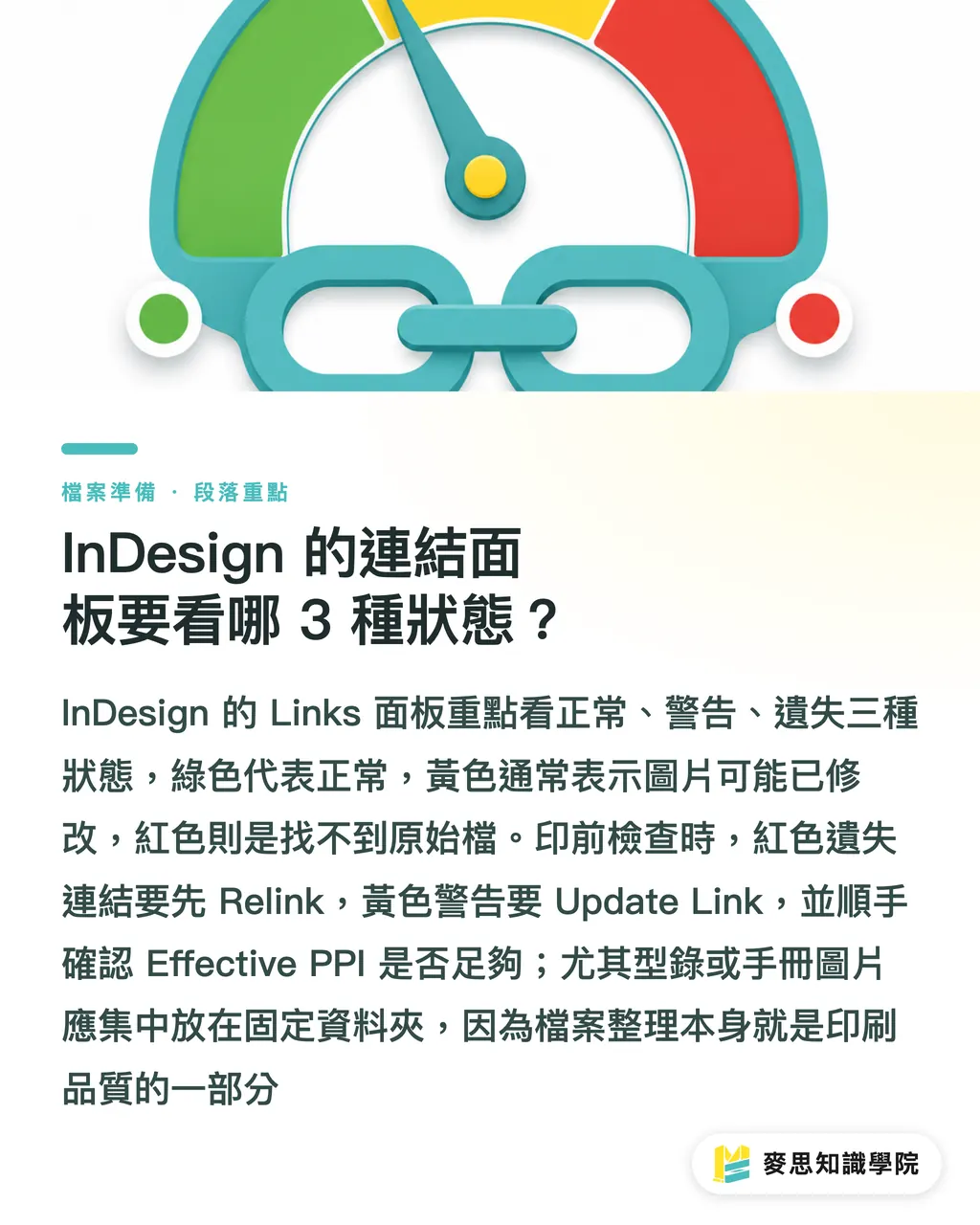
Im Links-Bedienfeld von InDesign sind 3 Zustände wichtig: normal, Warnung, fehlend. In der Regel lassen sich Statussymbol und Farbe schnell lesen: Grün bedeutet in Ordnung, Gelb bedeutet, dass ein Bild möglicherweise geändert wurde, Rot bedeutet, dass die Originaldatei nicht gefunden wird
Bei der Preflight-Kontrolle bitte ich Designer mindestens um diese 4 Schritte:
・Window > Links öffnen, damit das Links-Bedienfeld alle platzierten Bilder anzeigt
・Statussymbole einzeln prüfen. Rote fehlende Verknüpfungen müssen sofort per Relink neu verknüpft werden
・Gelbe Warnungen mit Update Link aktualisieren und prüfen, ob das Layout die aktuelle Bilddatei verwendet
・Effective PPI kontrollieren. Bei Druckbildern muss die Auflösung in der Regel ausreichend sein
Aus der Praxis: Eine rote fehlende Verknüpfung ist lästiger als eine zu niedrige Auflösung. Bei niedriger Auflösung weiß man wenigstens, wo das Problem liegt. Eine fehlende Verknüpfung bedeutet oft, dass die Ausgabeabteilung das richtige Material gar nicht hat
Bei Katalogen, DM-Materialien oder Produkthandbüchern ab 16 Seiten empfehle ich, alle Bilder in einem festen Ordner zu sammeln, zum Beispiel Links oder Images. Nicht verteilt auf Desktop, Downloads-Ordner und LINE-Zwischenspeicher
Dateiorganisation ist keine Verwaltungsarbeit. Sie ist Teil der Druckqualität
Wie macht man ein Package, ohne Bilder oder Schriften zu verlieren?
Package ist in InDesign die sinnvollste Sammelfunktion vor der Druckdatenabgabe. Sie legt Dokument, verknüpfte Bilder, Schriften und Ausgabereport in einem gemeinsamen Ordner ab, damit die Druckerei vollständiges Material erhält
In der Praxis funktioniert der Ablauf in diesen 6 Schritten:
・InDesign-Datei öffnen und zuerst einmal speichern
・File > Package aufrufen und die Preflight Summary prüfen
・Sicherstellen, dass Missing Links und Missing Fonts keinen Warnstatus zeigen
・Package wählen und einen neuen Package-Ordner festlegen
・Optionen zum Kopieren der verknüpften Bilder und Schriften aktivieren
・Nach Abschluss den Ordner öffnen und prüfen, ob Dokument, Links, Fonts und Bericht enthalten sind
Ich sehe Package als „Übergabekiste“, nicht als bloße komprimierte Datei. Erst wenn Design, Einkauf und Druckerei dieselbe Kiste mit Material bekommen, können alle für dieselbe Reinzeichnung Verantwortung übernehmen
Wenn ein kleines oder mittleres Unternehmen selbst bestellt, etwa bei Online-Retail-Druckdiensten wie Mai Print, ist der stabilste Weg: druckfähiges PDF hochladen und das Package mit den offenen Daten zur Dokumentation behalten. Das PDF dient der Ausgabe, das Package klärt Streitfragen
Wann sollte man Bilder in Illustrator einbetten?
Ein eingebettetes Bild in Illustrator bedeutet, dass die externe Bilddatei direkt in die .ai-Datei geschrieben wird. Vorteil: Das Bild geht nicht so leicht verloren. Nachteil: Die Datei wird größer, und spätere Bildaktualisierungen werden umständlicher
In Illustrator lassen sich Bilder auf 3 Arten prüfen und bearbeiten:
・Window > Links öffnen und prüfen, ob das Bild linked oder embedded ist
・Ein verknüpftes Bild auswählen und im Links-Bedienfeld Embed Image wählen
・Nach dem Einbetten speichern. Die Dateigröße steigt meist deutlich, besonders bei mehreren hochaufgelösten Fotos oder großen PSD-Dateien
Wann empfehle ich Einbetten?
・Bei einem einzelnen Plakat, Aufkleber oder Kärtchen, wenn nur wenige Bilder enthalten sind und die Datei durch verschiedene Hände geht
・Wenn am Ende nur eine .ai-Datei oder ein druckfähiges PDF übergeben werden muss und kein weiterer Bildtausch geplant ist
・Wenn Canva oder ein Online-Designtool ein PDF ausgibt und der Gestalter keinen separaten Ordner mit Originalbildern liefert
・Wenn die Dateiverwaltung auf Kundenseite eher locker ist und lose Einzeldateien fehleranfälliger sind als eine große Datei
Wann empfehle ich nicht, alles einzubetten?
・Bei Produktkatalogen mit mehr als 20 Produktfotos. Die Datei wird schwer, Öffnen und Speichern werden langsam
・Wenn Bilder noch in der Farbkorrektur sind. Nach dem Einbetten muss jede Aktualisierung neu platziert werden
・Wenn mehrere Personen im Team zusammenarbeiten und Bildmaterial austauschbar sowie versionierbar bleiben muss
Meine Regel ist einfach: Solange das Layout noch geändert wird, mit Verknüpfungen arbeiten. Für die Druckabgabe PDF plus Package liefern. Bei wenigen Bildern und komplizierten Weitergaben kann Einbetten sinnvoll sein
Welche Bildzustände sollten vor der Druckabgabe geprüft werden?
Für die Bildkontrolle vor der Druckabgabe eignet sich die „Drei-Prüfungen-vor-dem-Druck“-Logik von MINDS (MS): ① Bildstatus in Ordnung, ② Schriften und Verknüpfungen vollständig, ③ ausgegebenes PDF erneut öffnen und prüfen. Wenn diese 3 Prüfungen erledigt sind, werden die meisten Probleme mit fehlenden Bildern und Materialien vor der Beauftragung abgefangen
Diese Bildstatus-Checkliste sollte Punkt für Punkt geprüft werden:
・Im InDesign Links-Bedienfeld gibt es keine roten fehlenden Verknüpfungen
・Im InDesign Links-Bedienfeld gibt es keine unbearbeiteten gelben Warnungen
・Im Illustrator Links-Bedienfeld wurde der Status linked oder embedded geprüft
・Alle linked image-Dateien liegen im Links-Ordner, der durch das Package erzeugt wurde
・Bilddateinamen verwenden keine zu langen Sonderzeichen, Emojis oder verwirrenden Versionsnamen
・Das druckfähige PDF wurde erneut geöffnet und seitenweise auf vollständig sichtbare Bilder geprüft
・Bei beidseitigem Druck müssen Bildposition, Beschnitt und Anschnitt auf Vorder- und Rückseite geprüft werden
・Bei Transparenzen, Schatten oder Überdrucken muss das PDF mit den von der Druckerei vorgegebenen Einstellungen exportiert werden
Der häufigste Fehler, den ich in der Praxis sehe, liegt nicht daran, dass Designer ihre Software nicht beherrschen. Es sind die letzten 5 hektischen Minuten: Bild geändert, Datei gespeichert, .ai verschickt, aber vergessen, das Package neu zu erstellen
Bei hochpreisigen Katalogen, Verpackungen oder Brand Manuals empfiehlt es sich, das Beratungsteam der Mai Strategy Wissensakademie für die Preflight-Kontrolle einzubeziehen. Bei normalen Visitenkarten, Aufklebern oder kleinen DM-Auflagen ist der Online-Prozess von Mai Print mit druckfähigem PDF meist der schnellere Weg
Für Druckdaten gilt eine harte Regel: Was auf dem Bildschirm sichtbar ist, muss der Druckerei noch lange nicht vorliegen
Kernaussagen
・Verknüpfte Bilder speichern den Pfad. Eingebettete Bilder speichern das Bild selbst
・Vor der Druckabgabe aus InDesign muss das Links-Bedienfeld geprüft werden. Rote fehlende Verknüpfungen dürfen nicht freigegeben werden
・Package ist die Übergabekiste für Designdaten und sammelt Bilder, Schriften und Dokumente in einem Schritt
・Bei wenigen Bildern in Illustrator kann Einbetten sinnvoll sein. Bei Katalogen mit vielen Fotos bleibt man meist bei Verknüpfungen und sammelt anschließend per Package
・Ein druckfähiges PDF einmal neu zu öffnen und zu prüfen spart viel mehr Zeit, als später Rückläuferursachen zu suchen
Weitergedacht
Für die Druckproduktion sind Verknüpfen und Einbetten kein kleiner Softwaretrick, sondern die Grenze der Verantwortung bei der Datenübergabe. Für Designer ist Package Übergabedisziplin: Aus „auf meinem Rechner sichtbar“ wird „auch die Druckerei hat es“. Für SaaS- und AI-Anwendungsteams, die künftig automatische Reinzeichnungsprüfungen bauen wollen, sollten missing links, font embedding und PDF preview ganz oben stehen. Diese 3 harten Probleme entscheiden direkt darüber, ob eine Datei ausgegeben werden kann
FAQ
- Sind verknüpfte Bilder in der Reinzeichnung riskanter?
- Verknüpfte Bilder sind an sich nicht gefährlich. Gefährlich ist, wenn die Originalbilddateien bei der Druckabgabe nicht mitgeliefert werden. InDesign und Illustrator können den Verknüpfungsstatus im Links-Bedienfeld prüfen. Vor der Abgabe darf es keine fehlenden Verknüpfungen geben
- Wozu dient Package in InDesign?
- Package sammelt das InDesign-Dokument, verknüpfte Bilder, Schriften und Berichtdateien in einem Ordner. Das eignet sich für die Übergabe an die Druckerei oder als Sicherung der Reinzeichnungsdaten
- Sollte man Bilder in Illustrator einbetten oder verknüpfen?
- Bei wenigen Bildern und wenn die Datei allein weitergegeben werden soll, kann Einbetten sinnvoll sein. Bei vielen Bildern, weiterer Retusche oder Teamarbeit sind Verknüpfungen besser. Vor der Druckabgabe sollten dann PDF und vollständiger Materialordner mitgeliefert werden
- Die Druckerei sagt, Bilder fehlen. Welche Dateien muss ich nachreichen?
- Nachzureichen sind die Originalbilddateien. Am besten erstellt man ein vollständiges neues Package und sendet diesen Ordner an die Druckerei. Keine Screenshots oder niedrig aufgelösten Vorschaubilder nachreichen
- Muss ich mich um verknüpfte Bilder kümmern, wenn ich nur ein PDF liefere?
- Wenn das PDF korrekt ausgegeben wurde und die Bilder eingebettet sind, kann die Druckerei das PDF normalerweise direkt verwenden. Die offenen Daten sollten trotzdem als Package aufbewahrt werden, damit spätere Änderungen oder Fehlerklärungen möglich bleiben
Verwandte Artikel



Der wöchentliche Druck-×-KI-Newsletter
Praxiswissen zu Druck und KI, das Designer, Marken und Unternehmen vor dem ersten Schritt gebrauchen können – jede Woche kompakt in einer E-Mail in Ihrem Postfach
MINDS Gratis-Tools
Imposition calculator and preflight file check — free prepress tools, right in your browser.
MINDS Gruppe
Benötigen Sie konkrete Druck- oder Geschenkdienstleistungen?
Vom Wissen zur Umsetzung — das übernehmen die Schwestermarken der MINDS Gruppe: von hochwertigem Druck über Online-Bestellungen bis zu Festtagsgeschenken