

Warum Bilder nach dem Senden an die Druckerei plötzlich verschwinden
Das liegt daran, dass Illustrator beim Platzieren von Bildern standardmäßig den Modus „Verknüpfen“ verwendet. Dieses Konzept muss man verstehen, um Datenrückweisungen zu verhindern
Ein Konzept, das wir an der MYS Academy oft vermitteln: Nur weil ein Bild auf dem Bildschirm zu sehen ist, heißt das noch lange nicht, dass es auch tatsächlich in der Datei enthalten ist
Wenn Sie ein Bild einfach auf die Zeichenfläche ziehen, erstellt das System lediglich eine virtuelle Verbindung
Bildverknüpfung (Link): Der Standardmodus beim Platzieren von Bildern in Illustrator. Die AI-Datei enthält keine tatsächlichen Bilddaten, sondern speichert nur den Dateipfad und den Dateinamen auf Ihrer Festplatte. Der Vorteil: Die AI-Datei bleibt klein. Der Nachteil: Sobald das Originalbild verschoben oder die Datei auf einem anderen Computer geöffnet wird, tritt sofort ein Fehler wegen fehlender Verknüpfungen auf
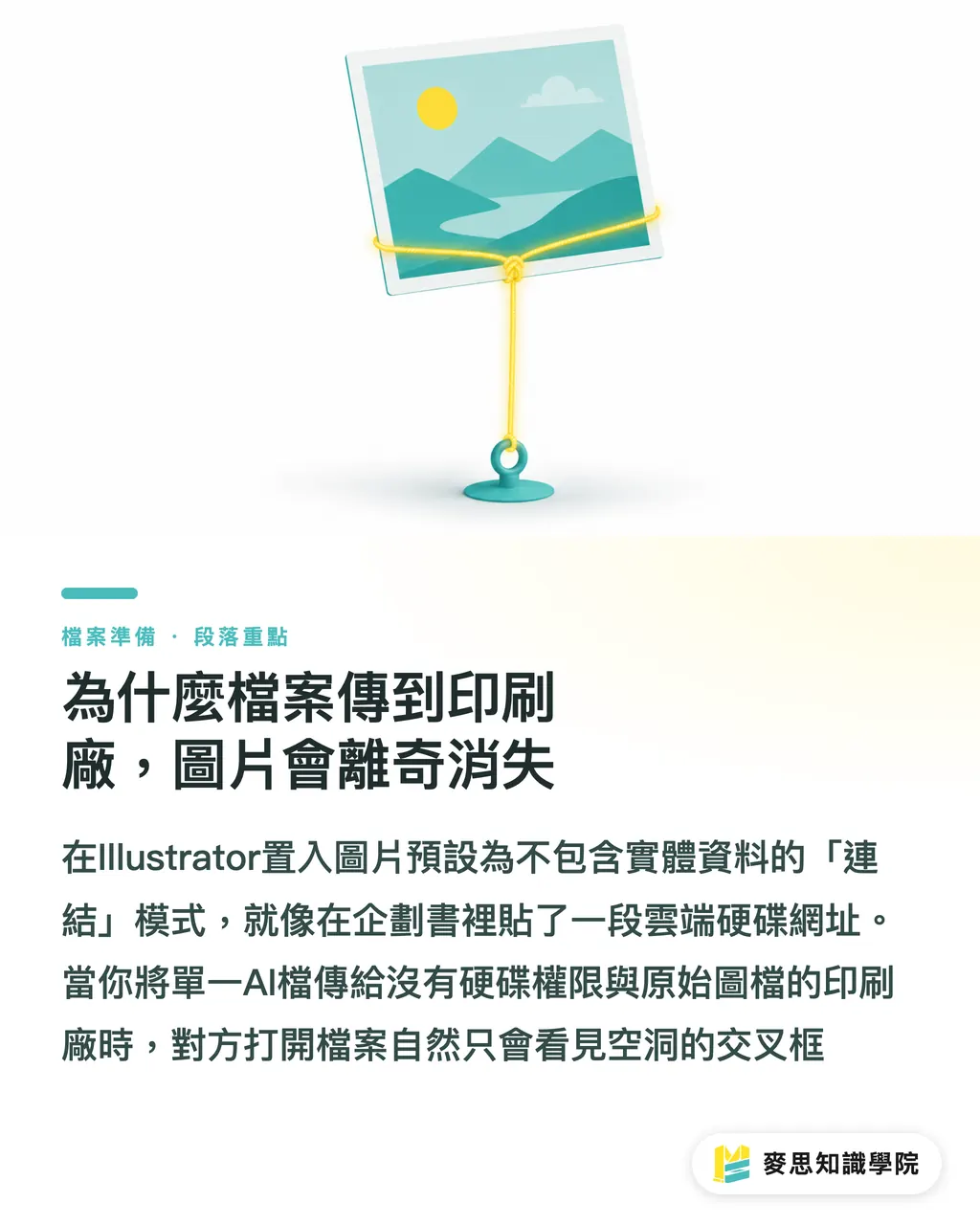
Ich vergleiche den Verknüpfungsmodus oft mit einem Link zu einem Cloud-Laufwerk in einem Dokument
Solange sich das Bild auf Ihrem Computer befindet und der Pfad korrekt ist, kann Illustrator dieser Linie folgen und das Bild anzeigen
Wenn Sie jedoch nur die einzelne AI-Datei versenden, hat der Empfänger keinen Zugriff auf Ihre Festplatte oder die Originalbilder. Beim Öffnen sieht er daher nur einen leeren Rahmen mit einem Kreuz
Aus meiner Erfahrung mit aktuellen kommerziellen Projekten weiß ich, dass allein die Abstimmung wegen fehlender Bilder den Zeitplan im Schnitt um einen halben Tag oder mehr verzögert
Verknüpfen vs. Einbetten: Was ist der Unterschied und was soll ich wählen?
Wenn Verknüpfungen so fehleranfällig sind, warum bettet man dann nicht einfach alle Bilder direkt in der Datei ein?
Damit kommen wir zum anderen Extrem: dem sogenannten „Einbetten“
Bilder einbetten (Embed): Der Vorgang, bei dem die vollständigen Pixeldaten eines externen Bildes direkt in die Illustrator-Datei geschrieben werden. Dies stellt sicher, dass Bild und AI-Datei untrennbar verbunden sind und auf anderen Computern keine Bilder fehlen. Der Preis dafür ist jedoch, dass die AI-Datei extrem groß wird und die Systemleistung des Computers beeinträchtigt werden kann
Es gibt hier kein richtig oder falsch. In der Praxis empfehle ich, die Entscheidung vom jeweiligen Projektstatus abhängig zu machen
Wenn Sie Ihre Daten an eine Online-Druckplattform wie MYS senden und es sich um die finale Reinzeichnung mit wenigen Bildern handelt (z. B. ein einzelnes Plakat oder eine Visitenkarte), ist das direkte Einbetten über das Steuerungsbedienfeld der unkomplizierteste Weg
Handelt es sich jedoch um eine mehrseitige Broschüre oder ein komplexes Layout mit vielen hochauflösenden Fotos, wird das Einbetten aller Daten schnell zum Desaster
Ich habe schon erlebt, dass Kunden über zwanzig High-End-Bilder eingebettet haben, wodurch die AI-Datei auf über 1 GB anwuchs und Illustrator schon beim Speichern abstürzte
Bei komplexen Dokumenten mit vielen Bildern oder bei der Zusammenarbeit an verschiedenen Rechnern ist das Beibehalten von Verknüpfungen die professionellere Lösung
Die Kontrollzentrale für fehlende Bilder: So nutzen Sie das Verknüpfungen-Bedienfeld
Um den Überblick über alle Bilder im Dokument zu behalten, müssen Sie das „Verknüpfungen“-Bedienfeld (Links Panel) nutzen
Es ist wie ein Röntgengerät für die Druckvorstufe (Prepress), mit dem sich alle potenziellen Fehlerquellen auf einen glance erkennen lassen
Nach dem Öffnen des Bedienfelds sehen Sie eine Liste aller platzierten Bilddateien
・Status prüfen: Befindet sich rechts neben dem Dateinamen ein Kettensymbol, ist das Bild verknüpft; ein kleines Symbol zeigt an, dass es eingebettet ist
・Erneut verknüpfen: Ein Ausrufezeichen oder ein rotes Kreuz signalisiert einen fehlerhaften Pfad. Klicken Sie unten im Bedienfeld auf das Symbol „Erneut verknüpfen“, um die Datei auf der Festplatte zu suchen
・Spezifikationen prüfen: Klappen Sie die Detailinformationen auf, um direkt zu prüfen, ob die Auflösung (PPI) und der Farbmodus (CMYK) des Bildes stimmen
Viele Designer übersehen die mächtigen Funktionen dieses Bedienfelds
Nehmen Sie sich vor der Datenübergabe 30 Sekunden Zeit, um das Verknüpfungen-Bedienfeld zu prüfen und sicherzustellen, dass keine Warnsymbole oder roten Fehleranzeigen vorhanden sind
Dieser einfache Schritt erspart Ihnen den Aufwand und die Peinlichkeit, Bilddaten nachträglich senden zu müssen
Die Lebensversicherung der Druckerei: Die Verpacken-Funktion
Was tun, wenn Ihr Projekt viele Bildverknüpfungen enthält und Sie die Datei an Dritte übergeben müssen?
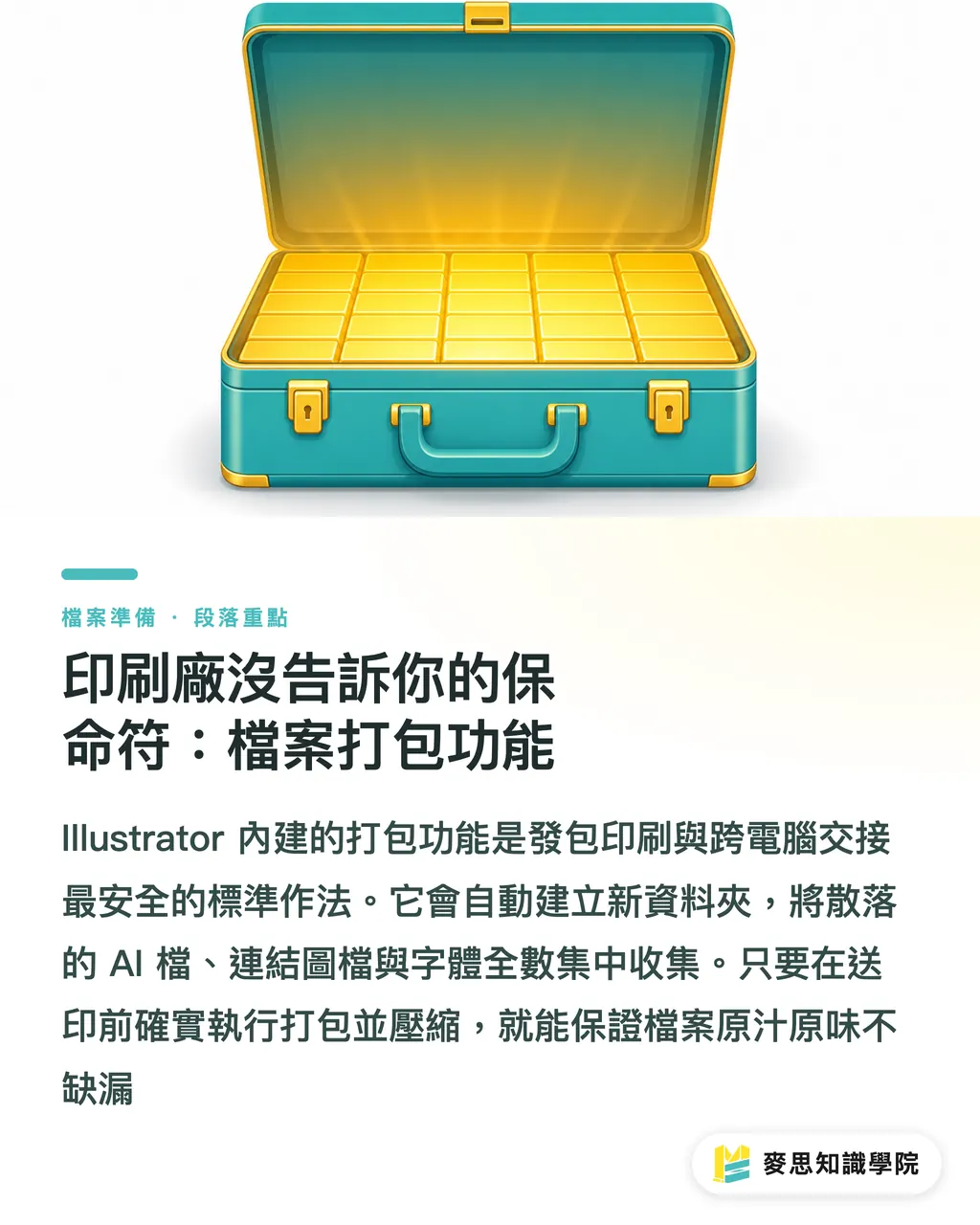
Hier kommt die beste in Illustrator integrierte Lösung ins Spiel: die Funktion „Verpacken“ (Package)
Verpacken (Package): Eine in Illustrator integrierte Funktion zur Dateisammlung. Das System erstellt automatisch einen neuen Ordner und kopiert die aktuelle AI-Datei sowie alle verknüpften Bilder und Schriftarten hinein. Dies ist der sicherste Standardweg für die Übergabe an andere Rechner und Druckereien
Über das Menü Datei > Verpacken (File > Package) sammelt die Software alle auf der Festplatte verstreuten Bilder für Sie ein
Ich empfehle Design-Teams in der Regel, den standardmäßigen Drei-Schritt-Prüfprozess von MS (einem Anbieter für hochwertige, maßgeschneiderte Akzidenzdrucke) zu etablieren, um Fehler auszuschließen:
・Schritt 1: Prüfen, ob das Endformat, der Beschnitt (Anschnitt) und die Schnittmarken korrekt eingestellt sind
・Schritt 2: Das Verknüpfungen-Bedienfeld öffnen, um sicherzustellen, dass keine Pfade unterbrochen sind, und Schriften in Pfade umwandeln (oder prüfen, ob die Schriftlizenzen das Verpacken erlauben)
・Schritt 3: Die Verpacken-Funktion ausführen und den erstellten Ordner vor dem Versand als ZIP-Datei komprimieren
Das so erstellte ZIP-Archiv enthält einen Ordner namens „Links“ mit allen Bildern und einen Ordner namens „Fonts“ mit allen verwendeten Schriftarten
Egal, ob Sie die Datei an einen Kollegen am Nachbartisch übergeben oder an uns bei MS für einen hochwertigen Individualdruck senden – die Datei öffnet sich garantiert fehlerfrei
Zusammenfassung
・Bilder auf dem Bildschirm sind oft nur virtuelle Pfade; eine verknüpfte AI-Datei ohne die eigentlichen Bilddateien führt beim Druck unweigerlich zu Fehlern
・Für einfache Layouts mit einzelnen Bildern eignet sich das direkte Einbetten; komplexe Projekte mit vielen Bildern sollten verknüpft bleiben, um die Performance der Software zu schonen
・Vor der Druckdatenübergabe immer das Verknüpfungen-Bedienfeld öffnen. 30 Sekunden zur Behebung von Warnsymbolen und roten Kreuzen verhindern unnötige Reklamationen
・Die Verpacken-Funktion zur automatischen Zusammenführung von Bildern und Schriften zu nutzen, gehört zur grundlegenden Arbeitsweise professioneller Designer
Weiterführende Gedanken
Mit Blick auf die Automatisierung in der Druckvorstufe gibt es heute bereits viele Cloud-Systeme, die fehlende Bilder und unzureichende Auflösungen direkt beim Datei-Upload in Sekundenschnelle erkennen
Doch egal wie fortschrittlich die Werkzeuge werden: Das grundlegende Datenmanagement an der Quelle bleibt der Schlüssel
Eine standardisierte Ordnerstruktur und das routinierte Verpacken von Daten minimieren nicht nur die Reklamationsrate bei Druckereien, sondern sichern auch die künftige Wiederverwendbarkeit und eine reibungslose Übergabe von Projekten
FAQ
- Warum sind meine Bilder nicht mehr sichtbar, wenn ich die Illustrator-Datei auf einem anderen Computer öffne, obwohl ich sie hineingezogen habe?
- Da Illustrator standardmäßig den Modus „Verknüpfen“ nutzt, speichert die AI-Datei lediglich den Pfad des Originalbildes auf Ihrer Festplatte. Auf einem anderen Computer fehlt dieser Pfad, weshalb das Bild als verloren angezeigt wird
- Ist es am sichersten, einfach alle Bilder einzubetten?
- Für einzelne, kleine Bilder ist das in Ordnung. Bei vielen oder hochauflösenden Bildern bläht das Einbetten die AI-Datei jedoch extrem auf, was zu langsamen Speicherzeiten oder Programmabstürzen führen kann
- Was genau enthält der Ordner, der durch die Verpacken-Funktion erstellt wird?
- Er enthält die originale AI-Datei sowie einen Ordner „Links“ mit allen verwendeten Bildern und einen Ordner „Fonts“ mit allen genutzten Schriftarten
- Was kann ich tun, wenn eine Schriftart nicht verpackt werden darf?
- Lizenzgeschützte Schriftarten können oft nicht mitkopiert werden. Der sicherste Weg ist es in diesem Fall, alle Texte vor dem Speichern in Pfade (Kurven) umzuwandeln, um sie in Vektorgrafiken zu konvertieren
Verwandte Artikel



Der wöchentliche Druck-×-KI-Newsletter
Praxiswissen zu Druck und KI, das Designer, Marken und Unternehmen vor dem ersten Schritt gebrauchen können – jede Woche kompakt in einer E-Mail in Ihrem Postfach
MINDS Gratis-Tools
Imposition calculator and preflight file check — free prepress tools, right in your browser.
MINDS Gruppe
Benötigen Sie konkrete Druck- oder Geschenkdienstleistungen?
Vom Wissen zur Umsetzung — das übernehmen die Schwestermarken der MINDS Gruppe: von hochwertigem Druck über Online-Bestellungen bis zu Festtagsgeschenken