
Überblick
Bei einem PDF-Preflight-Bericht schaut man zuerst auf den Schweregrad, dann auf die Fundstelle und übersetzt anschließend jeden Punkt in eine Liste nach dem Muster: wer korrigiert was, und bis wann wird es bestätigt. Ich lese solche Berichte meist entlang der drei Druckfreigabe-Stufen von MINDS (MS, hochwertiger voll kundenspezifischer Akzidenzdruck): ① zuerst Errors stoppen, die zu einem falschen Druck führen, ② dann Warnings klären, die die Qualität beeinflussen können, ③ am Ende Infos als Produktionshinweise stehen lassen
Standarddefinition: Ein PDF-Preflight-Bericht ist eine Risikoliste, die mit Acrobat Preflight oder einem Prüfwerkzeug der Druckerei vor dem RIP erzeugt wird. Geprüft werden dabei Schriften, Auflösung, Seitenrahmen, Beschnitt, Transparenzen, Farben, Überdrucken und andere Druckvorstufenbedingungen
Worauf schaut man im PDF-Preflight-Bericht zuerst?
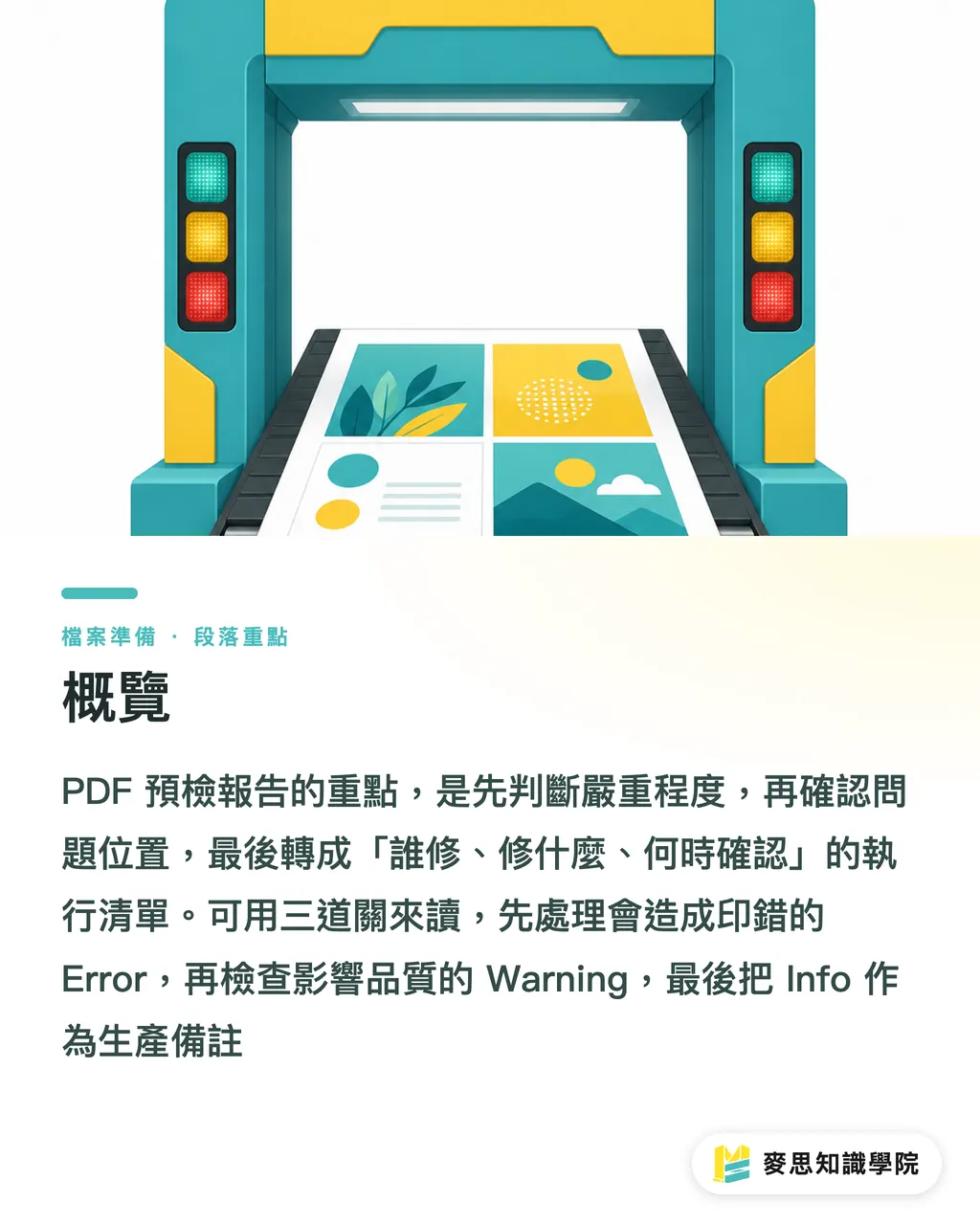
Wenn ich einen Preflight-Bericht bekomme, schaue ich nicht zuerst auf die Seitenzahl und auch nicht darauf, wie viel rot markiert ist. Ich schaue zuerst auf 3 Ebenen: Error, Warning, Info
・Error: führt beim Endprodukt sehr wahrscheinlich zu sichtbaren Fehlern und sollte in der Regel behoben werden, bevor gedruckt wird, etwa nicht eingebettete Schriften, fehlende Bilder, falsches Seitenformat oder zu wenig Beschnitt
・Warning: bedeutet nicht automatisch Ausschuss, muss aber vom Design oder von der Druckerei bestätigt werden, etwa zu niedrige effektive Bildauflösung, Transparenzeffekte, die eventuell reduziert werden müssen, oder Sonderfarben ohne erklärte Funktion
・Info: ist meist Produktionsinformation oder Erinnerung, zum Beispiel welche Farbräume die Datei nutzt, wie viele Seiten enthalten sind und ob Kommentare oder Formularfelder vorhanden sind
Ich empfehle der Einkaufsseite, den Preflight-Bericht nicht einfach komplett an den Designer weiterzuleiten. Dann weiß die Gegenseite nicht, was zuerst gerettet werden muss
Besser ist es, den Bericht in eine Korrekturliste mit 3 Spalten umzuschreiben: Muss-Korrekturen, Klärpunkte, Hinweise
・Muss-Korrekturen: Errors, die die Druckrichtigkeit betreffen und eine neue Datei vom Designer erfordern
・Klärpunkte: Warnings, die Preis, Verfahren oder Erscheinungsbild beeinflussen können und gemeinsam von Designer und Druckerei beurteilt werden müssen
・Hinweise: Infos, die der Druckerei bei Ausschießen, Ausgabe und Weiterverarbeitung helfen
Die häufigste Kommunikationsverschwendung in der Praxis: Der Einkauf leitet einfach einen 12-seitigen PDF-Bericht weiter und schreibt in die E-Mail nur: „Die Druckerei sagt, es gibt ein Problem“
Solche E-Mails drehen sich meist mehr als 3 Runden im Kreis, weil niemand weiß, ob der Punkt zu einem falschen Druck führt, die Qualität verschlechtern kann oder nur ein Systemhinweis ist
Warum sind eingebettete Schriften der erste Muss-Punkt?
Nicht eingebettete Schriften sind der Error in einem PDF-Preflight-Bericht, der am dringendsten priorisiert werden sollte
Dass es am Bildschirm korrekt aussieht, heißt nicht, dass der Belichter oder das RIP dieselbe Schrift zur Verfügung hat. Fehlt die Schrift, kann es zu Ersatzschriften, veränderten Zeilenabständen oder verschwundenen Symbolen kommen. Am unangenehmsten ist: Beim Korrekturlesen sieht der Kunde es oft gar nicht
So kann die Einkaufsseite den Bericht lesen
・Bei Font not embedded, Missing font, Substituted font: als Muss-Korrektur einstufen und den Designer bitten, das PDF neu auszugeben und die Schriften einzubetten
・Bei Type 3 font: zuerst den Zweck klären. Wenn es sich um Sonderzeichen, Barcodes oder Ausgabe aus alter Software handelt, die Druckerei einen RIP-Test machen lassen oder Pfadumwandlung verlangen
・Bei CID font, Subset embedded: meist normale Information, außer die Druckerei hat eigene Einschränkungen für die Ausgabe
Meine eigene Faustregel ist simpel: Text ist Vertrag, Bild ist Stimmung
Vertrag gibt man nicht auf gut Glück aus. Schriftprobleme sollte man also nicht mit „wird schon passen“ wegwischen
Bei PDFs aus Word, PowerPoint oder Excel muss man das Einbetten der Schriften besonders genau prüfen
Office-Dateien haben mindestens 5 typische Risiken: Seitenformat, Schriftersetzung, Bildkomprimierung, Transparenzeffekte, Farbmodus
Solche Dateien sind nicht undruckbar. Man darf nur die Bildschirmvorschau nicht als Garantie behandeln
Wie beurteilt man, ob die Bildauflösung druckfähig ist?
Bei Bildern zählt die effective resolution, nicht nur die Auflösung der Originaldatei
Effective resolution bedeutet die tatsächliche Ausgabeauflösung, nachdem das Bild im Layout platziert wurde. Wird dasselbe 300 dpi-Bild im Layout auf das Doppelte vergrößert, sinkt die effektive Auflösung auf etwa 150 dpi
Übliche Beurteilung
・Allgemeiner Farbdruck: Eine effektive Auflösung nahe 300 dpi ist normalerweise stabiler
・Großformatdruck, Poster, Betrachtung aus der Entfernung: Die effektive Auflösung kann je nach Betrachtungsabstand niedriger sein. 300 dpi darf hier nicht pauschal als harte Grenze verwendet werden
・Kleine Schrift, Produktfotos, Hauttöne, Metalloberflächen: Zu niedrige Auflösung fällt schnell auf. Ich würde das als Klärpunkt oder Muss-Korrektur einstufen
・Logo, Strichgrafik, QR Code: Nicht mit niedrig aufgelösten Pixelbildern erzwingen. Wenn Vektor möglich ist, Vektor verwenden
Wenn die Einkaufsseite eine Warning wie Low resolution image bekommt, sollte sie nicht einfach zurückschreiben: „Die Bildauflösung reicht nicht“
Wirksamer ist diese Frage: Welche Seite, welches Bild, welche aktuelle effective resolution, welche Endgröße, welcher Betrachtungsabstand?
Ein typischer Fall: Das Key Visual auf dem Cover eines A4-Katalogs wurde randabfallend vergrößert, der Preflight zeigt nur 118 dpi effective resolution
Bei einer Messe-Rückwand, die aus der Distanz gesehen wird, kann man darüber vielleicht noch sprechen. Bei einem hochwertigen Produktkatalog-Cover würde ich ein anderes Bild verlangen, weil der erste Qualitätseindruck sichtbar leidet
Bei Drucksachen aus der mittleren bis niedrigen Preisklasse, festen Layoutvorlagen und engem Zeitplan kann man mit der Bestelllogik nach Spezifikation von Mai Printing zuerst Format und Beschnitt prüfen
Bei hochwertigen Katalogen, Brand Manuals, Spezialpapieren oder voll kundenspezifischem Akzidenzdruck sollte MINDS bereits in der Druckvorstufe gemeinsam auf Bild-, Papier- und Farbrisiken schauen
Was passiert, wenn TrimBox oder BleedBox falsch sind?
Die TrimBox ist das Endformat nach dem Schneiden. Die BleedBox ist der Sicherheitsbereich außerhalb der Schnittlinie, der Schneidetoleranzen auffängt
Im taiwanischen Akzidenzdruck sind häufig 3 mm Beschnitt an allen vier Seiten gefordert. Maßgeblich bleiben aber immer die Spezifikationen der jeweiligen Druckerei
Wenn im Preflight-Bericht ein Problem mit Seitenrahmen auftaucht, sollte der Einkauf 4 Dinge prüfen
・Entspricht die TrimBox dem Endformat, zum Beispiel A4 mit 210 × 297 mm?
・Ist die BleedBox größer als die TrimBox, und gibt es an allen vier Seiten Beschnitt?
・Sind wichtige Texte, Logo oder QR Code zu nah an der Schnittlinie? Häufig werden 3 mm bis 5 mm Sicherheitsabstand angesetzt
・Sind die Seitenformate in mehrseitigen Dokumenten einheitlich, besonders bei Katalogen, Speisekarten und Anleitungen?
Schneideprobleme sieht man am Bildschirm selten, weil PDF-Reader die Seite sehr sauber darstellen
In der Druckerei hängen aber Ausschießen, Falzen und Schneiden an den Seitenrahmen. Ist der Rahmen falsch, muss jede weitere Station raten
Ich habe viele Streitfälle bei Visitenkarten, Einladungskarten und Aufklebern gesehen. Das Design war nicht schlecht, der Beschnitt war nur nicht herausgezogen
Wenn das Messer 1 mm abweicht, erscheint ein weißer Rand. Bei dunklem Hintergrund oder randabfallendem Foto sticht dieser 1 mm brutal heraus
Wie klärt man Transparenzen, Sonderfarben und Überdrucken mit der Druckerei?
Transparenzen, Spot Color und Overprint sind die 3 Bereiche, die am häufigsten in der Zone „Design findet es in Ordnung, Druckerei möchte nicht einfach losdrucken“ hängen bleiben
Sie sind nicht automatisch falsch. Aber ihr Zweck muss klar benannt werden
・Transparency: Schatten, Weichzeichnen und transparente Ebenen können im RIP oder in älteren Workflows beim Reduzieren anders ausfallen. Wenn die Druckerei PDF/X-1a verlangt, werden Transparenzen normalerweise früher verarbeitet als bei PDF/X-4
・Spot Color: Wenn die Datei Pantone oder eigene Spot Color enthält, muss der Einkauf klären, ob wirklich eine Sonderfarbenplatte angelegt werden soll oder ob nur ein übrig gebliebenes Farbfeld aus der Designsoftware vorhanden ist
・Overprint: Schwarzer Text auf Überdrucken ist üblich und sinnvoll. Wenn aber weiße Objekte versehentlich auf Overprint stehen, können sie im Druck einfach verschwinden
Bei solchen Warnings sollte der Einkauf nicht selbst das Todesurteil fällen
Besser ist es, die Punkte als 3 beantwortbare Fragen an Druckerei und Designer zu geben
・Wird dieser Transparenzeffekt unverändert ausgegeben, oder muss nach dem Reduzieren noch einmal korrekturgelesen werden?
・Ist die Spot Color in der Datei eine offiziell definierte Sonderfarbe, eine Veredelungsplatte oder soll sie in CMYK umgewandelt werden?
・Welche Objekte haben Overprint, und kann die Druckerei eine Überdruckenvorschau oder einen Digitalproof zur Bestätigung liefern?
Wenn ein Auftrag Heißfolienprägung, Weißdruck, partiellen Lack, Stanzform oder Spezialpapier enthält, ist Spot Color oft kein Fehler, sondern ein Produktionssignal
Der Wert des Preflight-Berichts liegt dann darin, eine „Systemwarnung“ in eine „Verfahrensklärung“ zu übersetzen, damit die Druckerei eine Veredelungsplatte nicht versehentlich in CMYK umwandelt
Für das MINDS-Team oder Partner, die gerade an Druck-SaaS arbeiten, ist diese Stelle für mich eine Schlüsselseite im Produktdesign: Das System sollte nicht nur rote, gelbe und grüne Ampeln zeigen, sondern eine Warning in den nächsten Arbeitsschritt übersetzen
Wenn der Einkauf es versteht, der Designer schneller korrigiert und die Druckerei weniger Rückfragen bekommt, funktioniert es
Kurz Zusammengefasst
・PDF-Preflight-Berichte zuerst in Error, Warning und Info einteilen. Viele rote Markierungen sind nicht das Problem. Keine Prioritäten zu haben, ist das Problem
・Nicht eingebettete Schriften, falsches Seitenformat und zu wenig Beschnitt sind vor dem Druck meist Muss-Korrekturen
・Bei Bildern zählt die effective resolution. Eine schöne Originalauflösung heißt nicht, dass das Bild nach dem Vergrößern noch gut druckt
・Spot Color und Overprint sind nicht automatisch falsch. Oft müssen nur Veredelung oder Druckeinstellungen bestätigt werden
・Der wertvollste Beitrag des Einkaufs ist, den Bericht in „wer korrigiert was und wie wird es bestätigt“ zu übersetzen
Weitergedacht
Ein Preflight-Bericht eignet sich am besten als gemeinsame Sprache der Druckvorstufenkommunikation, nicht als einschüchternder technischer Anhang
Die Druckproduktion kann häufige Errors als Rückweisungsregeln definieren. Das Design kann Warnings als Selbstcheck vor der Druckdatenabgabe nutzen. SaaS-Teams sollten Acrobat Preflight oder interne Prüfergebnisse in Aufgabenlisten übersetzen
Der nächste Schritt ist sehr konkret: 10 aktuelle PDFs auswählen, die zurückgewiesen wurden oder die meisten Abstimmungsrunden hatten, die 5 wiederkehrenden Preflight-Probleme herausarbeiten und daraus eigene Druckdatenspezifikationen sowie Antwortvorlagen schreiben. Das bringt mehr als noch ein weiteres Meeting
FAQ
- Bedeutet ein Error im PDF-Preflight-Bericht immer, dass nicht gedruckt werden darf?
- Die meisten Errors sollten zuerst behoben werden, besonders nicht eingebettete Schriften, fehlende Bilder, falsches Seitenformat und zu wenig Beschnitt. Wenn der Zeitplan sehr eng ist, sollte die Druckerei die Risiken und akzeptablen Bedingungen ausdrücklich bestätigen
- Kann man Warnings ignorieren?
- Warnings sollte man nicht einfach ignorieren. Sie weisen auf mögliche Auswirkungen auf Qualität, Preis oder Verfahren hin. Niedrige effective resolution, Transparenzeffekte, Spot Color und Overprint sollten vorab auf ihren Zweck geprüft werden
- Was ist genauer: Acrobat-Preflight-Bericht oder Bericht der Druckerei?
- Acrobat Preflight eignet sich für einen ersten Selbstcheck durch Design und Einkauf. Der Bericht der Druckerei liegt näher am tatsächlichen RIP, Papier, der Druckmaschine und den Weiterverarbeitungsprozessen dieses Betriebs. Beides widerspricht sich nicht. Für die Druckvorstufenentscheidung gelten am Ende die Spezifikationen der ausführenden Druckerei
- Kann ein aus Office exportiertes PDF direkt in den Druck?
- Ein aus Office exportiertes PDF kann gedruckt werden, aber Seitenformat, Schrifteinbettung, Bildkomprimierung, Transparenzeffekte und Farben müssen besonders geprüft werden. Für offizielle Kataloge, Markenmaterial oder hochpreisige Drucksachen empfiehlt sich ein Neuaufbau durch den Designer oder eine vorherige Dateiprüfung durch einen Druckberater
Verwandte Artikel





Der wöchentliche Druck-×-KI-Newsletter
Praxiswissen zu Druck und KI, das Designer, Marken und Unternehmen vor dem ersten Schritt gebrauchen können – jede Woche kompakt in einer E-Mail in Ihrem Postfach
MINDS Gratis-Tools
Imposition calculator and preflight file check — free prepress tools, right in your browser.
MINDS Gruppe
Benötigen Sie konkrete Druck- oder Geschenkdienstleistungen?
Vom Wissen zur Umsetzung — das übernehmen die Schwestermarken der MINDS Gruppe: von hochwertigem Druck über Online-Bestellungen bis zu Festtagsgeschenken