
Überblick
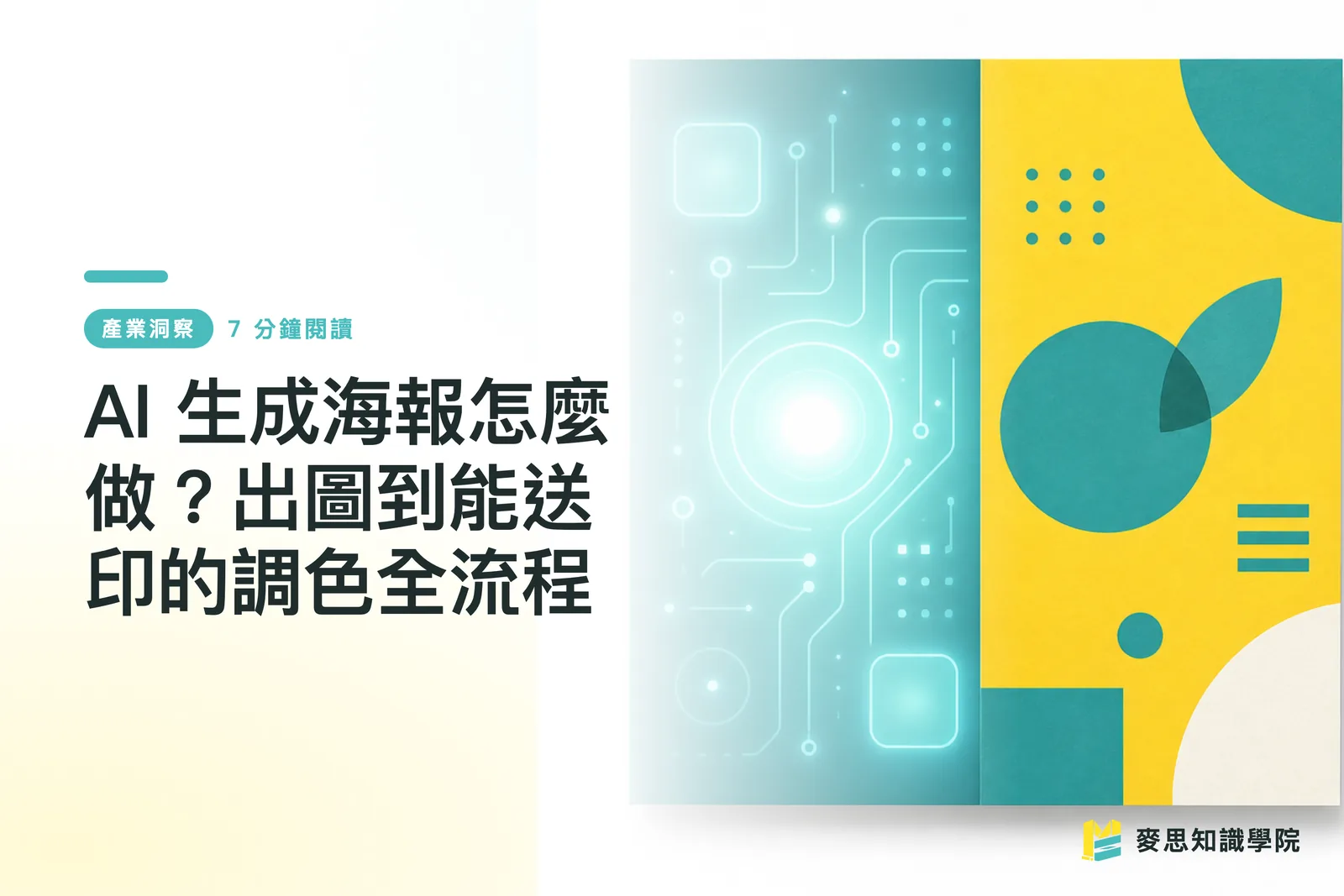
Zunächst die Kernaussage: Ob ein AI-generiertes Plakat druckbar ist, liegt nicht an der Bildgenerierung, sondern an drei nachgelagerten Schritten – Farbkonvertierung, Auflösungsverstärkung und Dateirekonstruktion
Midjourney und DALL-E erzeugen RGB-Rastergrafiken für die Bildschirmdarstellung; der Druck benötigt CMYK, ausreichende Auflösung und eine anschnittfähige, kontrollierbare Datei. Die Diskrepanz zwischen diesen beiden Welten ist es, wo die meisten Nutzer scheitern
Warum Farben bei AI-Bildern beim Druck davonlaufen
Die häufigste Beschwerde lautet: «Auf meinem Monitor sieht die Farbe kräftig aus, aber der Druck ist grau und schmutzig.»
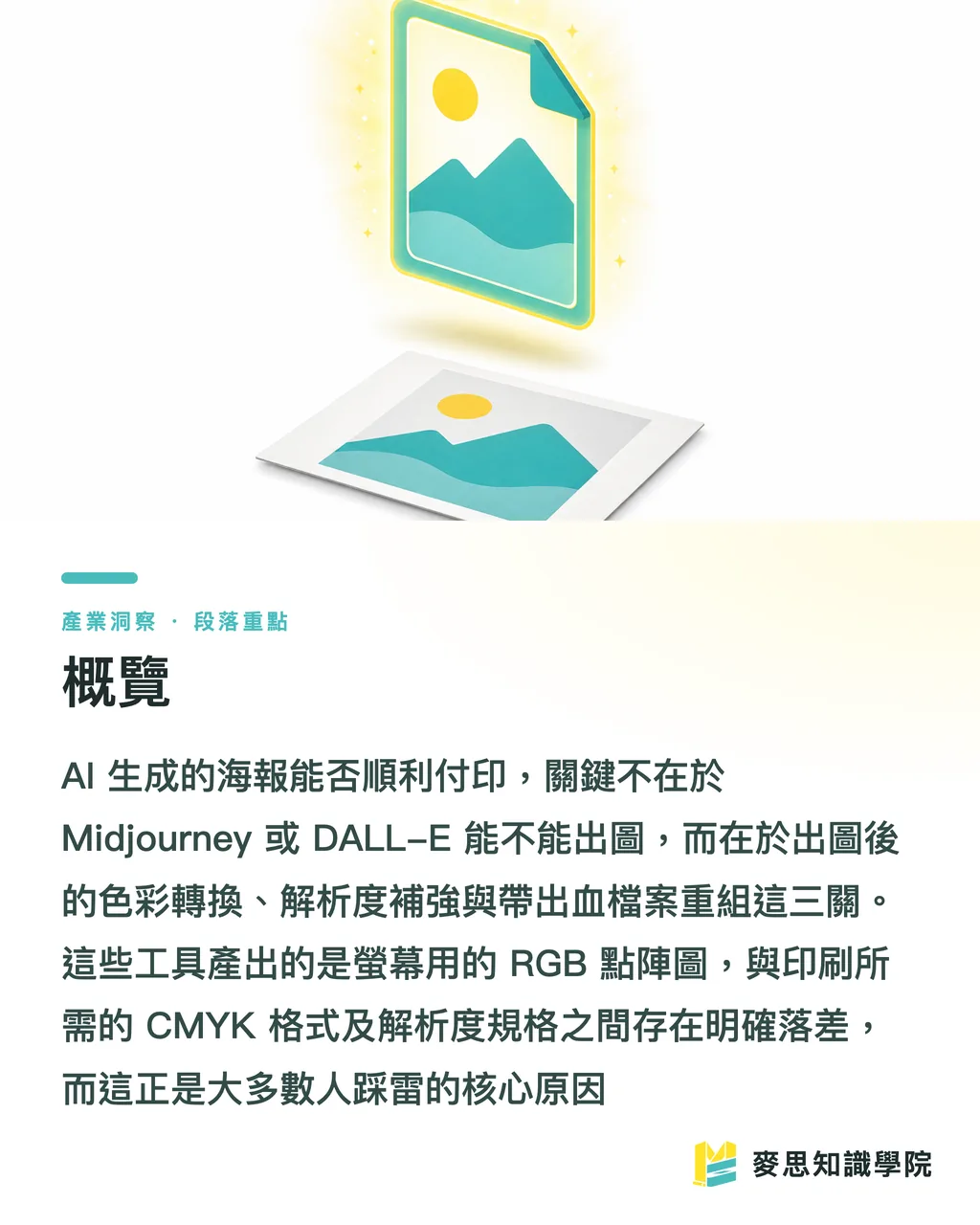
Der Grund ist einfach: Midjourney und DALL-E geben standardmäßig RGB-Bilder im sRGB-Farbraum aus, während der Druckprozess CMYK-Vierfarbdruck nutzt
RGB ist additive Farbmischung (Licht) mit einem deutlich größeren Farbumfang als Druckfarben. Besonders leuchtende Blau-, Grün- und Magenta-Töne können CMYK einfach nicht reproduzieren
In der Praxis sind AI-Plakate mit Cyberpunk-Neon-Ästhetik ein klassisches Problem: Die im Monitor sprühenden Violett-, Rot- und Blautöne verlieren eine ganze Helligkeitsstufe, sobald sie zu CMYK konvertiert werden
Konkrete Szenarien, in denen Farben «davonlaufen»:
・Hochgesättigte RGB-Leuchttöne sprengen den CMYK-Farbraum. Bei der Konvertierung werden sie automatisch abgedunkelt und getrübt. ・Großflächig tiefe schwarze Hintergründe: K100 allein wirkt grau; für echte Tiefe braucht es Mischschwarz (z. B. C40 M30 Y30 K100). ・Verläufe, die auf dem Monitor flüssig wirken, zeigen beim Druck mit unzureichender Rasterweite Banding
Die richtige Vorgehensweise: Bereits in der Entwurfsphase mit dem CMYK-Farbraum im Blick arbeiten, nicht erst beim Druck feststellen, dass alles neu angefangen werden muss
Der erste Schritt nach Midjourney/DALL-E-Ausgabe
Nicht gleich zu CMYK konvertieren – erst «die Auflösung retten»
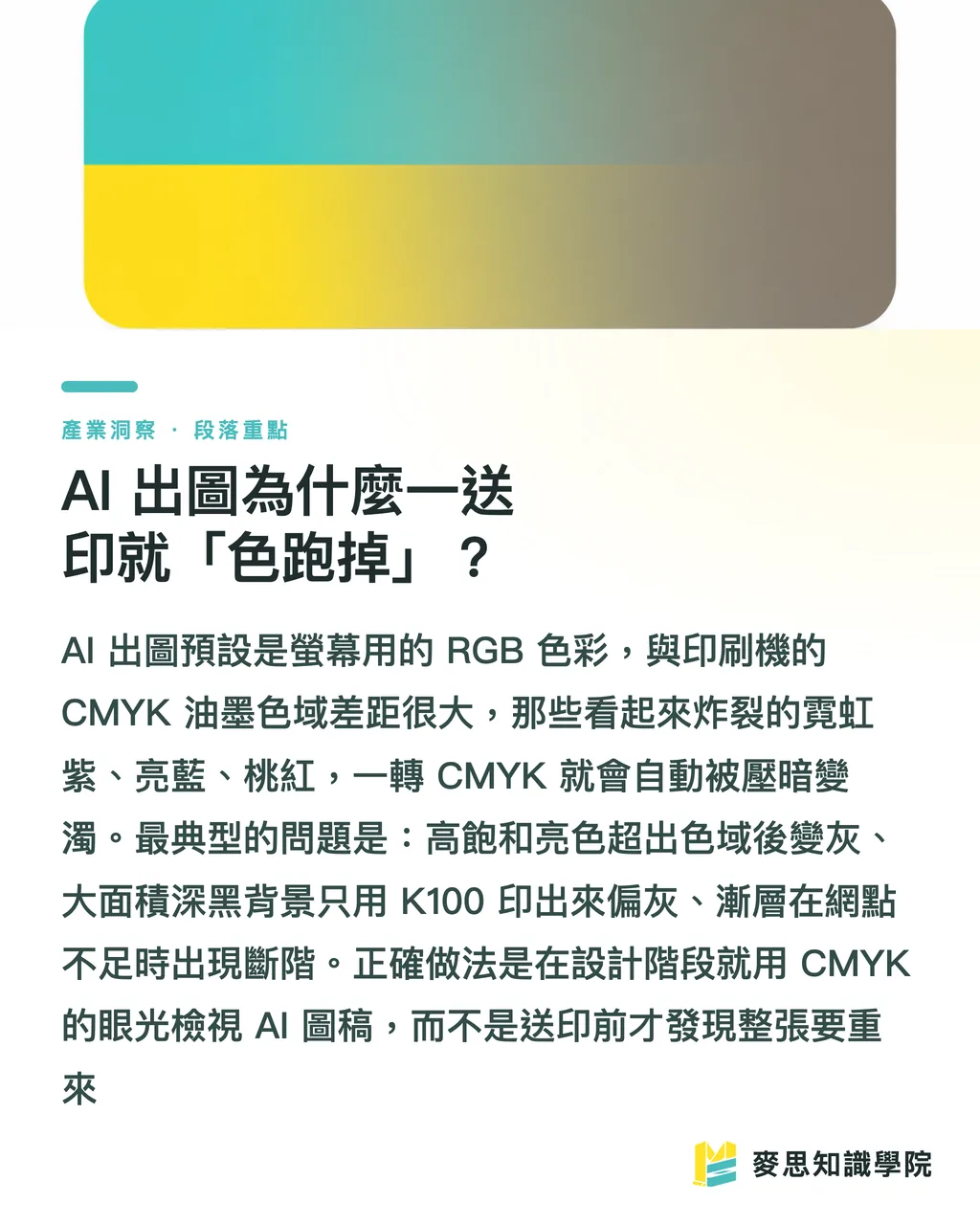
Das größte Problem von AI-Bildern ist die Auflösung
Der Druckstandard liegt bei 300 DPI – bedeutet: für ein A2-Plakat (420 × 594 mm) benötigt man etwa 4960 × 7016 Pixel
Midjourney gibt aber meist nur Bilder zwischen 1024 und 2048 Pixel Längskante aus; DALL-E liefert häufig 1024 × 1792. Diese Größe reicht nicht mal für A4, geschweige denn für A2 oder A1
Praktische Hochskalierungsschritte:
・Bereits bei der Bildgenerierung die höchste verfügbare Auflösung nutzen (Midjourney Upscale + Parameter für Neuerzeugung). ・Falls nötig, mit AI-Hochskalierungstools nachhelfen (Topaz Gigapixel, Magnific o. ä.). Diese «erschaffen neue Details» statt nur zu dehnen – der Qualitätsunterschied ist enorm. ・Nach dem Hochskalieren zwingend mit 100%-Zoom Details prüfen. AI-Hochskalierung tendiert dazu, Gesichter, Text und Logos in bizarre Fratzen umzuwandeln – solche Bilder sind beim Druck mit Lupe sofort zu durchschauen
Meine Faustregel: Bei Plakaten bis A3 sollte die Längskante des Originalbildes mindestens 3000 Pixel sein. Bei größeren Formaten: Je größer, desto wichtiger, bereits bei der Bildgenerierung mit hoher Auflösung zu arbeiten – nachträgliche Verbesserungen sind immer mühsamer als von Anfang an richtig zu machen
RGB zu druckfähigem CMYK konvertieren
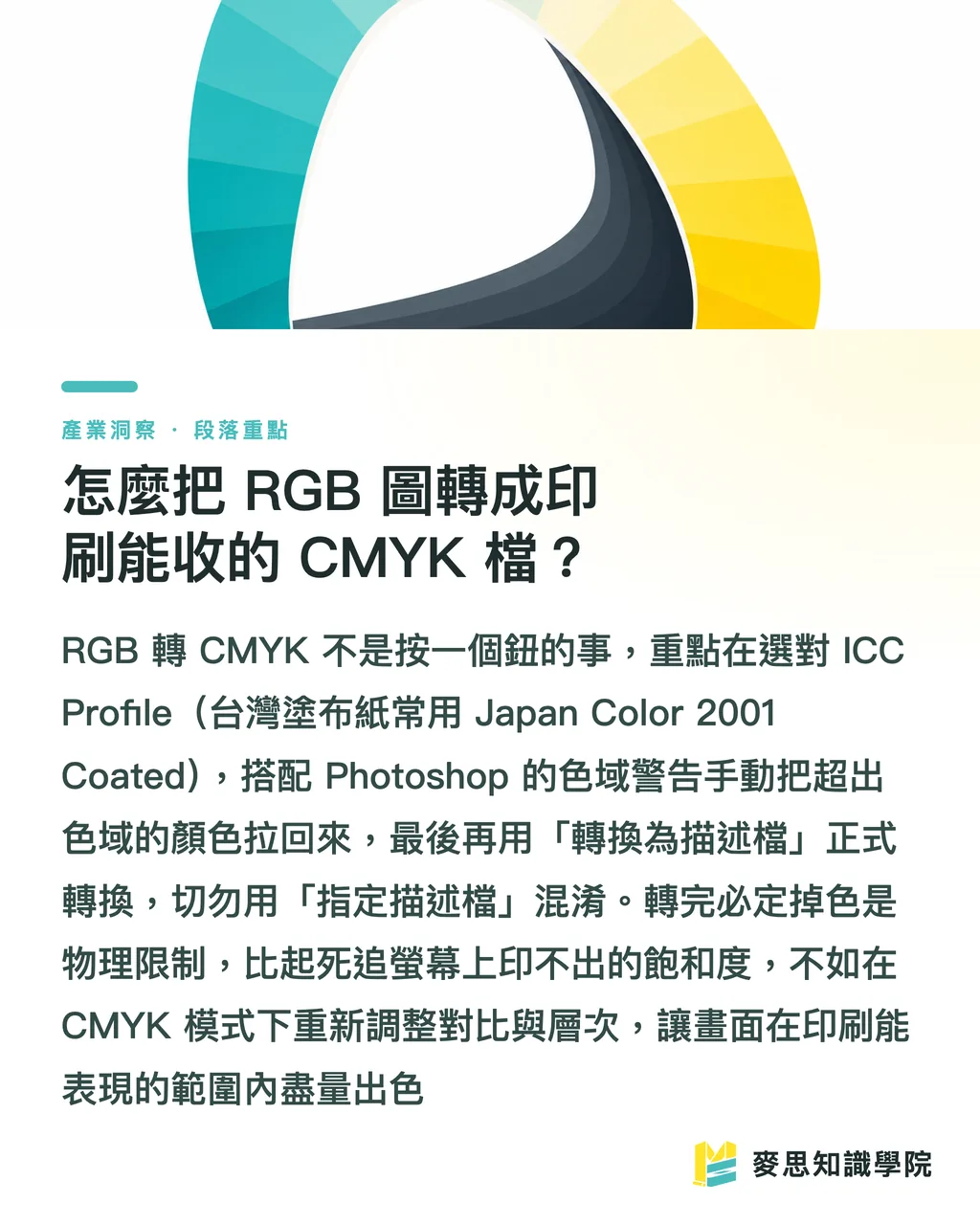
Kernkonzept in einem Satz: Farbkonvertierung ist nicht «einen Knopf drücken» – man muss das richtige ICC-Profil wählen und manuell nachkalibrieren
Standard-Workflow in Photoshop:
・Mit «Proof Setup» die Druckfarben simulieren und das passende ICC-Profil auswählen. Druckereien verwenden häufig Japan Color 2001 Coated (für Kunstdruckpapier) oder das entsprechende Uncoated-Profil. ・«Gamut Warning» einschalten – die grau gekennzeichneten Bereiche sind nicht druckbar. Die Sättigung und Helligkeit manuell in den Farbraum zurückziehen – das gibt dir die Kontrolle, statt dass die Software brutal komprimiert. ・Nach der Überprüfung «In Profil konvertieren» nutzen (nicht «Profil zuweisen» – die Ergebnisse unterscheiden sich fundamental)
Die Konvertierung kostet immer etwas Leuchtkraft – das ist physikalisch unvermeidbar
Statt nach der Bildschirmsättigung zu greifen, die zu drucken unmöglich ist, im CMYK-Modus den Kontrast und die Tonwertverteilung neu justieren, um im «druckfähigen Spektrum» optimal auszusehen
Das Papier schluckt auch Farbe: Die gleiche Datei unterscheidet sich auf glänzendem Kunstdruckpapier und mattem Naturpapier dramatisch. Klären Sie vorher mit der Druckerei ab und lassen Sie auf jeden Fall einen digitalen Farbproof machen
Dateipreparation für Druckakzept
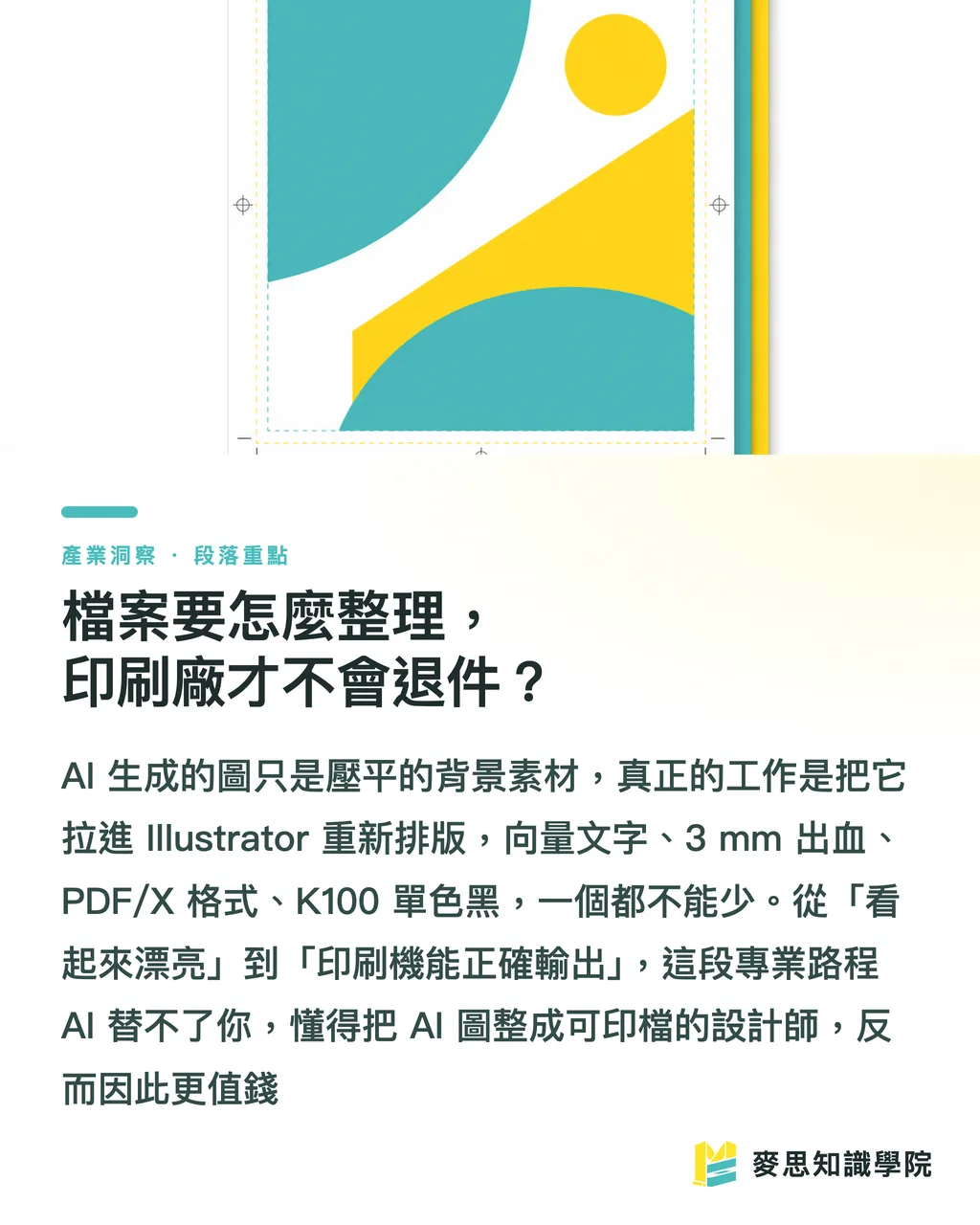
AI erzeugt ein «komprimiertes Rasterbild» – funktioniert, aber nicht professionell. Echt editierbar, textfähig und druckbar wird es erst durch Neuzusammensetzung
Kritische Schritte:
・Das AI-Bild als «Hintergrundmaterial» in Illustrator oder InDesign importieren; Überschriften, Logos, Eventinfos als Vektorelemente separat setzen. Text niemals von der AI generieren (AI zerstört chinesische Zeichen fast zuverlässig). ・Rundum 3 mm Anschnitt einplanen, kritische Text und Grafiken nach innen versetzen, um Schnittkante-Fehler zu vermeiden. ・Zu «PDF/X-1a» oder «PDF/X-4» exportieren (Druckstandard-Formate), Schriften in Kurven konvertieren oder einbetten, Bilder auf 300 DPI halten. ・Schwarzen Text als K100 Einzelschwarz setzen, nicht als CMYK-Mischschwarz – sonst entstehen bei kleinen Schriften durch Passerungenauigkeit «Geisterbilder»
Das berührt den Kern des Designberufs: Es geht nicht darum, schöne Bilder zu machen, sondern «das, was auf dem Monitor erscheint» in «das, was die Druckmaschine korrekt reproduziert» zu verwandeln
AI hilft dir über die Hürde «ansehnliche Bilder erzeugen» – aber von «ansehnlich» zu «druckbar» ist echte Facharbeit nötig
Darum sage ich immer wieder: AI kann zeichnen bedeutet nicht, dass Designer obsolet werden. Wer AI-Bilder zu druckfähigen Dateien machen kann, Farbmanagement und Nachbearbeitung beherrscht, wird eher wertvoller
Welche Plakate sind für AI geeignet, welche nicht
Nicht jedes Plakat sollte der AI anvertraut werden – die richtige Einschätzung spart massive Überarbeit
Geeignete Szenarien:
・Stilisierte Hauptmotive, Hintergrund-Illustrationen, Atmosphäre-starke Event-Plakate – AI ist schnell und kreativ. ・Interne Events, Social-Media-Grafiken, kurzfristige Promotions – hohe Fehlertoleranz. ・Entwurfsphase: AI schnell drei bis fünf Varianten skizzieren, Client auswählen lassen, dann zur Feinabstimmung vor Druck
Vorsicht oder besser nicht verwenden:
・Exakte Pantone-Sonderfarben in Corporate-Identitäten – AI kann nicht präzise genug, braucht Profi-Design + Sonderfarben-Druck. ・Umfangreiche chinesische Informationen mit exakter Typografie – DMs, Kataloge. ・Menschliche oder Produkt-Fotografie als Ersatz, die «realistisch und fehlerfrei» sein soll. AI-Finger, -Strukturen und Markendetails sind schnell zu durchschauen
Die pragmatische Nutzung: «AI für Kreativität, Menschen für Handwerk». Die Hintergrund-Hauptvisualen kommen von der AI; Farbmanagement, Textsatz, Anschnitt und Nachbearbeitung sollten Profis oder Fachbetriebe übernehmen
Das ist auch der Mehrwert von integrierten Druckservices: Von Datei-Check, Farbproof bis Nachbearbeitung alles aus einer Hand – kein Kettenbruch in der Mitte
Zusammenfassung der Kernpunkte
・AI-Plakat-Druckbarkeit hängt nicht am Output, sondern an den drei Phasen danach: Farbwandlung, Auflösungsverstärkung, Dateirekonstruktion. ・Midjourney/DALL-E liefern sRGB-Rasterbilder; der Druck braucht CMYK. Hochgesättigte Leuchttöne verlieren eine volle Tonwertstufe – vom Entwurf mit CMYK-Auge arbeiten. ・Druckstandard 300 DPI; A2-Plakat braucht ca. 4960 × 7016 px. Zu kleine Originale: erst hochskalieren, dann AI-Vergrößerungstools nutzen, dann 100% auf Fehler prüfen. ・CMYK-Konvertierung: richtiges ICC-Profil wählen (Japan Color 2001 Coated), Gamut Warning einschalten, manuell korrigieren, nicht software-automatisch komprimieren. ・Text nicht von AI generieren, AI-Bild als Hintergrund-Asset, Titel/Logo/Info als Vektoren separat, 3 mm Anschnitt, PDF/X exportieren. ・Nicht alle Plakate sind AI-tauglich: Stilisierte Motive ja, Corporate-Sonderfarben, viel Chinesisch oder fotorealistische Produkte eher nicht
Weitreichende Perspektive
Tipp für Design und Druckbetriebe: Behandeln Sie AI nicht als «Design-Ersatz», sondern als «Kreativ-Beschleuniger», der erste Entwürfe schneller liefert. Das echte Wertschöpfungs-Potenzial liegt in den nachgelagerten Phasen der Farbkalibrierung und Drucktechnik
Konkrete Umsetzung: Erstellen Sie eine interne «AI-zu-Druck»-Checkliste (Auflösung, Farbraum, Anschnitt, Vektor-Text, ICC-Profil). Designer checken vor Abgabe selbst – Retouren-Quote sinkt sofort
Für Integrations-Service-Betriebe ist das eine Chance: Wenn Kunden mit schönen, aber nicht-druckbaren AI-Bildern anrollen, können Sie die letzte Meile liefern – von Farbproof bis Nachbearbeitung. Diese Fähigkeit «AI-Bild in physisches Endprodukt verwandeln» lernt die Software noch lange nicht
FAQ
- Können Midjourney-Bilder direkt zum Druck gehen?
- Nicht empfohlen. Midjourney gibt standardmäßig sRGB-Rasterbilder mit oft unzureichender Auflösung (unter 300 DPI) aus. Nötig: AI-Hochskalierung, Konvertierung zu CMYK mit Farbkalibrierung, Anschnitt hinzufügen, Text als Vektoren neu setzen – erst dann ist es sicher druckbar
- Was tun, wenn gedruckte AI-Plakate grau und trüb wirken?
- Das ist der RGB-zu-CMYK-Farbumfang-Verlust. Hochgesättigte, leuchtende Farben sind mit Druckfarben nicht reproduzierbar. Lösung: In Photoshop Gamut Warning einschalten, übersteigernde Farben manuell in den druckbaren Bereich zurückziehen, das richtige ICC-Profil wählen (etwa Japan Color 2001 Coated) und unbedingt einen digitalen Farbproof machen
- Wie geht man vor, wenn die Auflösung für große Drucke nicht reicht?
- Stufen-Verfahren: Tool-seitige Hochskalierung (Midjourney Upscale) nutzen, dann mit AI-Vergrößerungstools ergänzen (Topaz Gigapixel, Magnific o. ä., die neue Details «erzeugen» statt zu dehnen). Danach zwingend mit 100%-Zoom Bereiche kontrollieren. Faustregel: A3 und kleiner mindestens 3000 px Längskante
- Können Plakat-Texte auch von AI generiert werden?
- Nein. AI-generierte chinesische Zeichen sind fast garantiert unlesbar – unscharfe Kanten, fehlende Striche, erfundene Zeichenvarianten. Richtige Vorgehensweise: AI-Bild als Hintergrund-Material, Text/Logos/Infos separat in Illustrator oder InDesign als Vektoren setzen
- Welche Plakate sind AI-geeignet, welche nicht?
- Geeignet: Stilisierte Hauptvisualen, Atmosphäre-Motive, interne Events, Social-Grafiken, Kurzzeit-Promotions, Entwurfsphase für Client-Feedback. Eher nicht: Pantone-Sonderfarben in Markendesign, großflächiger chinesischer Text mit exaktem Layout, fotorealistische Menschen/Produkte ohne Makel – diese bleiben Profis vorbehalten. Praktik: «AI macht die Kreativität, Menschen sichern den Druck.»
Verwandte Artikel
Der wöchentliche Druck-×-KI-Newsletter
Praxiswissen zu Druck und KI, das Designer, Marken und Unternehmen vor dem ersten Schritt gebrauchen können – jede Woche kompakt in einer E-Mail in Ihrem Postfach
Tool-Bibliothek
RGB↔CMYK conversion, ΔE color difference and brand color print analysis — free color management tools, computed right in your browser.
MINDS Gruppe
Benötigen Sie konkrete Druck- oder Geschenkdienstleistungen?
Vom Wissen zur Umsetzung — das übernehmen die Schwestermarken der MINDS Gruppe: von hochwertigem Druck über Online-Bestellungen bis zu Festtagsgeschenken