
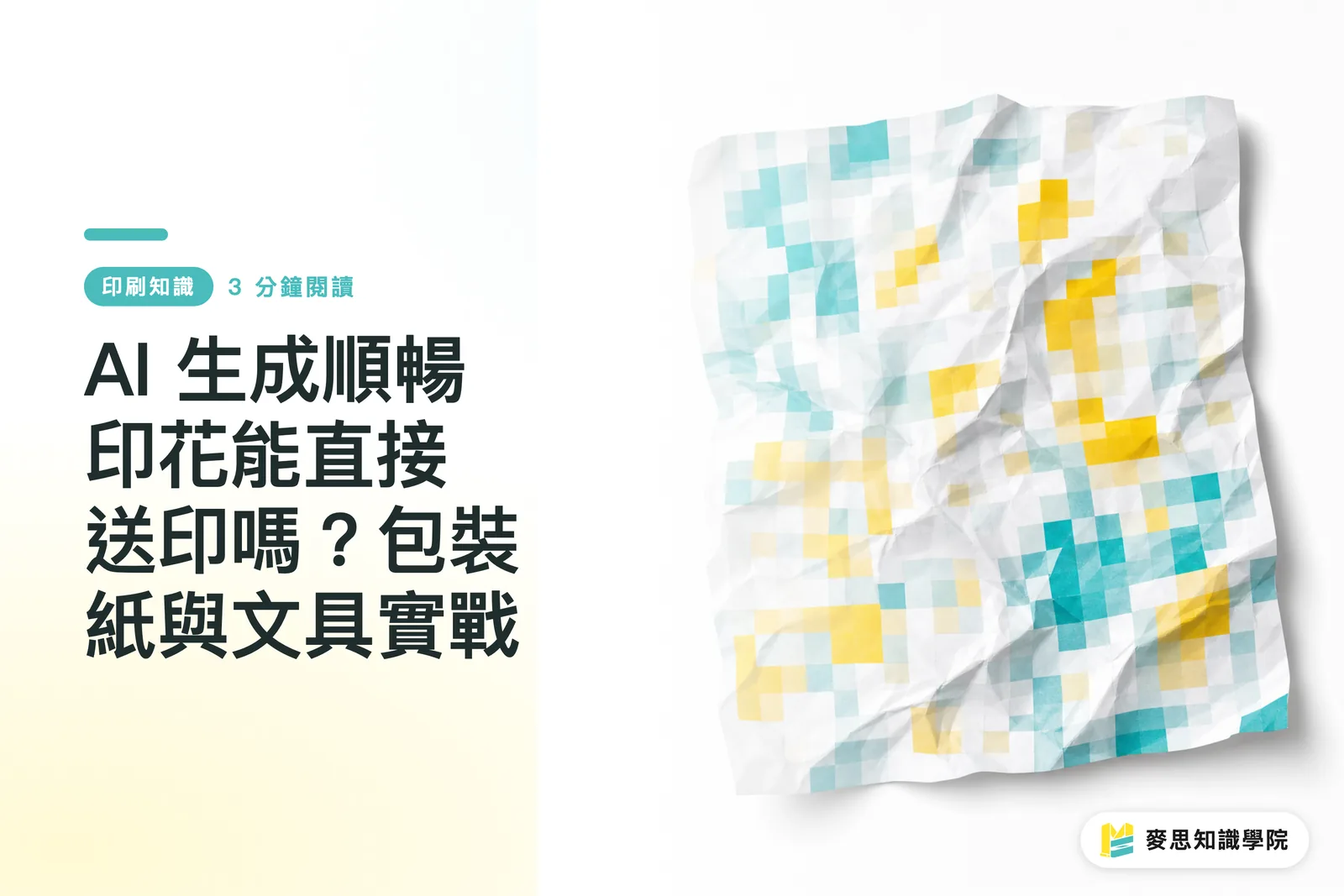
Warum KI-Muster auf dem Bildschirm perfekt aussehen, aber im Druck oft scheitern
Für Designs auf Geschenkpapier, Innenauskleidungen von Schachteln, Schreibwaren oder Tragetaschen nutzen wir häufig repetitive Hintergrundmuster
Früher mussten Designer diese mühevoll von Hand kacheln (tiling). Heute kann die KI in Sekundenschnelle ein nahtloses Muster (Seamless Tile) berechnen
Ich erhalte jedoch oft Anfragen von Kunden, die KI-generierte Bilder haben und damit sofort 50x70 cm große Geschenkpapiere drucken wollen
Das Problem: Die Datei hat standardmäßig oft nur 72 dpi. Versucht man, diese gewaltsam zu vergrößern, ist ein verpixeltes Ergebnis mit unscharfen Kanten vorprogrammiert
Obwohl KI die manuelle Arbeit der Kachelung übernimmt, versteht sie nichts von den physikalischen Anforderungen des Offset- oder Digitaldrucks
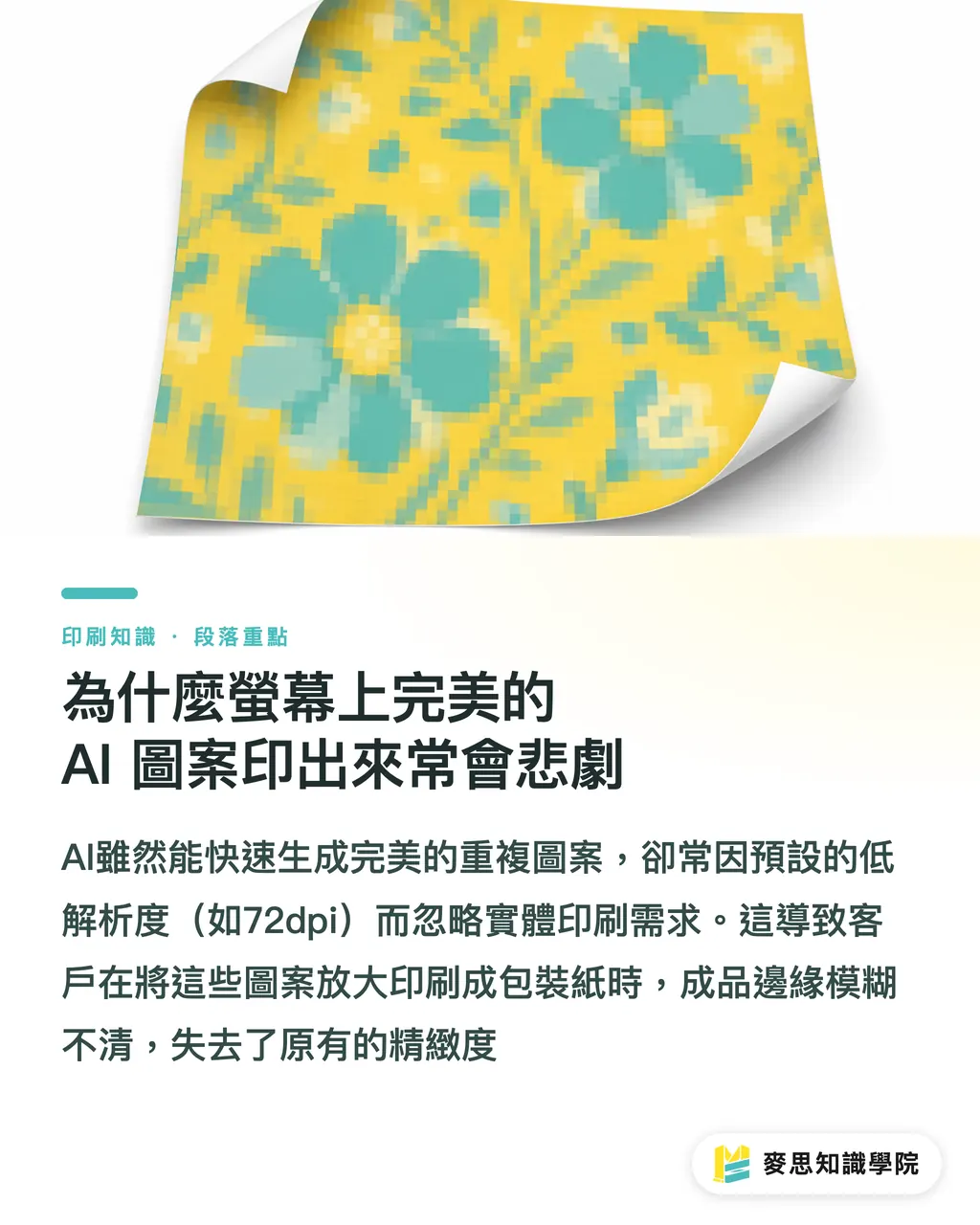
Welches KI-Tool eignet sich am besten für druckbare Seamless-Pattern?
Für die Erstellung hochwertiger Seamless-Pattern ist Midjourney derzeit das führende Werkzeug
Durch das Anhängen des Parameters --tile an den Prompt berechnet es Muster, die sich horizontal und vertikal perfekt nahtlos verbinden
Die Hürde liegt jedoch in der Dimension: Das generierte Ausgangsbild hat meist nur ca. 1024x1024 Pixel
Verwenden Sie dieses Bild als 5x5 cm großes Kachelelement, entspricht das ca. 520 dpi – das ist für den Druck absolut in Ordnung
Wollen Sie daraus jedoch ein großflächiges Design von 20x20 cm machen, sinkt die Auflösung auf 130 dpi, was weit unter dem für den Druck erforderlichen Standard von 300 dpi liegt
In diesem Fall müssen Sie das Bild zwingend mit KI-Upscaling-Tools wie Topaz Gigapixel oder Upscayl hochskalieren, bevor es in die Druckvorstufe geht
4 Checkpunkte für die Druckvorstufe vor dem Absenden der Daten
Bevor Sie die KI-Datei in Auftrag geben, sollten Sie diese vier Punkte in Ihrer Grafiksoftware prüfen:
・Kanten-Check: Kopieren Sie das Muster, setzen Sie die Kacheln aneinander und zoomen Sie auf 300 %, um zu sehen, ob die Pixel an den Übergängen versetzt sind oder Sprünge aufweisen
・Reale Auflösung prüfen: Wenn Sie das Bild auf das tatsächliche Endformat skalieren, muss die Auflösung zwingend 300 dpi erreichen
・Farbmodus umwandeln: Konvertieren Sie die RGB-KI-Datei in den CMYK-Modus und prüfen Sie, ob es zu starken Farbverschiebungen kommt (besonders leuchtende Neontöne verlieren im Druck an Strahlkraft)
・Visuelle Skalierung: Platzieren Sie das Muster in Ihrer Stanzform (Dieline), um zu prüfen, ob der Rapport des Musters auf der Gesamtverpackung optisch wirkt oder zu dominant ist
Was tun bei sichtbaren Übergängen und Kantenfehlern?
Manchmal weist das KI-Muster an den Rändern unnatürliche harte Kanten oder unschöne Objekt-Abschnitte auf
Anstatt das Bild neu zu generieren, lässt sich dies in Photoshop in wenigen Minuten korrigieren:
・Öffnen Sie das Bild und notieren Sie sich die Pixelbreite und -höhe
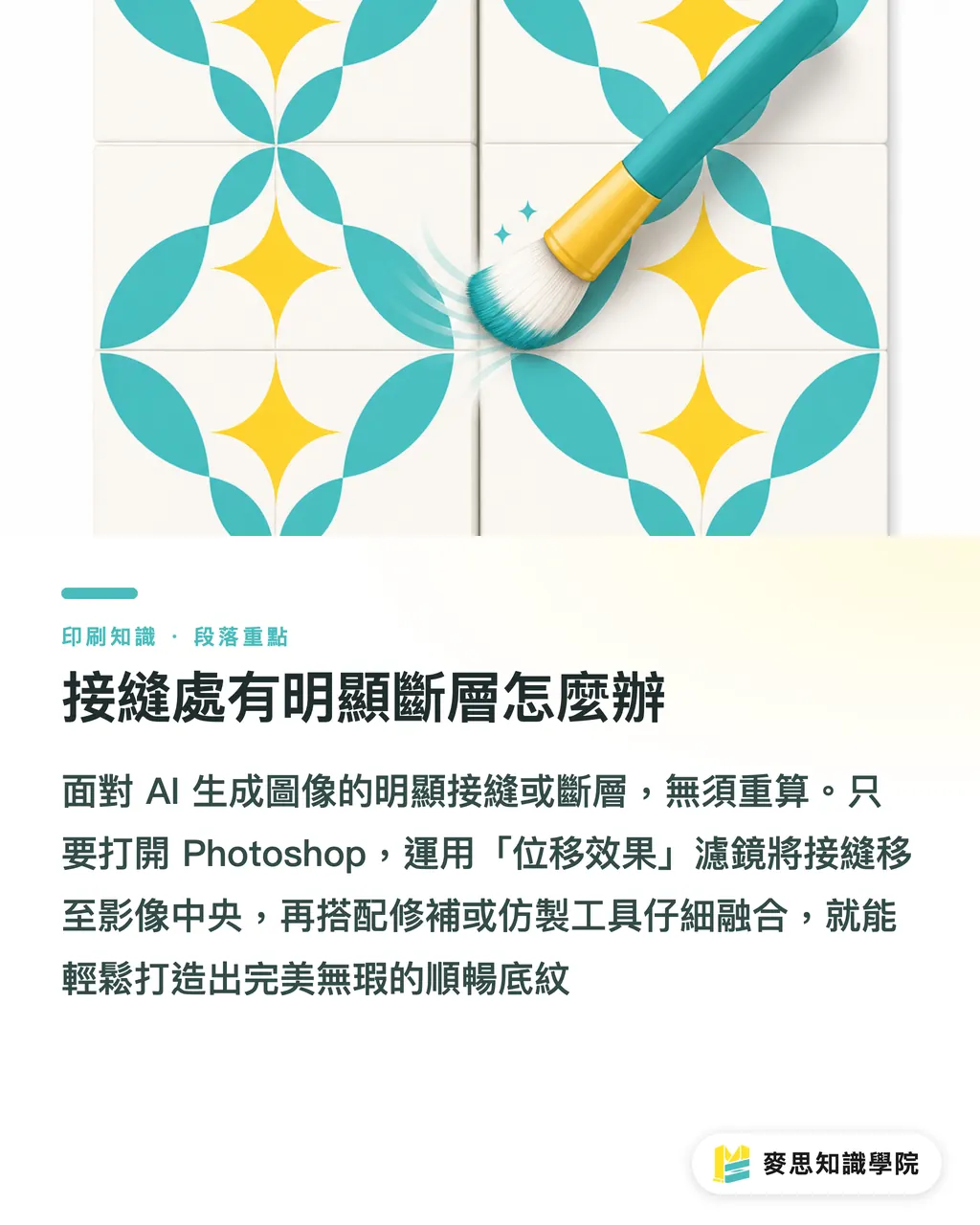
・Wenden Sie den Filter „Verschiebungseffekt“ (Offset-Filter) an
・Setzen Sie die horizontalen und vertikalen Werte auf die Hälfte der Bildgröße (bei 1024 Pixel also 512) und wählen Sie „Umkehren“ (Wrap Around)
・Nun liegen die ursprünglichen Kanten in der Mitte des Bildes
・Verwenden Sie das Reparatur-Pinsel-Werkzeug oder den Kopierstempel, um die Übergänge entlang der Textur nahtlos zu verschmelzen
・Nach dem Speichern ist die Kachel nun ein wirklich perfektes, nahtloses Hintergrundmuster
Die wichtigsten Takeaways
KI-Bilderstellung spart Zeit beim Kacheln, ersetzt aber nicht die grundlegende Sorgfalt bei der Prüfung von Auflösung und Farbprofilen
Die Pixelgröße der Kacheleinheit bestimmt das Limit für die finale Druckgröße; eine Skalierung ohne Upscaling-Software ist nicht zu empfehlen
Die visuelle Dichte auf dem Monitor täuscht oft. Legen Sie das Muster immer in die reale Stanzform (Dieline), um den korrekten Rapport und die Wirkung zu beurteilen
Fazit und Ausblick
Die richtige Einstellung für Designer ist nicht, auf einen 'Ein-Klick-Druck' zu hoffen, sondern die KI als leistungsstarken Generator für Skizzen und Textur-Assets zu nutzen
Die eingesparte Zeit im Layout-Prozess sollte in ein professionelles Farbmanagement und die Auswahl des passenden Bedruckstoffs investiert werden – nur so entsteht ein haptisch hochwertiges Produkt
Für Druckdienstleister wie MINDS ist die Zeit, die wir heute in die Prüfung von KI-Auflösungen und die Konvertierung investieren, mittlerweile ein wesentlicher Bestandteil der Qualitätssicherung, der weit über die klassische Korrektur von Rechtschreibfehlern hinausgeht
FAQ
- Ist es ratsam, die Bildgröße eines KI-Musters mit unzureichender Auflösung einfach in Photoshop zu ändern?
- Davon ist abzuraten. Herkömmliche Interpolation in Photoshop macht das Bild unscharf. Verwenden Sie stattdessen dedizierte KI-Upscaling-Software für verlustfreie Vergrößerungen
- Warum sehe ich auf dem Bildschirm keine Übergänge, aber im Druck erscheint eine feine weiße Linie?
- Dies liegt meist an der Vorschau-Engine der Satzsoftware oder daran, dass beim Kacheln die 'An Pixel ausrichten'-Funktion nicht aktiviert war. Achten Sie darauf, dass keine Koordinaten mit Dezimalstellen existieren
- Kann ich KI-generierte Bilder direkt für den Druck großer Tragetaschen verwenden?
- Ja, sofern Sie sichergestellt haben, dass die Auflösung im tatsächlichen Druckformat mindestens 300 dpi beträgt und die Datei korrekt in CMYK konvertiert wurde
Verwandte Artikel



Der wöchentliche Druck-×-KI-Newsletter
Praxiswissen zu Druck und KI, das Designer, Marken und Unternehmen vor dem ersten Schritt gebrauchen können – jede Woche kompakt in einer E-Mail in Ihrem Postfach
MINDS Gratis-Tools
Imposition calculator and preflight file check — free prepress tools, right in your browser.
MINDS Gruppe
Benötigen Sie konkrete Druck- oder Geschenkdienstleistungen?
Vom Wissen zur Umsetzung — das übernehmen die Schwestermarken der MINDS Gruppe: von hochwertigem Druck über Online-Bestellungen bis zu Festtagsgeschenken