

AI পোস্টারের প্রিন্ট কেন আশানুরূপ হয় না?
আমার হাজার হাজার প্রিন্টিং প্রজেক্টের অভিজ্ঞতা থেকে দেখেছি যে, গত ছয় মাসে অনেক ক্লায়েন্ট আমাকে AI-জেনারেটেড "সুন্দর" পোস্টারের ডিজাইন নিয়ে এসে প্রশ্ন করেছেন: "প্রিন্ট করার পর এর রঙ এমন কেন, আর লেখাগুলো ঝাপসা দেখাচ্ছে কেন?"
এটি প্রায় ৯৯ শতাংশ ক্ষেত্রেই ঘটে। সমস্যার কারণ খুব সহজ; কম্পিউটারের স্ক্রিনে আমরা যে ডিজাইন দেখি তা সাধারণত RGB কালার মোড এবং 72dpi স্ক্রিন রেজোলিউশনের হয়, যার লক্ষ্য কেবল "দেখতে সুন্দর" এবং "দ্রুত প্রদর্শন করা"। কিন্তু প্রিন্টিং একটি সম্পূর্ণ ভিন্ন জগৎ, যার জন্য CMYK কালার মোড এবং কমপক্ষে 300dpi রেজোলিউশন প্রয়োজন, এবং প্রতিটি খুঁটিনাটি বিষয় সঠিকভাবে উপস্থাপন করতে হয়।
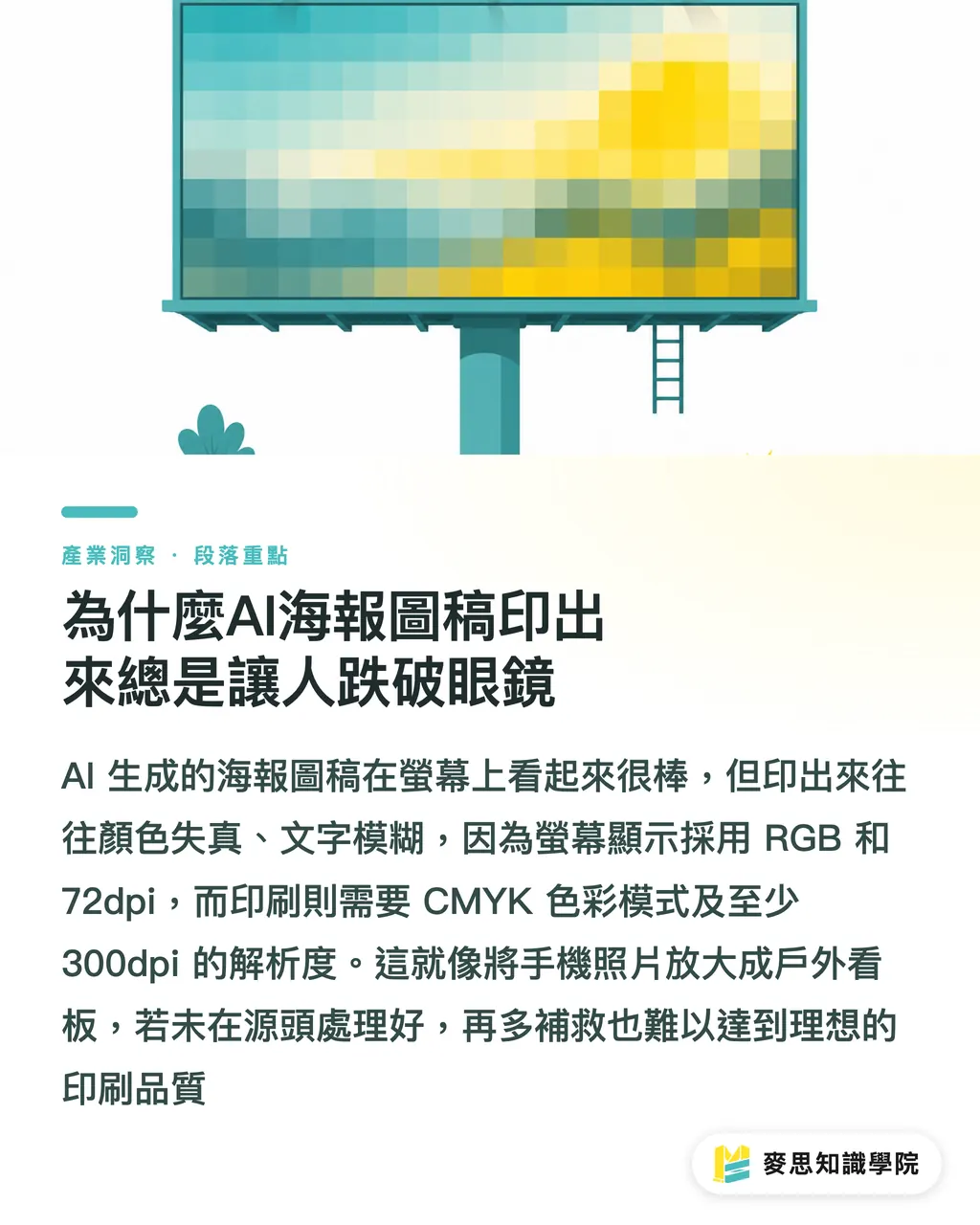
এটি অনেকটা স্মার্টফোনে তোলা ছবিকে আউটডোর বিলবোর্ডে বড় করার মতো, যার ফলে ছবিটি ঝাপসা এবং অস্পষ্ট হয়ে যায়। AI ডিজাইন "স্ক্রিন ভিজ্যুয়াল" থেকে "ফিজিক্যাল প্রিন্টিং"-এ রূপান্তরের সময় একটি বিশাল পার্থক্য তৈরি হয়। যদি এই পার্থক্যটি শুরুতেই ঠিক না করা হয়, তবে পরে যত চেষ্টাই করা হোক না কেন, কাঙ্ক্ষিত প্রিন্টিং গুণমান পাওয়া কঠিন।
AI-তে ইমেজ জেনারেট করার সময় প্রম্পট কীভাবে লিখবেন যাতে তা সরাসরি প্রিন্টিংয়ের উপযোগী হয়?
উৎস থেকে সমস্যার সমাধান করা সবচেয়ে সাশ্রয়ী এবং কার্যকর উপায়। আমার পরামর্শ হলো, AI-কে প্রম্পট দেওয়ার সময় শুরুতেই "প্রিন্টিংয়ের বীজ বপন করুন"।
এর অর্থ হলো, প্রিন্টিংয়ের জন্য প্রয়োজনীয় "হার্ড স্পেসিফিকেশন" আপনার প্রম্পটে অন্তর্ভুক্ত করতে হবে:
・রেজোলিউশন এবং আকার: উচ্চ রেজোলিউশন স্পষ্টভাবে উল্লেখ করুন। উদাহরণস্বরূপ, আপনি 300 DPI, high resolution for print বা এমনকি vector art যুক্ত করার চেষ্টা করতে পারেন। যদি আপনার পোস্টারের চূড়ান্ত আকার A3 হয়, তবে সরাসরি প্রম্পটে লিখুন: A3 size poster, 300dpi।
・কালার মোড: যদিও বেশিরভাগ AI ইমেজ টুল ডিফল্টভাবে RGB থাকে, আপনি প্রম্পটের মাধ্যমে সেটিকে প্রিন্টিংয়ের উপযোগী কালার কনসেপ্টে নির্দেশ দেওয়ার চেষ্টা করতে পারেন, যেমন: CMYK color mode বা for offset printing। যদিও এটি গ্যারান্টি দেয় না যে AI সম্পূর্ণ সঠিকভাবে অনুসরণ করবে, তবে এটি প্রিন্টিং কালার গ্যামাটের কাছাকাছি যাওয়ার সম্ভাবনা বাড়িয়ে দেয়।
・বিস্তারিত বর্ণনা: লেখা বা গ্রাফিক ডিটেইলসের জন্য আপনি crisp lines, sharp details, smooth gradients-এর মতো শব্দ ব্যবহার করতে পারেন, যাতে AI তৈরি করার সময়ই লাইনের স্পষ্টতা এবং রঙের মসৃণ পরিবর্তনের কথা মাথায় রাখে।
আগেভাগে কাজ করলে এবং AI-কে শুরু থেকেই প্রিন্টিংয়ের দিকে চিন্তা করতে বাধ্য করলে, পরবর্তীতে প্রচুর সময় বাঁচানো যায়। আপনি এমনকি "bleed"-এর মতো প্রিন্টিং পরিভাষাগুলোও প্রম্পটে আনতে পারেন; যদিও বর্তমানে AI-এর বোধগম্যতা সীমিত, তবে দিন দিন এটি আরও স্মার্ট হয়ে উঠছে।
ব্র্যান্ডের সঠিক রঙ কীভাবে বজায় রাখবেন: AI ডিজাইনের কালার ম্যানেজমেন্ট প্র্যাকটিস
অনেক ডিজাইনার আমার কাছে অভিযোগ করেন যে, AI দ্বারা তৈরি ডিজাইনের রঙ ব্র্যান্ড কালারের "কাছাকাছি কিন্তু সঠিক নয়", বিশেষ করে লোগো বা মূল ডিজাইনের ক্ষেত্রে। ব্র্যান্ড আইডেন্টিটির জন্য এটি একটি বড় সমস্যা, বিশেষ করে প্রিন্টিংয়ের ক্ষেত্রে, যেখানে রঙের সামান্য পার্থক্য ব্র্যান্ডের ভাবমূর্তিকে মারাত্মকভাবে ক্ষতিগ্রস্ত করতে পারে।
এই সমস্যা সমাধানের জন্য, আমাদের কালার ম্যানেজমেন্টের একটি ওয়ার্কফ্লো তৈরি করতে হবে:
・প্রম্পটকে সুনির্দিষ্ট করা: প্রম্পটে রঙের বর্ণনার পাশাপাশি সরাসরি সঠিক কালার কোড দিন। উদাহরণস্বরূপ, যদি আপনার ব্র্যান্ড কালার হয় Pantone 185 C, তবে প্রম্পটে লিখুন: Pantone 185 C red বা CMYK (0, 100, 100, 0)। কিছু AI টুল এখন এ ধরনের সঠিক কালার কোড ইনপুট সমর্থন করে, যা কেবল "উজ্জ্বল লাল" বলার চেয়ে অনেক ভালো ফলাফল দেয়।
・কালার ক্যালিব্রেশন এবং তুলনা: ডিজাইন তৈরি করার পর, অবশ্যই ক্যালিব্রেটেড স্ক্রিনে সেটি যাচাই করুন। এরপর, সর্বোত্তম উপায় হলো "ফিজিক্যাল প্রুফিং"। ডিজিটাল প্রুফিং আপনাকে একটি ধারণা দিতে পারে, কিন্তু একমাত্র কাগজের ওপর করা ফিজিক্যাল প্রুফেই আপনি ব্র্যান্ড কালার প্রিন্টিংয়ে কেমন দেখাবে তা বুঝতে পারবেন। প্রুফিং হলো পরীক্ষার আগের প্রস্তুতির মতো, যা আপনাকে সম্ভাব্য সব রঙের সমস্যা চিহ্নিত করতে সাহায্য করবে।
・ICC প্রোফাইল অ্যাপ্লিকেশন: আপনার প্রিন্টিং প্রেস যে ICC Profile ব্যবহার করে তা আপনার ডিজাইন সফটওয়্যারে ইমপোর্ট করুন, যাতে স্ক্রিনে দেখা রঙ প্রিন্টিংয়ের ফলাফলের সবচেয়ে কাছাকাছি থাকে। এটি একটি পেশাদার কালার ক্যালিব্রেশন পদক্ষেপ; যদিও এটি জটিল মনে হতে পারে, তবুও সঠিক রঙ নিশ্চিত করার জন্য এটি অপরিহার্য।
আমার অভিজ্ঞতায়, কালার ম্যানেজমেন্ট একটি সিস্টেম্যাটিক প্রক্রিয়া; AI প্রম্পট থেকে শুরু করে চূড়ান্ত প্রুফিং পর্যন্ত প্রতিটি পদক্ষেপ গুরুত্বপূর্ণ। বিশেষ করে ব্র্যান্ড কালারের ক্ষেত্রে, অবশ্যই নিজে যাচাই করে নেওয়া জরুরি।
AI কি প্রি-প্রেস চেকিংয়ের জন্য যথেষ্ট? মানুষ ও মেশিনের যৌথ সহায়তায় ভুল এড়ানোর গাইড
প্রি-প্রেস চেকিংয়ের ক্ষেত্রে AI সত্যিই অনেক দ্রুত। এটি খুব দ্রুত ফাইল স্ক্যান করে সাধারণ ভুলগুলো ধরে ফেলতে পারে, যেমন: অপর্যাপ্ত ব্লিড (bleed), ফন্ট আউটলাইন না করা, কম রেজোলিউশনের ছবি, ভুল কালার মোড ইত্যাদি। অতীতে এই কাজগুলো ম্যানুয়ালি করতে অনেক সময় ও শ্রম লাগত।
কিন্তু মনে করবেন না যে AI থাকার মানেই হলো আমাদের আর কিছু করতে হবে না। আমার দীর্ঘদিনের প্রিন্টিং অভিজ্ঞতা থেকে বলতে পারি, কিছু "মারাত্মক ভুল" শুধু মানুষের চোখই ধরতে পারে। যেমন:
・রঙের সূক্ষ্ম পার্থক্য: AI হয়তো কোনো কালার ভ্যালুকে সঠিক বলে ধরে নিতে পারে, কিন্তু বাস্তবে সেই সূক্ষ্ম রঙের পার্থক্য ডিজাইনার বা ব্র্যান্ড কর্তৃপক্ষের কাছে অসন্তোষজনক হতে পারে।
・লেআউটের "যৌক্তিকতা": AI হয়তো টেক্সট বক্সের বাইরে চলে যাওয়া লেখা ধরতে পারে, কিন্তু একটি লেআউট দেখতে সঠিক মনে হলেও ফন্ট স্পেসিং, লাইন হাইট বা প্যারাগ্রাফের লাইন ব্রেকিং ডিজাইনের নান্দনিকতা মেনে চলছে কি না, তা নির্ণয় করা AI-এর জন্য কঠিন।
・ছবি ও লেখার যৌক্তিকতা: AI ছবির কম রেজোলিউশন শনাক্ত করতে পারে, কিন্তু ছবি ও লেখা একে অপরের সাথে সামঞ্জস্যপূর্ণ কি না, কোনো কপিরাইট সমস্যা আছে কি না, বা কোনো বিতর্কিত ছবি কি না তা নির্ণয় করা এর পক্ষে কঠিন।
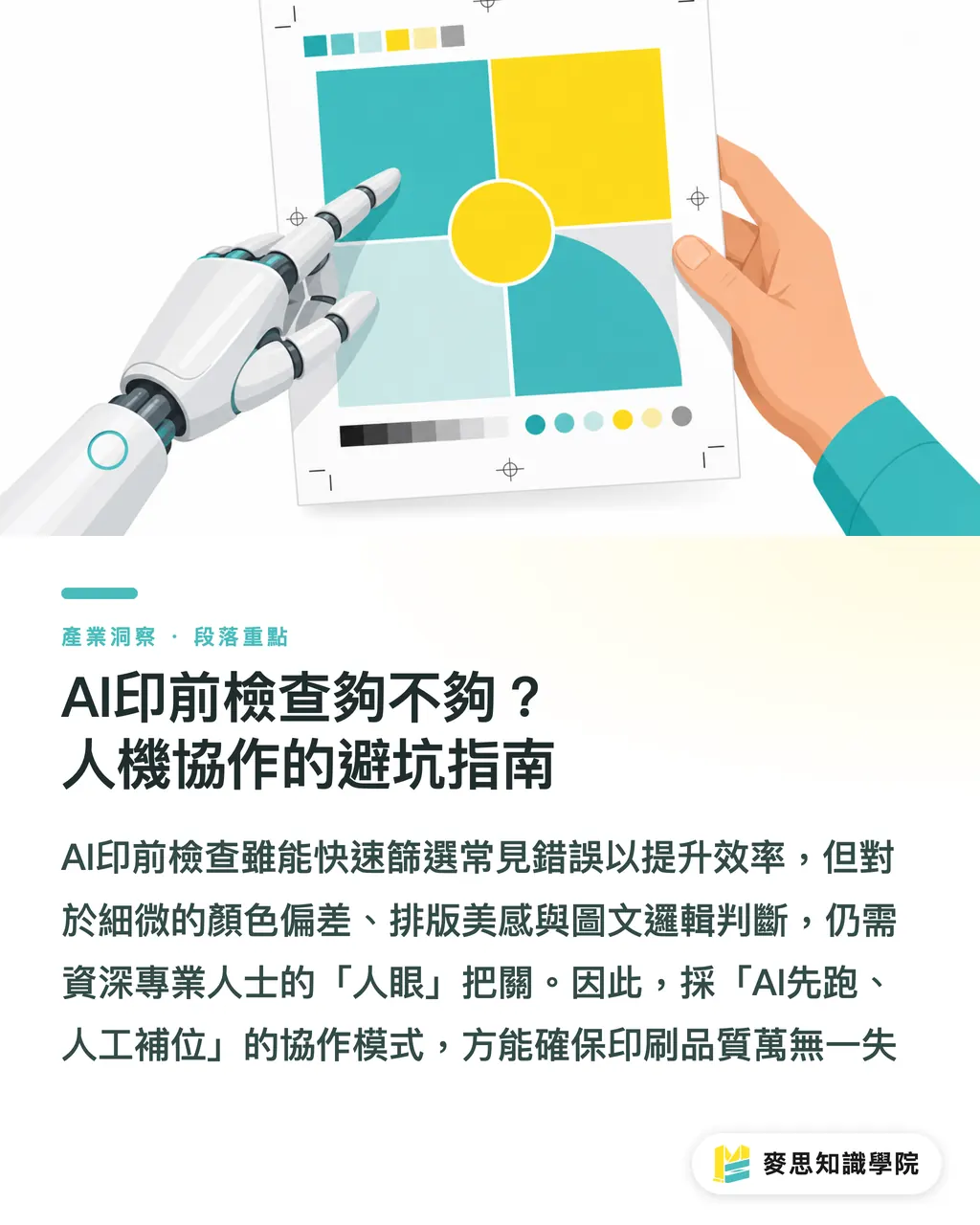
তাই, আমি সবসময় "AI আগে পরীক্ষা করুক, পরে মানুষ যাচাই করুক" এই ওয়ার্কফ্লো অনুসরণ করতে বলি। AI-কে মৌলিক ও বারবার করা ভুলগুলো খুঁজে বের করতে দিন, এতে কার্যকারিতা বাড়বে। কিন্তু যেসব ক্ষেত্রে "বিচারবুদ্ধি", "নান্দনিকতা" এবং "যৌক্তিকতা" প্রয়োজন, সেসব ক্ষেত্রে অভিজ্ঞ প্রিন্টিং পেশাদার বা ডিজাইনারদের দিয়ে যাচাই করা উচিত। প্রি-প্রেস ফাইল কমিউনিকেশন ও চেক করতে আমার প্রতিদিনের কাজের অর্ধেক সময় চলে যায়; ফাইলের গুণমান নিশ্চিত করাই হলো প্রিন্টিং ভুলমুক্ত রাখার চাবিকাঠি।
গুরুত্বপূর্ণ সারাংশ
স্ক্রিনের বিভ্রমের কারণে প্রিন্টিং নষ্ট হতে দেবেন না; উচ্চ রেজোলিউশন এবং CMYK হলো প্রাথমিক বিষয়।
সুনির্দিষ্ট প্রম্পটই হলো প্রিন্টিং কোয়ালিটির শুরু; শুরু থেকেই প্রিন্টিং স্পেসিফিকেশন যুক্ত করুন।
কালার ম্যানেজমেন্ট ব্র্যান্ড আইডেন্টিটির প্রাণ; অবশ্যই ফিজিক্যাল প্রুফিং দিয়ে নিশ্চিত করুন।
AI প্রি-প্রেসে দারুণ সাহায্যকারী, তবে মানুষের চোখ দিয়েই মারাত্মক ভুল এড়ানো সম্ভব।
প্রম্পট থেকে চূড়ান্ত পণ্য পর্যন্ত প্রতিটি ধাপ প্রিন্টিংয়ের কথা ভেবে করতে হবে, তবেই সৃজনশীলতা বাস্তবে নিখুঁতভাবে রূপ পাবে।
অতিরিক্ত ভাবনা
প্রিন্টিং ম্যানুফ্যাকচারার, ডিজাইনার এবং AI অ্যাপ্লিকেশন ডেভেলপারদের জন্য AI ইমেজ জেনারেশন নিঃসন্দেহে দক্ষতা বাড়ানোর একটি দুর্দান্ত মাধ্যম। তবে আসল চ্যালেঞ্জ হলো এই সৃজনশীল আইডিয়াগুলোকে কীভাবে উচ্চ মানের ফিজিক্যাল প্রিন্টিং পণ্যে রূপান্তরিত করা যায়। আমার পরামর্শ হলো, ডিজাইন প্রক্রিয়ায় শুরু থেকেই, বিশেষ করে AI প্রম্পট থেকেই প্রিন্টিংয়ের বিষয়টি মাথায় রাখুন। এটি কেবল প্রযুক্তিগত সমস্যা নয়, এটি একটি চিন্তার পরিবর্তনও বটে; AI-কে একটি "ট্রেইনড" এবং "গাইডেড" পেশাদার অ্যাসিস্ট্যান্ট হিসেবে দেখুন, সবজান্তা হাতিয়ার হিসেবে নয়। একই সাথে, ডিজাইনার ও প্রিন্টিং প্রেসগুলোকে AI-এর নতুন নতুন অগ্রগতির সাথে তাল মিলিয়ে চলতে হবে এবং সেগুলোকে কালার ম্যানেজমেন্ট ও প্রি-প্রেস চেকিং প্রক্রিয়ায় অন্তর্ভুক্ত করতে হবে। মানুষ ও মেশিনের এই যৌথ সহযোগিতাই পারে এই নতুন যুগে প্রতিযোগিতামূলক থাকতে এবং সত্যিকারের "ওয়ান-স্টপ" ও উচ্চ মানের পরিষেবা প্রদান করতে।
FAQ
- AI-জেনারেটেড ডিজাইন সরাসরি প্রিন্ট করলে কী কী সমস্যা হতে পারে?
- সবচেয়ে সাধারণ সমস্যাগুলো হলো অপর্যাপ্ত রেজোলিউশন, ভুল কালার মোড (RGB থেকে CMYK-তে রূপান্তরের সময় রঙ পরিবর্তন) এবং ভুল আকার, যার ফলে প্রিন্ট ঝাপসা, অস্পষ্ট বা রঙ বিকৃত হয়ে যায়।
- প্রম্পটে প্রিন্টিংয়ের জন্য উচ্চ রেজোলিউশন কীভাবে নির্দিষ্ট করবেন?
- প্রম্পটে স্পষ্টভাবে "300 DPI", "high resolution for print" বা নির্দিষ্ট আকার যেমন "A3 poster, 300dpi" যোগ করতে পারেন, এমনকি "vector art"-এর চেষ্টাও করতে পারেন।
- AI-তে ইমেজ তৈরির সময় ব্র্যান্ডের সঠিক রঙ কীভাবে নিশ্চিত করবেন?
- প্রম্পটে যথাসম্ভব ব্র্যান্ডের সঠিক কালার কোড (যেমন Pantone বা CMYK ভ্যালু) প্রদান করুন এবং ক্যালিব্রেটেড স্ক্রিন ও ফিজিক্যাল প্রুফিংয়ের মাধ্যমে প্রিন্টিং কালার যাচাই করুন।
- AI কি প্রি-প্রেস চেকিংয়ের ক্ষেত্রে মানুষকে পুরোপুরি প্রতিস্থাপন করতে পারে?
- AI নিয়মিত ভুলগুলো দ্রুত খুঁজে বের করতে পারে, তবে জটিল ডিজাইনের ডিটেইলস, রঙের সূক্ষ্ম পার্থক্য বা সামগ্রিক ভিজ্যুয়াল বিচারের ক্ষেত্রে মানুষের যাচাই অপরিহার্য। তাই "AI আগে, মানুষ পরে" এই প্রক্রিয়া অনুসরণ করার পরামর্শ দেওয়া হয়।
- স্ক্রিনে রঙ খুব সুন্দর দেখালেও প্রিন্ট করার পর তা কেন ভিন্ন মনে হয়?
- স্ক্রিন আলোর সাহায্যে RGB কালার মোডে রঙ দেখায়, আর প্রিন্টিং কালির স্তরের মাধ্যমে CMYK মোডে রঙ দেখায়। উভয়ের কার্যপদ্ধতি ভিন্ন এবং কালার গ্যামাটের পার্থক্য থাকায় রঙের তারতম্য হওয়া স্বাভাবিক।