
কেন AI-এর তৈরি ৯৯% ছবি প্রিন্ট করার পর বিপর্যয়ের মতো দেখায়
আমার হাজার হাজার প্রিন্টিং প্রজেক্ট হ্যান্ডেল করার অভিজ্ঞতা থেকে বলছি, গত ছয় মাসে এমন ক্লায়েন্টের সংখ্যা অনেক বেড়েছে যারা AI-এর তৈরি ছবি নিয়ে কোটেশন চায়, কিন্তু প্রায় কেউই সরাসরি ব্যবহারযোগ্য ছবি আনে না।
সমস্যা কোথায়? অধিকাংশ মানুষ একটা মৌলিক ভুল ধারণা নিয়ে বসে আছে: 'স্ক্রিনে দেখতে ভালো লাগছে' মানেই 'প্রিন্ট করার উপযোগী'
এই দুটি বিষয় গোড়া থেকেই আলাদা
AI মডেলগুলো (হোক সেটা Midjourney, Stable Diffusion বা অন্য কিছু) বিশাল ইন্টারনেট ছবির ওপর ভিত্তি করে ট্রেন করা হয়েছে, যেগুলো মূলত ডিজিটাল স্ক্রিনের (RGB কালার গ্যামাট, 72dpi রেজোলিউশন) জন্য তৈরি।
আর প্রিন্টিং সম্পূর্ণ ভিন্ন এক ভৌত নিয়ম মেনে চলে: কালির মিশ্রণের CMYK কালার গ্যামাট এবং অন্তত 300dpi ফিজিক্যাল ডট রেজোলিউশন।
আপনি যখন উজ্জ্বল স্ক্রিনের জন্য ডিজাইন করা একটি RGB ফাইলকে কালির মাধ্যমে কাগজে ছাপতে চাইবেন, তখন রঙের অমিল এবং ঝাপসা ডিটেইলস হওয়া অনিবার্য।
অনেক ডিজাইনার বন্ধু পরে সফটওয়্যার দিয়ে এটি ঠিক করার চেষ্টা করেন, কিন্তু এতে পরিশ্রম বেশি হয়, ফলাফল কম আসে, এমনকি পুরোটাই বৃথা যায়, কারণ ফাইলের মূল DNA-ই ভুল।
আসল চাবিকাঠি হলো ছবি তৈরির প্রথম সেকেন্ডেই, অর্থাৎ প্রম্পট (Prompt) দেওয়ার সময় 'প্রিন্টিং-ভিত্তিক' চিন্তাভাবনা মাথায় রাখা।
কীভাবে প্রম্পট থেকেই প্রিন্টিং সাইজ এবং রেজোলিউশন ঠিক করবেন
যেহেতু উৎসটাই আসল, তাই আমরা প্রম্পট থেকেই কাজ শুরু করব।
আপনি সরাসরি AI-কে বলতে পারেন না 'আমাকে 300dpi-এর ছবি দাও', সে ফিজিক্যাল ইউনিট বোঝে না, তবে আপনি তাকে হাই রেজোলিউশনের সম্ভাবনাময় 'বড় সাইজের পিক্সেল ইমেজ' তৈরি করতে গাইড করতে পারেন।
প্রথম ধাপ হলো অ্যাসপেক্ট রেশিও (Aspect Ratio) প্যারামিটার ব্যবহার করে চূড়ান্ত প্রিন্টিং স্পেসিফিকেশন লক করা, এটি পরে ক্রপ করার চেয়ে শতগুণ বেশি গুরুত্বপূর্ণ
আমি পরামর্শ দেব এই সেটগুলো আপনার নিয়মিত টেমপ্লেট হিসেবে ব্যবহার করতে:
・- বিজনেস কার্ড বা লয়্যালটি কার্ড (90x54mm): সরাসরি --ar 9:5 বা কাছাকাছি --ar 16:9 ব্যবহার করুন, প্রিন্টিংয়ের আগে ব্লিড (Bleed) অ্যাডজাস্ট করে নেবেন।
・- A সিরিজ পেপার (A4, A3, A5): কাগজের গোল্ডেন রেশিও হলো 1:1.414, তাই --ar 1:1.41 বা --ar 2:3 সবচেয়ে কাছের বিকল্প, এতে ক্রপ করার অপচয় কমে।
・- B সিরিজ পোস্টার (B2, B3): একই নিয়ম --ar 1:1.41 বা --ar 5:7 এর ক্ষেত্রে প্রযোজ্য।
・- সোশ্যাল মিডিয়া পোস্টের জন্য সাধারণ বর্গাকার সাইজ: --ar 1:1 ব্যবহার করুন, এটি সবচেয়ে সহজ।
দ্বিতীয় ধাপ, প্রম্পটে রেজোলিউশন বাড়ানোর 'ইচ্ছাশক্তি' প্রকাশকারী কি-ওয়ার্ড যোগ করা।
যদিও সরাসরি dpi নির্দিষ্ট করা যায় না, কিন্তু আপনি 4K, 8K, ultra-high resolution, highly detailed, sharp focus-এর মতো শব্দ ব্যবহার করে মডেলটিকে আরও সূক্ষ্ম এবং বেশি পিক্সেল সাইজের আউটপুট দিতে বাধ্য করতে পারেন।
এটি অনেকটা শেফকে বলার মতো—'আজ বাড়িতে অতিথি এসেছে, সেরা উপকরণ দিয়ে রান্না করো', তখন তিনি স্বভাবতই তার সেরাটা দেবেন, সাধারণ কোনো খাবার নয়।
রং এবং ডিটেইলস কীভাবে নিয়ন্ত্রণ করবেন, যাতে কালার শিফট এবং বিকৃতি কম হয়
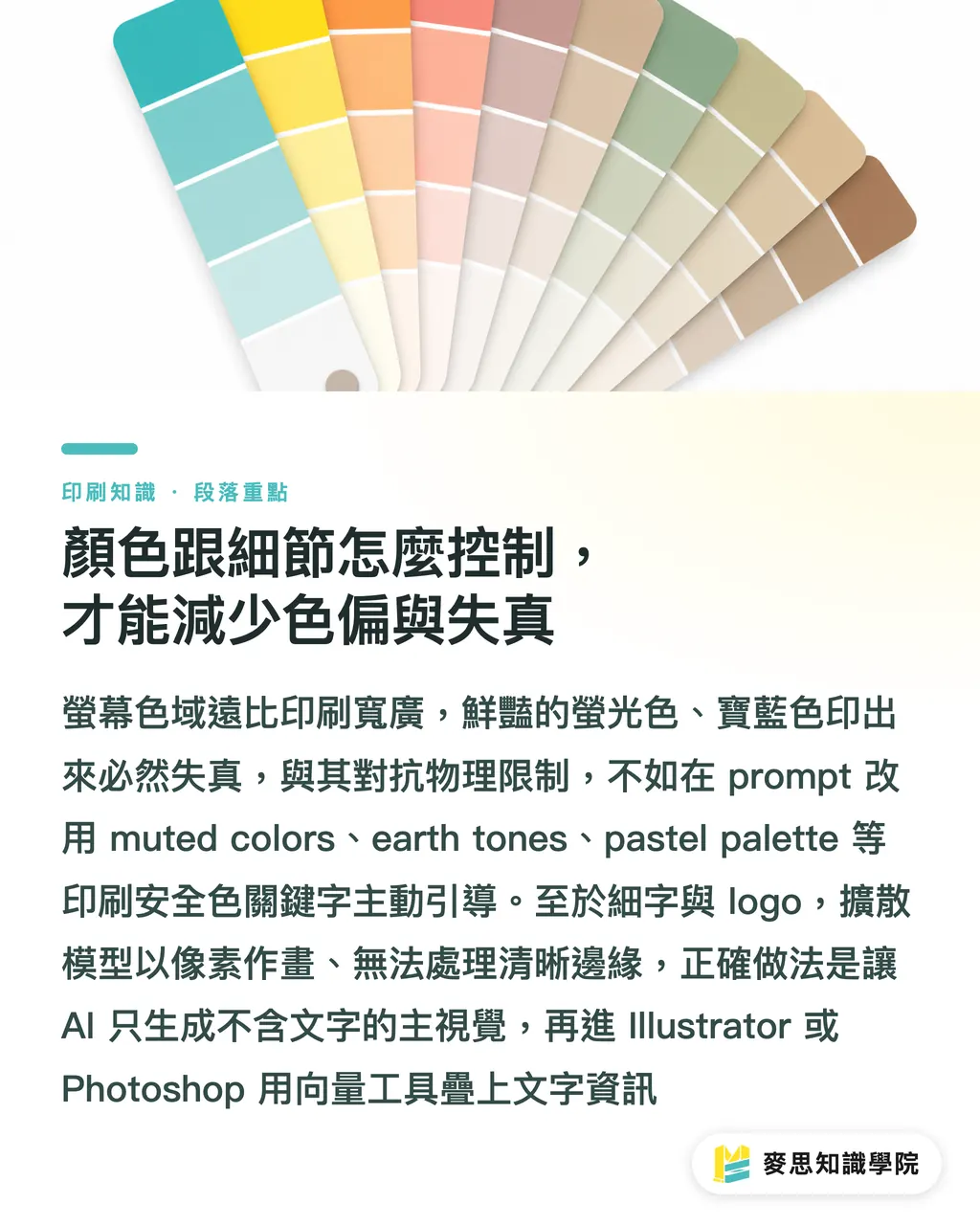
রং হলো আরেকটি বিশাল বড় ফাঁদ, RGB-এর কালার গ্যামাট CMYK-এর চেয়ে অনেক বেশি বিস্তৃত। স্ক্রিনে যে উজ্জ্বল নিয়ন গ্রিন বা রয়েল ব্লু দেখা যায়, প্রিন্ট করার পর সেগুলো নিশ্চিতভাবেই অনুজ্জ্বল অন্য কোনো রঙে পরিণত হবে
বুদ্ধিমানের কাজ হলো ফিজিক্যাল লিমিটেশন বা সীমাবদ্ধতার সাথে লড়াই না করে সেগুলোর সাথে মানিয়ে নেওয়া।
যে রংগুলো প্রিন্ট করা যায় না সেগুলোর পেছনে না ছুটে, প্রম্পট থেকেই AI-কে 'প্রিন্ট-সেফ কালার' ব্যবহারের দিকে চালিত করা ভালো
আপনার প্রম্পটে টোন ঠিক করতে এই কি-ওয়ার্ডগুলো বেশি ব্যবহার করুন:
・- muted colors (মৃদু রঙ)
・- earth tones (মাটির কাছাকাছি রঙের টোন)
・- pastel palette (প্যাস্টেল কালার প্যালেট)
・- monochrome (একবর্ণী)
・- warm color palette বা cool color palette
অন্যদিকে, এই 'কালার শিফট নিশ্চিতকারী' কি-ওয়ার্ডগুলো এড়িয়ে চলুন:
・- vibrant colors (উজ্জ্বল রঙ)
・- neon, luminous, glowing (নিয়ন, উজ্জ্বল, চকচকে)
・- RGB (যদি না আপনি সত্যিই কেবল ডিজিটাল ফাইল বানাতে চান)
ছবির ভেতরের ছোট লেখা বা ছোট লোগোর ক্ষেত্রে আমার পরামর্শ হলো: AI দিয়ে এগুলো তৈরির আশা ছাড়ুন
বর্তমান ডিফিউশন মডেল (Diffusion Model) পিক্সেল ব্লকের ওপর ভিত্তি করে ছবি আঁকে, ভেক্টর পাথের ওপর নয়। তাই যেসব ছোট লেখা বা সূক্ষ্ম লাইনের ক্ষেত্রে পরিষ্কার এজ (edge) প্রয়োজন, সেগুলো তৈরি করা এর পক্ষে অসম্ভব
সেরা কাজের প্রক্রিয়া হলো:
1. AI ব্যবহার করে কোনো লেখা বা লোগো ছাড়া শুধুমাত্র ব্যাকগ্রাউন্ড বা মূল ইমেজ তৈরি করুন
2. আপনার পছন্দের ছবিটি Photoshop বা Illustrator-এ নিয়ে যান
3. ডিজাইন সফটওয়্যারে ভেক্টর টুল বা ফন্ট টুল ব্যবহার করে আপনার লোগো এবং টেক্সট তথ্য যোগ করুন
এভাবেই নিশ্চিত করা যায় যে প্রিন্ট করার পর সবচেয়ে গুরুত্বপূর্ণ তথ্যগুলো পরিষ্কারভাবে পড়া যাবে।
কোন AI টুল ব্যবহার করব? ছবি তৈরির পর কি আরও কাজ বাকি থাকে?
অনেক ক্লায়েন্ট আমাকে জিজ্ঞেস করেন, Midjourney, Stable Diffusion, নাকি Adobe Firefly—আসলে কোনটা ভালো?
একজন প্রিন্টিং পেশাজীবীর দৃষ্টিকোণ থেকে, প্রতিটির নিজস্ব ব্যবহারের জায়গা আছে:
・- Midjourney: গুণমান এবং শৈল্পিকতার দিক থেকে এটি সেরা, এর স্টাইল সবচেয়ে বৈচিত্র্যময়। সৃজনশীলতা এবং ভিজ্যুয়াল ইমপ্যাক্ট দরকার এমন প্রজেক্টের জন্য এটি খুবই উপযোগী, আমি ব্যক্তিগতভাবে মূল ভিজ্যুয়াল আইডিয়া তৈরির জন্য এটি বেশি ব্যবহার করি।
・- Stable Diffusion: ওপেন সোর্স এবং সবচেয়ে বেশি ফ্লেক্সিবল। আপনি নিজের পছন্দমতো স্টাইল তৈরি করতে মডেলটিকে ট্রেন করতে পারেন, তবে এর টেকনিক্যাল জটিলতা সবচেয়ে বেশি। যাদের নিজস্ব ডিজাইনার টিম আছে, তাদের দীর্ঘমেয়াদী বিনিয়োগের জন্য এটি উপযুক্ত।
・- Adobe Firefly: এর সবচেয়ে বড় সুবিধা হলো 'কমার্শিয়াল সেফটি' এবং 'Adobe ইকোসিস্টেমের সাথে ইন্টিগ্রেশন'। এটি বৈধ লাইব্রেরির ওপর ভিত্তি করে ট্রেন করা, তাই কপিরাইট নিয়ে কোনো চিন্তা নেই। এছাড়া Photoshop-এ সরাসরি ছবি তৈরি বা পরিবর্তন করা যায়, যা এন্টারপ্রাইজ ক্লায়েন্ট এবং যারা কাজের গতি বাড়াতে চান, সেই সব ডিজাইনারদের জন্য প্রথম পছন্দ।
তবে আপনি যেটাই ব্যবহার করুন, একটি কথা মনে রাখবেন: AI-এর তৈরি ছবি সবসময়ই একটি অর্ধেক কাজ (সেমি-ফিনিশড)।
এটি সৃজনশীলতার একটি দারুণ শুরুর বিন্দু, একটি সুপার অ্যাসিস্ট্যান্ট, কিন্তু কোনোভাবেই চূড়ান্ত পণ্য নয়।
একটি AI ছবি প্রিন্টিং প্রেসে যাওয়ার আগে অন্তত এই কয়েকটি পেশাদার ধাপ পার হতে হয়:
1. আপস্কেলিং (Upscaling): Topaz Gigapixel AI বা Photoshop-এর বিল্ট-ইন Super Resolution ব্যবহার করে AI-এর তৈরি ছবিটিকে প্রিন্টিংয়ের জন্য প্রয়োজনীয় 300dpi স্ট্যান্ডার্ডে নিয়ে আসা।
2. কালার কারেকশন এবং কনভার্সন: Photoshop-এ ফাইলটিকে RGB থেকে CMYK-এ রূপান্তর করুন এবং রঙের পরিবর্তনগুলো যত্নসহকারে পরীক্ষা করুন, যে অংশগুলোতে রঙ খুব বেশি খারাপ হয়েছে সেগুলো ম্যানুয়ালি অ্যাডজাস্ট করুন।
3. ফিনিশিং: ব্লিড (Bleed) এবং ক্রপ মার্ক যোগ করুন এবং আগে উল্লিখিত টেক্সট ও ভেক্টর লোগোগুলো যুক্ত করুন।
4. চূড়ান্ত পরীক্ষা: Adobe Acrobat Pro-এর প্রি-ফ্লাইট (Preflight) ফিচার ব্যবহার করে নিশ্চিত করুন যে সমস্ত সেটিংস প্রিন্টিং প্রেসে পাঠানোর জন্য সঠিক আছে।
পুরো এই প্রক্রিয়াই একজন পেশাদার ডিজাইনার এবং শখের ডিজাইনারের মধ্যে আসল পার্থক্য।
সারসংক্ষেপ
・স্ক্রিনে ভালো দেখা মানেই প্রিন্ট করা যাবে এমন নয়, মূল সমস্যা হলো AI ডিফল্টভাবে ডিজিটাল RGB আউটপুটের জন্য সেট করা থাকে।
・--ar অ্যাসপেক্ট রেশিও প্যারামিটার ব্যবহার করে প্রিন্টিং সাইজ লক করা, খরচ বাঁচানোর প্রথম ধাপ।
・প্রম্পটে muted colors বা earth tones ব্যবহারের পরামর্শ দিলে, CMYK-এ রূপান্তরের সময় কালার শিফটের ঝুঁকি অনেক কমে।
・ছোট টেক্সট বা লোগো ভুলেও AI দিয়ে তৈরি করবেন না, এগুলো প্রফেশনাল ডিজাইন সফটওয়্যারে করার জন্য রাখুন।
・AI ছবি সবসময়ই সেমি-ফিনিশড, পেশাদার আপস্কেলিং, কালার কনভার্সন এবং ফিনিশিং হলো শেষ পর্যায়ের অপরিহার্য ধাপ।
অতিরিক্ত ভাবনা
প্রিন্টিং ইন্ডাস্ট্রির জন্য AI জেনারেটেড ইমেজ কোনো হুমকি নয়, বরং এটি একটি নতুন সুযোগ এবং নতুন দক্ষতার প্রয়োজনীয়তা।
প্রিন্টিং প্রেসের জন্য এটি একটি নতুন সুযোগ হতে পারে: 'AI ইমেজ অপ্টিমাইজেশন অ্যান্ড ফিনিশিং' সার্ভিস চালু করা। যারা AI ব্যবহার করতে চায় কিন্তু প্রি-প্রেস প্রক্রিয়া বোঝে না, তাদের সৃজনশীল আইডিয়াকে বাস্তবে রূপ দিতে সাহায্য করা।
গ্রাফিক ডিজাইনারদের জন্য এর মানে হলো, আপনার মূল্য কেবল 'ভালো ছবি আঁকার' মধ্যে সীমাবদ্ধ নয়; বরং আপনি AI টুলটিকে কতটা আয়ত্ত করতে পারছেন এবং সেটিকে প্রফেশনাল, স্থিতিশীল এবং নির্ভরযোগ্য প্রিন্টিং প্রোডাকশন প্রক্রিয়ায় যুক্ত করতে পারছেন—এটাই হবে নতুন মূল দক্ষতা।
যেসকল প্রতিষ্ঠান AI ব্যবহার করতে চায়, তাদের জন্য আসল লক্ষ্য হওয়া উচিত ডিজাইন টিম ভেঙে দেওয়া নয়, বরং তাদের নতুন টুল এবং কার্যপদ্ধতি দেওয়া, যাতে তারা পুনরাবৃত্তিমূলক ড্রয়িংয়ের কাজ থেকে মুক্ত হয়ে আরও গভীর ব্র্যান্ড স্ট্র্যাটেজি এবং ক্রিয়েটিভ ইন্টিগ্রেশনে মনোনিবেশ করতে পারে।
ভবিষ্যতে, যে ডিজাইনাররা 'প্রিন্টিং-ভিত্তিক প্রম্পট' দিতে এবং 'AI পোস্ট-প্রসেসিং' ভালোভাবে জানেন, তারাই হবেন বাজারের সবচেয়ে চাহিদা সম্পন্ন ট্যালেন্ট।
FAQ
- আমি কি সরাসরি প্রম্পটে '300dpi' বা 'CMYK' লিখতে পারি?
- লিখতে পারেন, কিন্তু এর প্রভাব পরোক্ষ। AI মডেলগুলো সাধারণত ফিজিক্যাল DPI নয়, বরং পিক্সেল ডাইমেনশন বোঝে। 'CMYK' লিখলে তা রঙকে কিছুটা শান্ত বা গম্ভীর করতে সাহায্য করে, কিন্তু ফাইলটি মূলত RGB-ই থাকে। আপনাকে Photoshop-এর মতো প্রফেশনাল সফটওয়্যারে ম্যানুয়ালি রূপান্তর করে রঙ ঠিক করতে হবে।
- AI-এর তৈরি ছবিতে কি কপিরাইট সমস্যা আছে? এগুলো কি বাণিজ্যিক প্রিন্টিংয়ের জন্য ব্যবহার করা যাবে?
- এটি আপনার ব্যবহৃত টুলের ওপর নির্ভর করে। Adobe Firefly বৈধ লাইব্রেরির ওপর ভিত্তি করে ট্রেন করা, তাই বাণিজ্যিক ব্যবহারের জন্য এটি নিরাপদ। Midjourney এবং Stable Diffusion-এর কপিরাইট নিয়মগুলো জটিল এবং প্রতিনিয়ত পরিবর্তিত হচ্ছে, তাই ব্যবহারের আগে অবশ্যই তাদের লেটেস্ট সার্ভিস টার্মস (বিশেষ করে বাণিজ্যিক লাইসেন্স সংক্রান্ত) ভালো করে পড়ে নেবেন।
- AI-এর তৈরি করা টেক্সট বা ছোট লোগো সবসময় ঝাপসা হয় কেন?
- কারণ বর্তমানে প্রচলিত ইমেজ জেনারেশন AI 'পিক্সেল' অনুযায়ী ছবি আঁকে, Illustrator-এর মতো 'ভেক্টর' পাথে নয়। তাই যেসব ছোট লেখা বা লোগোর জন্য পরিষ্কার এজ প্রয়োজন, সেগুলো তৈরি করা এর পক্ষে অসম্ভব। সবচেয়ে ভালো পদ্ধতি হলো টেক্সট বা লোগো ছাড়া ব্যাকগ্রাউন্ড তৈরি করা এবং পরে ডিজাইন সফটওয়্যারে সেগুলো যুক্ত করা।
- AI আপস্কেলিং ব্যবহার করে কি সত্যিই প্রিন্টিংয়ের উপযোগী 300dpi কোয়ালিটি পাওয়া সম্ভব?
- সম্ভব, তবে তার একটি সীমাবদ্ধতা আছে। আধুনিক AI আপস্কেলিং সফটওয়্যারগুলো (যেমন Topaz Gigapixel AI) অসাধারণ কাজ করে। বেশিরভাগ AI আর্টওয়ার্কের জন্য আপস্কেলিং সাধারণ প্রিন্টিংয়ের জন্য যথেষ্ট। তবে যদি মূল ছবিটিই খুব খারাপ মানের বা কম ডিটেইলসের হয়, তবে আপস্কেলিং কেবল সেই ঝাপসা ভাবকেই বড় করবে। তাই ছবি তৈরির উৎস থেকেই উচ্চমানের ইমেজ তৈরি করা খুবই গুরুত্বপূর্ণ