
Защо яркото оранжево на екрана става кално жълто на печат?
Много дизайнери, когато изпращат файлове, специално подчертават: „Искам това оранжево да бъде много ярко“, но когато се отпечата, често става тъмно, кално жълто, и оттам идват споровете. Всъщност това не е пестене от страна на печатницата, а „вродено ограничение“ на двата цветови режима: RGB и CMYK
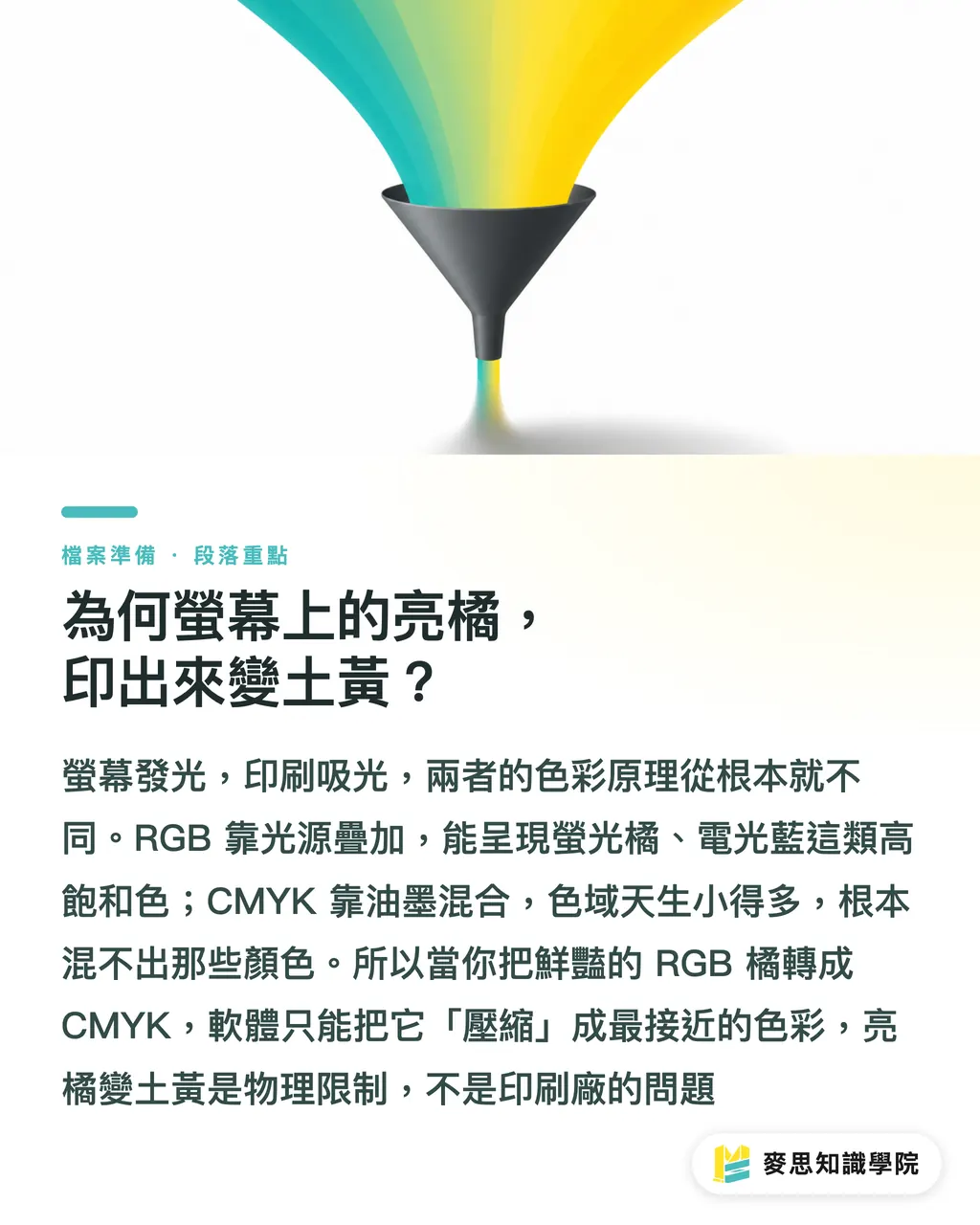
Просто казано, RGB (трите основни цвята на светлината), използван от екраните, е адитивен цветови модел и обхватът от цветове, които може да смеси (т.е. цветовата гама - Gamut), е изключително широк, особено за тези неонови, ярки цветове. От друга страна, CMYK (четирите основни цвята на мастилото), използван при печат, е субтрактивен модел и цветовата му гама е сравнително много по-малка; той просто не може да възпроизведе онзи електриково синьо или неоново зелено, които виждате на екрана
Когато конвертирате RGB файл към CMYK, софтуерът извършва т.нар. „компресия на цветовата гама“ (Gamut Mapping), т.е. насилствено „вкарва“ онези цветове от RGB гамата, които CMYK не може да отпечата, в своята гама. Този процес неизбежно жертва част от яркостта; най-ярките цветове често се преобразуват в най-близките, но сравнително по-тъмни цветове. Това е физичен процес, а не операционна грешка
Преди конвертирането: Управление на цветовия работен процес от източника
Вместо да коригирате нещата впоследствие, по-добре е да изградите правилни работни навици от самото начало, което може да спести огромно количество време за комуникация и разходи за промени
・Запазете главния работен файл в RGB формат
Никога не започвайте да създавате директно в CMYK режим. Професионалният работен процес е да проектирате изцяло в RGB режим, запазвайки най-широката цветова гама и гъвкавост при редактиране. По този начин, ако същият дизайн се използва в бъдеще за уебсайтове, социални медии или други дигитални платформи, цветовете няма да се изкривят. Само когато най-накрая трябва да изнесете файл „специално за печат“, запишете отделно копие, преобразувано в CMYK
・Настройте правилно цветовите профили (Color Profile) на софтуера
Във Photoshop или Illustrator предварително задайте вашия целеви цветови профил за печат, например Japan Color 2001 Coated, често използван в Япония. Това не е истинско конвертиране, но чрез функцията Преглед > Цветови проби (Proof Colors) можете в реално време да предвидите как би изглеждал дизайнът в CMYK; това е все едно да работите с включен „филтър за печат“, който ви позволява рано да откриете кои цветове ще се променят
・Изяснете дали изображенията са „свързани“ (Linked) или „вградени“ (Embedded)
Ако вашият дизайнерски проект съдържа множество растерни изображения (например снимки), задължително изяснете дали изображенията са свързани файлове или вградени. Свързаните файлове правят главния файл по-малък и улесняват съвместната работа на екипа, но при изпращане за печат лесно може да се получат липсващи изображения. Вградените файлове, макар и да правят файла по-голям, гарантират, че изображенията са вътре. Моят съвет е: използвайте свързани файлове по време на процеса на проектиране, а точно преди изпращане за печат, използвайте функцията „Пакетиране“ (Package) на софтуера, за да съберете всички шрифтове и свързани файлове в една папка – това е най-сигурният начин
По време на и след конвертирането: Финални проверки от консултанта
Конвертирането е просто един бутон, но истинският професионализъм се проявява в подробните проверки след конвертирането. Ето няколко неща, които винаги проверявам
・Изберете правилния начин за преобразуване (Rendering Intent)
При конвертиране софтуерът ще ви попита за начина на преобразуване; най-често срещаните са „Възприемане“ (Perceptual) и „Относителна колориметрия“ (Relative Colorimetric)
・Възприемане (Perceptual): Компресира всички цветове пропорционално в рамките на CMYK цветовата гама, като поддържа относителните връзки между цветовете. Подходящо за снимки и други наситени изображения; цялостният цветови тон може леко да се промени, но изглежда по-естествено
・Относителна колориметрия (Relative Colorimetric): Променя само цветовете, които са извън CMYK гамата, докато цветовете вътре в гамата остават непроменени. Подходящо за лога, стандартни текстове и други графики, където точността на определени цветове е от голямо значение. Внимавайте обаче, тъй като няколко ярки цвята може да бъдат компресирани до един и същ най-близък тъмен цвят, което прави преливките да изглеждат като цветови блокове
Моят опит показва, че за снимки се използва „Възприемане“, а за дизайни, базирани предимно на лога или цветови блокове – „Относителна колориметрия“. Но независимо от използвания метод, винаги трябва да правите ръчна проверка
・Открийте текста с „богат черен“ (Rich Black) във файла
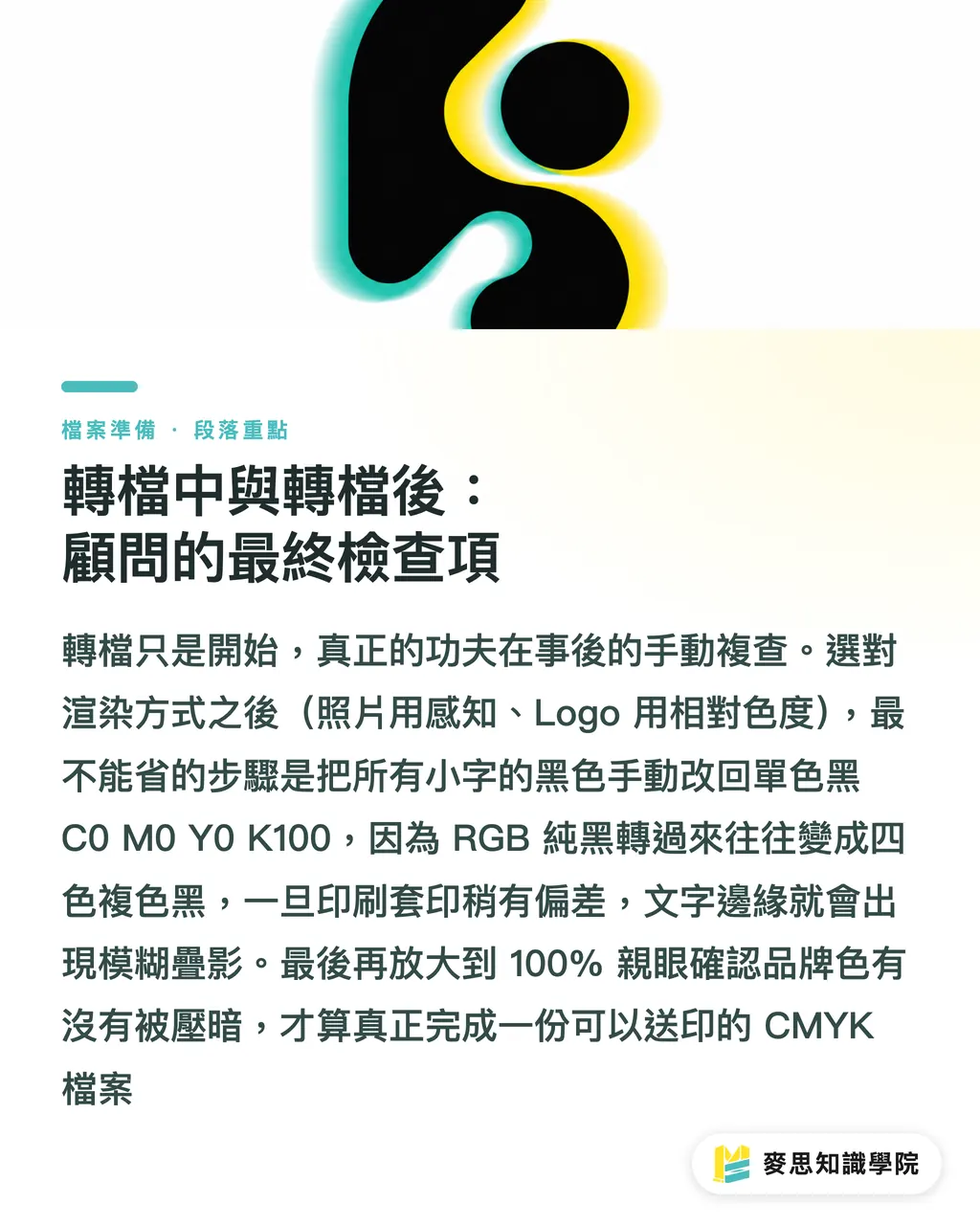
Това е най-често пренебрегваната и същевременно най-фаталната грешка. Черното, преобразувано от чисто черно в RGB (0, 0, 0), обикновено се превръща в „богато черно“ (Rich Black), което е смес от C, M, Y, K. Това черно изглежда много наситено и добре при големи цветови площи, но ако се използва за малък шрифт или тънки линии, дори минимално несъответствие при печат (misregistration) ще доведе до размазани сенки или бели ръбове около текста. Всички текстове и малки шрифтове в печатния файл трябва да бъдат ръчно проверени и настроени на монохромно черно C0 M0 Y0 K100
・Прегледайте визуално всички ярки цветове и цветове на марката
След конвертирането не се доверявайте на това, което виждат очите ви в режим на цял екран. Увеличете до 100% и внимателно проверете най-ярките и наситени зони в оригиналния дизайн, особено основните цветове на марката. Вижте дали не са станали неприемливо тъмни или мътни. Ако промяната на цвета е сериозна, може да се наложи ръчно да коригирате стойностите на CMYK или в ранен етап на дизайна да изберете алтернативен цвят, който изглежда също толкова добре в CMYK гамата
Резюме на ключовите точки
・RGB гамата на екрана е много по-голяма от тази на печатния CMYK; потъмняването на цветовете е физическо ограничение, а не грешка при печата
・Запазете редактируемия RGB работен файл и конвертирайте само когато записвате финалния файл за печат
・Всички черни текстове трябва да бъдат монохромно черно K100, за да се избегнат сенки поради несъответствие при печат
・След конвертирането задължително направете визуален преглед с увеличение за ярките цветове и цветовете на марката; не се доверявайте само на автоматичното конвертиране от софтуера
・Използвайте функцията „Пакетиране“ (Package) на софтуера за предаване на файловете, за да избегнете ефективно липсващи шрифтове или изображения
Допълнителни размисли
За дизайнерите създаването на личен „контролен списък за предпечатна подготовка“ е необходима стъпка към професионализма; това не е само техническа операция, а поемане на отговорност за собствената работа. За печатниците проактивното предоставяне на такива знания на клиентите може да намали процента на грешни файлове още в самото начало, да направи производствения график по-гладък и да избегне излишни разходи за комуникация и престой на капацитета
А за разработчиците на софтуер и AI приложения тук съществуват огромни възможности. Пазарът се нуждае от „Linter за печатни файлове“, който може автоматично да сканира AI и PDF файлове, с един клик да маркира текст с „богато черно“, изображения с ниска резолюция, елементи извън безопасните граници и зоните, където компресията на цветовата гама води до най-сериозни промени в цветовете. Това би превърнало имплицитните знания на майсторите от печатниците в инструменти, лесно достъпни за дизайнерите – точно тук платформа, стремяща се към „едно гише“ за интегрирани услуги като MINDS, може истински да създаде стойност
Въпроси
- Мога ли да започна да проектирам директно в CMYK режим?
- Можете, но това ще лиши дизайна ви от гъвкавост. Ако работата ви има дори малък шанс да бъде използвана на екран в бъдеще (като уебсайтове или социални медии), започването в RGB режим и последващото конвертиране и записване на файлове за различни цели е по-професионален и по-мащабируем работен процес
- Какво представлява „Предупреждение за цветова гама“ (Gamut Warning) във Photoshop?
- Това е изключително полезна функция за предварителен преглед. След като се активира, всички цветове на екрана, които са извън целевата CMYK гама, се маркират в сиво. Това ви позволява веднага да разберете кои RGB цветове ще бъдат изкривени при печат и да направите корекции навреме
- Задължително ли е винаги сам да конвертирам файловете за печат към CMYK?
- Силно препоръчвам да го правите сами. Въпреки че някои печатници предлагат услуга за конвертиране от тяхно име, само когато дизайнерът сам конвертира и направи финалната проверка, може да се гарантира, че цветовите резултати ще бъдат възможно най-близки до очакванията ви. Предоставянето на контрола върху интерпретацията на цветовете на някой друг само увеличава риска от комуникационни недоразумения