
Какво трябва да подготвите, преди да изпратите визитката за печат?
Казано просто: трябва да преобразувате дизайна в файл, който печатницата разбира. Ключовите моменти са маржите за отрязване, CMYK цветове, контури на текста, разделителна способност и правилни размери - пет неща
Ако пропуснете дори едно от тези пет неща, светлото на цветовете ще съсипат оцветяването, в най-тежкия случай - целия тираж трябва да се преправи
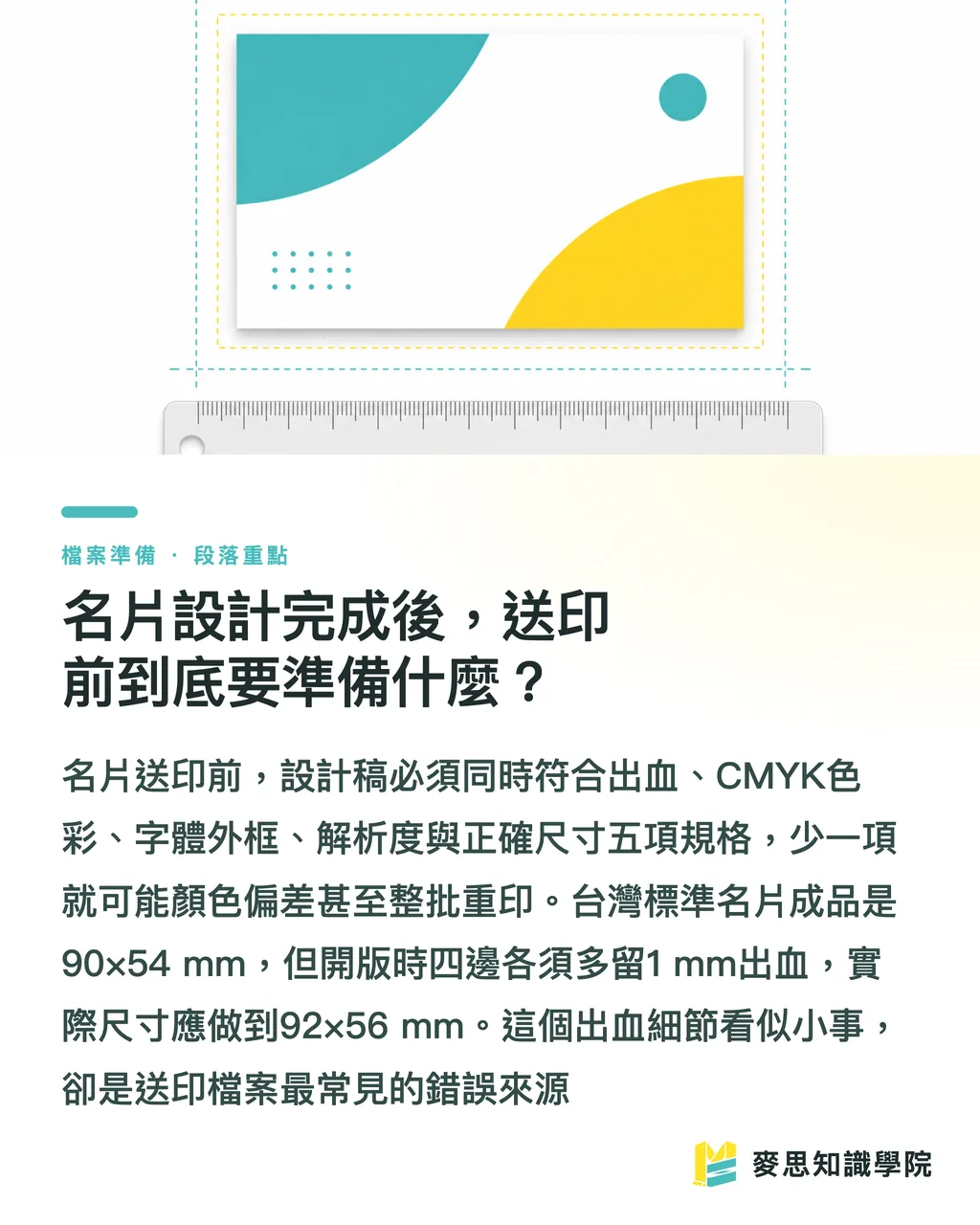
Стандартният размер на тайванската визитка в готовия вид е 90×54 мм - това е стандарт, използван от индустрията от дълго време
Но когато отваряте документа в софтуер, не можете да работите с размер 90×54 мм. Трябва да добавите 1 мм маржа за отрязване от всяка страна, което означава да работите с размер 92×56 мм
През последните години, когато преглеждам файлове от дизайнери, трима от всеки десет са имат този проблем - дизайнът е красив, но няма маржа за отрязване
Защо е необходимо да има маржа за отрязване? Какво се случва, ако не?
Маржата за отрязване е просто "частта, която трябва да бъде отрязана след печата"
Печатницата печата на големи листове, а след това ги нарязва на отделни визитки с помощта на режеща машина
Режещата машина не е лазер, тя има допустимо отклонение, обикновено между 0,5 и 1 мм, и когато режете няколко слоя хартия наведнъж, отклонението е по-голямо
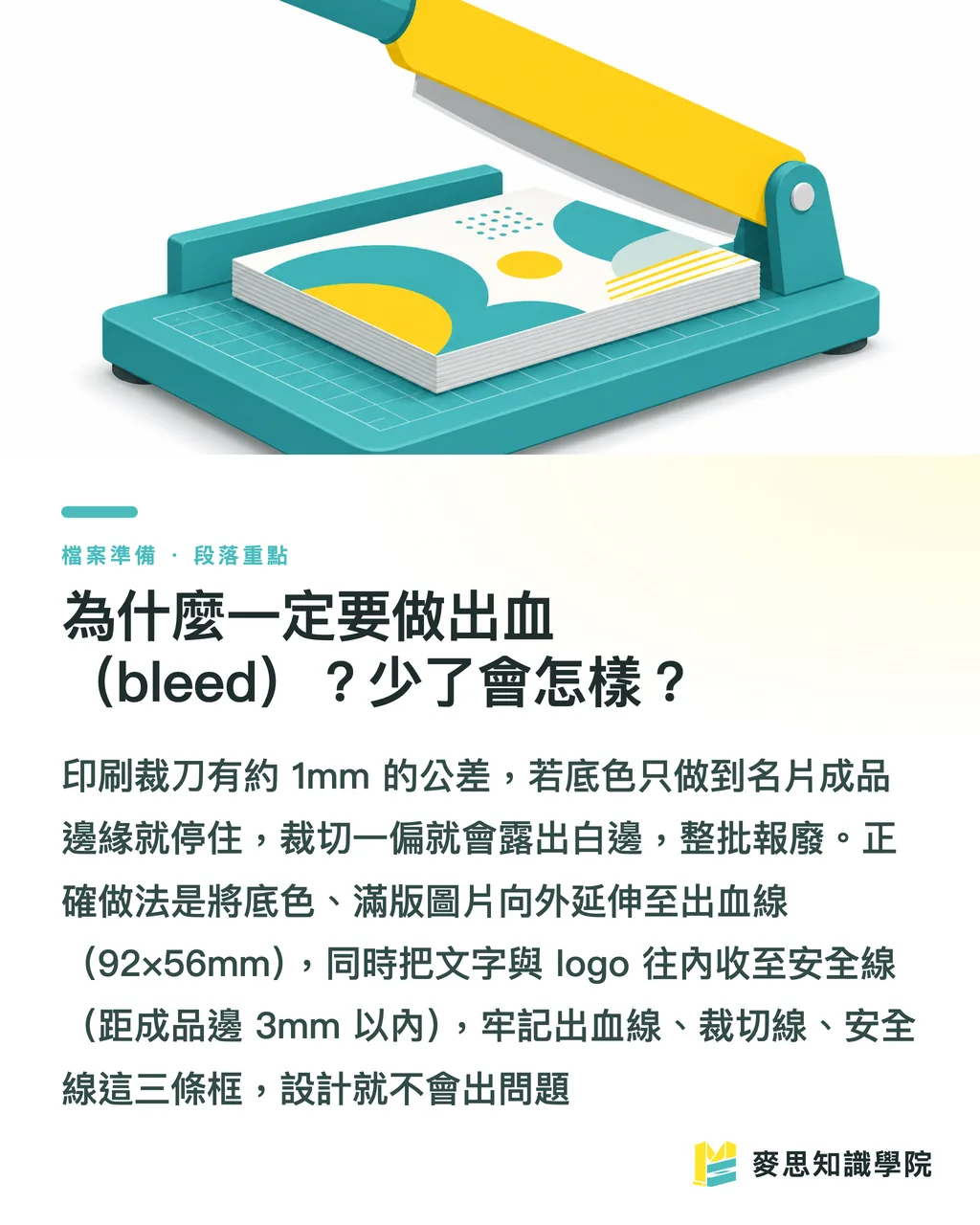
Ако вашият фон или изображение се простира точно до краията 90×54 мм и спира, дори малко отклонение на режещата машина ще остави бял ръб по краята на визитката
Този бял ръб не се вижда на екрана, но при печат е много неприятен, и целото поле визитки е вече неуспешно
Методът е прост: всеки фон, цветен блок или снимка, която трябва да достигне краята, трябва да се простира до външния ръб 92×56 мм
Обратно, елементи като текст и логотип, които не могат да бъдат отрязани, трябва да бъдат преместени във вътрешността, оставяйки поне 3 мм безопасна зона от краята на готовия продукт
Запомнете три линии: външната е маржа за отрязване (92×56 мм), средната е режещата линия (90×54 мм), а най-вътрешната е безопасната зона (3 мм вътрешни маржи)
・Поставете цялата важна информация вътре в най-вътрешната линия и няма да има проблеми
RGB или CMYK? Защо е красиво на екрана, но потъмнява при печат?
Неправилният цветен модел е най-честата и най-разочаровуваща причина за неудачен печат на визитки
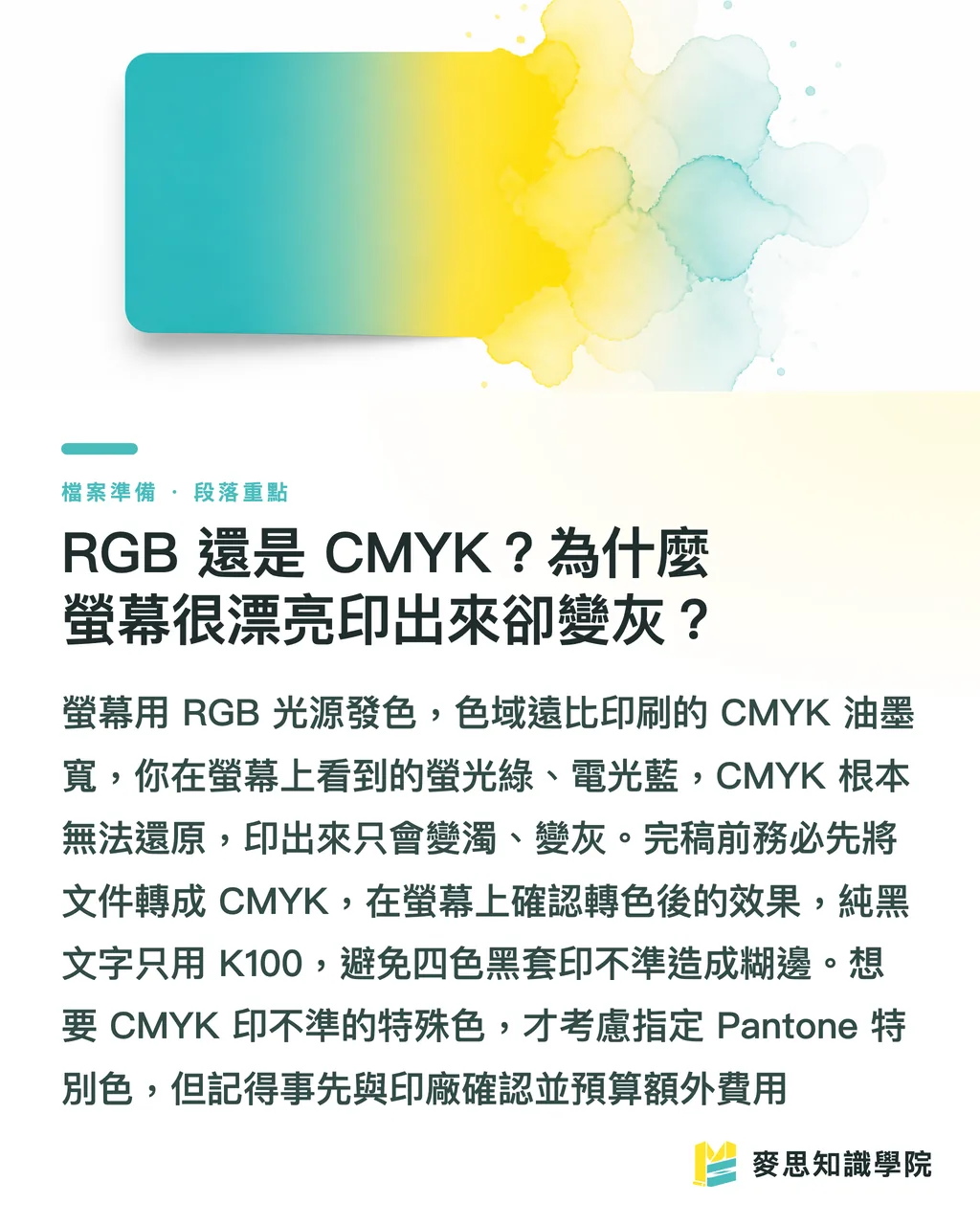
Екранът използва RGB, което работи чрез добавяне на червена, зелена и синя светлина, което дава широк цветен обхват и висока наситеност
Печатът използва CMYK, което работи чрез вычитане на четири цвята мастило (циан, магента, жълто и черно), което има по-тесен цветен обхват от екрана
Онези ярки неоново зелени, електрически сини и преживяващи розови цветове, които виждате на екрана, CMYK не може да репродуцира
Резултатът от печата е "цветна утечка": ярко зелено се превръща в мътно зелено, ярко синьо - в сивосиньо, и клиентът ще попита дали сте отпечатали нещо неправилно
Затова преди завършване трябва да преобразувате цветния модел на файла в CMYK и да видите преобразуваното изображение на екрана, за да не очаквате цветове, които не могат да бъдат репродуцирани
Особено внимание към две цветни ситуации:
・За чист черен текст, използвайте K100 (само черна печатна форма), не използвайте "четирицветен черен" (всички C, M, Y, K), защото четирицветния черен лесно омекшава и разсипва при малки шрифтове, когато печатните форми не са перфектно наредени
・Използвайте композитен черен (напр. C40 M30 Y30 K100) само за големи черни области, което прави черното по-плътно и многослойно
・Ако искате цветове като злато, неон или Tiffany синьо, които CMYK не може да репродуцира точно, трябва да зададете специален Pantone цвят, но преди това трябва да проверите с печатницата дали може да го изпълни, специалните цветове обикновено струват допълнително
Как да настроите разделителната способност, шрифта и формата на файла?
Това са последният контролен списък преди подаване на файл, преминете през всеки елемент:
По отношение на разделителната способност, стандартът за печат е 300 dpi
Повечето изображения, които намирате в интернет, са с 72 dpi, което е за екран. Когато ги поставите на визитка и ги отпечатате, ще изглеждат размазани и пикселарни
Практичния метод е да поставите изображението в реалния размер, който трябва да се използва на визитката, и да проверите дали ppi е поне 300. Ако не е, не го използвайте
По отношение на шрифтовете, преди печат трябва да преобразувате всички текстове в "контури" (create outlines)
Причината е, че компютрите на печатницата могат да нямат шрифтовете, които сте използвали. Без тях текстът ще се преобразува в системния шрифт по подразбиране, което ще прекрши оформлението
След преобразуване текстът се превръща в графика и се отделя от шрифта, така че печатницата ще вижда точно същото като вас
Недостатъкът е, че след преобразуване вече не можете да редактирате текста, затова помислете да "запазите копие на редактируемия файл без контури" за резервно копие
По отношение на формата, предпочитаният формат за печат е PDF, и трябва да бъде в печатен стандарт (PDF/X-1a или според указанията на печатницата), което упаква маржата за отрязване, цветовете и шрифтовете наведнъж
Ако печатницата иска оригиналния файл, пакетиран файл от AI или InDesign също е приемлив, но помислете да приложите всички свързани изображения
Най-недопустимото е JPG, тъй като компресията ще намали качеството и няма да съхрани информацията за CMYK и маржа за отрязване
Ако искате специални ефекти след печат, трябва ли да мислите за това в дизайна?
Визитката не е само плоска печат. Текстурата и чувството са ключовите неща, които хората запомнят за вас
През последната година или две ясно чувствам, че клиентите вече не са доволни само да "отпечатат ясно", вместо това активно питат за специални текстури и методи
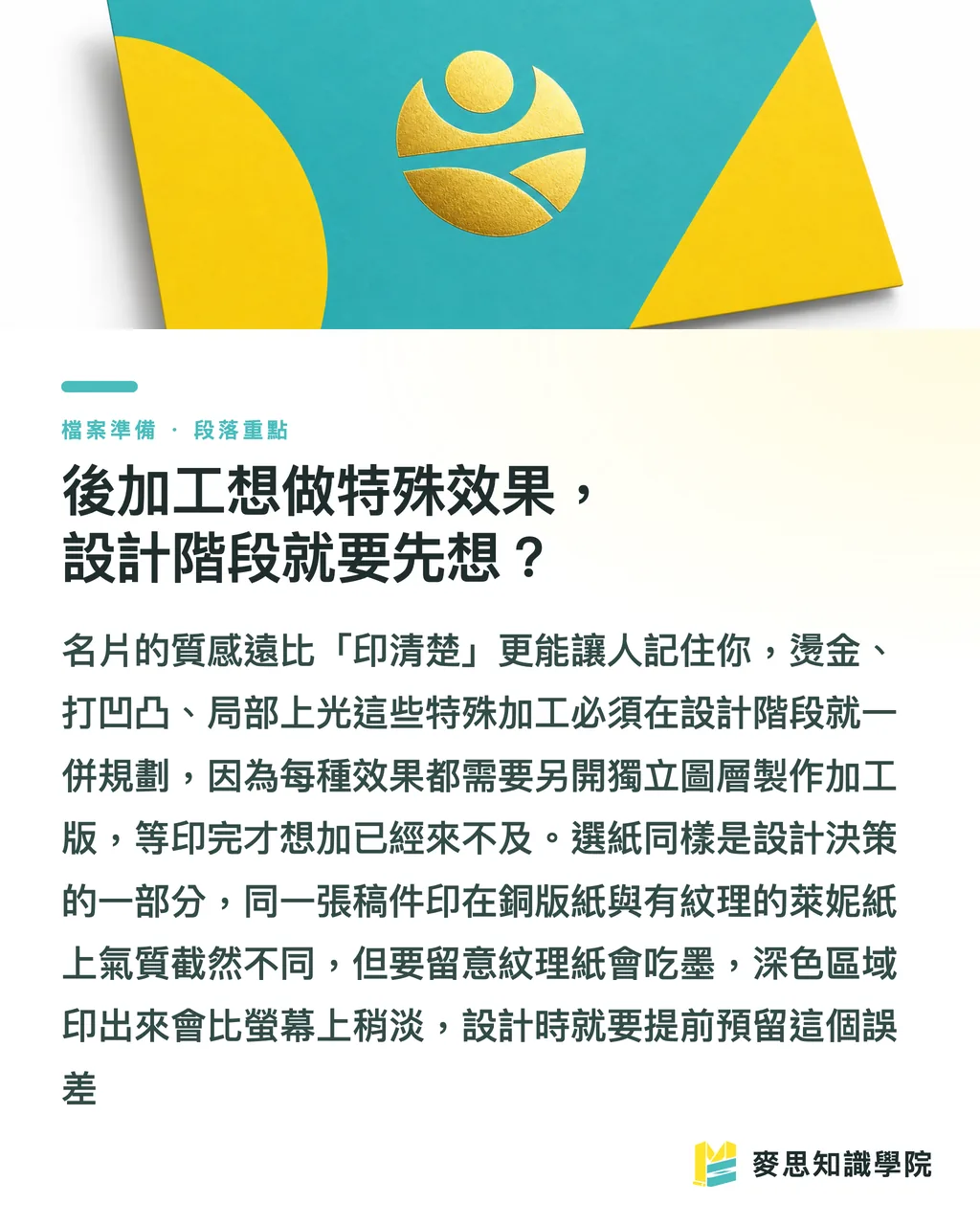
Позлатяване, тиснене, локално лакиране (spot UV), текстура на карточна хартия - всичко това трябва да бъде планирано в дизайн етапа, не можете да го добавяте след печат
Ключовото е, че специална обработка обикновено изисква отделна "слой за обработка"
Например, ако искате да позлатите логото, трябва да отворите отделен слой в файла и да маркирате позлатяваната част с един специален цвят, казвайки на печатницата "този участък трябва да бъде позлатен, други не"
Локалното лакиране (spot UV) следва същата логика - трябва да използвате отделен слой, за да маркирате точно кои части трябва да бъдат блясъчни, а кои матови
Тези слоеве за обработка имат висока точност, дори малка разлика ще причини "неправилна печат", затова линиите могат да бъдат чисти и позициониране трябва да е точно
Избирането на хартия е също част от дизайна
Един и същ дизайн, отпечатан на 250 гр. меден лист срещу памук или ленено хартия, създава съвсем различна атмосфера
Дебелината на визитка хартия обикновено е между 250 и 350 гр., твърде тънката делает мекото и евтиното на вид
Ако следвате дизайн на текстура, можете да разглеждате текстурирана хартия като Lenny или висок клас картончета, но трябва да внимавате: текстурата ще впие малко от наситеност на мастилото, тъмните цветове ще изглеждат малко по-светли при печат, затова трябва да очаквате това предварително при дизайна
Резюме
・Визитката е 90×54 мм в готовия вид, но трябва да работите с 92×56 мм с 1 мм маржа за отрязване от всяка страна, текстът трябва да бъде преместен във вътрешността поне 3 мм за безопасност
・Преобразувайте цветния модел в CMYK преди завършване. Неоновите и електрическите синьо цветове на екрана не могат да бъдат репродуцирани в CMYK, зададете специален Pantone цвят за ярки цветове
・Използвайте K100 за чист черен малък текст, и композитен черен за големи черни области, за да избегнете размазване на малкия текст
・Преобразувайте всички текстове в контури преди печат, и запазите копие на редактируемия файл без контури
・Позлатяване и локално лакиране (spot UV) трябва да се планират в дизайн етапа с отделен слой за маркиране на позиции, не могат да се добавят след печат
Разширено разглеждане
Визитката е най-малкият печатен продукт, но най-лесно да допуснете грешка. Овладяейте процеса на завършване на визитката и ще владеете логиката на целия печат: маржа за отрязване, CMYK, разделителна способност, контури, слоеве за обработка. Плакати, листовки, опаковки - всички следват един и същи процес
Следващата стъпка за дизайнерите: поставете маржа за отрязване, безопасната зона и CMYK в шаблона си за отваряне на документ. Правилното от началото спестява десет пъти повече време от последващия ремонт
Внимание за закупувачите и собториците на малки предприятия: прекараца десет минути преди подаване на файла, за да проверите спецификациите с печатницата (размер, маржа за отрязване, цвят, обработка), което е много по-добро от преправката на неправилната печат
Напоследък много хора използват инструменти за ИИ, за да генерират дизайни на визитки. Бъдете особено внимателни, защото ИИ-то генерира изображения с RGB, 72 dpi и без маржа за отрязване по подразбиране, и ако ги отпечатате директно, почти сигурно ще се появят проблеми. Трябва да преминете през всички горните процедури за завършване преди печат
Ако не искате да управлявате тези детайли себе си, намерете партньор, който може да се справи с цялото нещо от дизайн, завършване до печат. Хвърлете спецификациите на някой, който разбира печат, и вие просто можете да се фокусирате върху творчеството
Въпроси
- Колко mm маржа за отрязване трябва да има при печат на визитки?
- Стандартът за маржа на тайванските визитки е 1 мм от всяка страна, размерът на готовия продукт е 90×54 мм, а при работата с документ трябва да бъдете 92×56 мм. Фонове и изображения, които трябва да достигнат краября, трябва да се простират до маржата за отрязване, докато текстът трябва да бъде преместен във вътрешността поне 3 мм
- Трябва ли дизайнът на визитката да бъде в RGB или CMYK?
- Печатът винаги използва CMYK. RGB е за екран. Неонови и електрически сини цветове с висока наситеност не могат да бъдат репродуцирани в CMYK. Преобразувайте в CMYK преди завършване и потвърдете преобразуваното изображение на екрана. Ако имате нужда от ярък специален цвят, зададете Pantone вместо това
- Трябва ли да преобразув текста в контури преди печат?
- Да, текстът трябва да бъде преобразуван в контури. След преобразуване текстът е независим от шрифта, печатницата няма да получи проблеми с разбити шрифтове. Но помислете да запазите копие на редактируемия файл без контури, защото след преобразуване няма да можете да редактирате текста
- Каква разделителна способност на изображението е необходима, за да не бъде размазано?
- Стандартът за печат е 300 dpi. Изображенията с 72 dpi, които обикновено се намират в интернет, ще бъдат размазани при печат. Трябва да достигнете поне 300 ppi с реалния размер на използване, за да е ясно
- На какво трябва да обърна внимание, ако искам позлатяване или локално лакиране?
- Позлатяването и локалното лакиране (spot UV) трябва да се планират в дизайн етапа с отделен слой, маркирайте позициите на обработката с един специален цвят. Позициониране е критично, така че преди печат проверете с печатницата дали може да го направи и каква е цената на обработката