
COMPLETE GUIDE
Пълно ръководство за процеса на управление на цветовете в печата: от калибриране на монитора до одобряване на пробата, за да бъде цветът на марката ви последователен във всяка партида
Наситеното и въздействащо червено на марката ви, което виждате на екрана, при печат изглежда като избеляла табела, стояла три месеца на слънце – това не е проблем на печатницата, нито на дизайнера, а липса на систематично управление на цветовете в целия процес. Това ръководство започва с диагностика на първопричините и разчленява стъпките за калибриране на монитора, създаване на ICC профили, софтуерна проверка (soft proofing), потвърждаване на проби и контрол на консистенцията между партидите. Всяка стъпка ви дава конкретни действия, за да се уверите, че цветовете ви „говорят на един и същ език“ на екрана и върху печатните материали
Разберете защо цветовете се променят
Осем от десет клиенти, с които съм работил, отдават разминаването в цветовете на остарялото оборудване на печатницата. Но всеки път, когато седнем заедно да анализираме ситуацията, проблемът почти винаги е в началния етап – файл, създаден от дизайнера в RGB на екрана, се изпраща директно за CMYK печат без никакво управление на преобразуването. Цветовото пространство (gamut) на RGB значително надвишава това на CMYK; тези живи сини и наситени магента цветове просто не могат да бъдат възпроизведени с печатарско мастило. Ако системата за управление на цветовете не се намеси, преобразуването ще ги „отреже“ по най-грубия възможен начин, смачквайки цветовете, които сте настроили толкова прецизно
Още по-скрит проблем е фактът, че условията на дисплея на всеки човек са различни. Мониторът на дизайнера може да е с яркост 200 cd/m², докато лаптопът на клиента, от който гледа същия файл, е само 100 cd/m², с разлика в цветната температура на бялата точка от 500K. „Същото синьо“ в очите на двамата всъщност са два напълно различни цвята. Ето защо управлението на цветовете никога не е отговорност само на печатницата – то е цялостна верига от дизайнерската станция през одобрението от клиента до печатарската машина. Ако някое звено не е калибрирано, грешките ще се натрупват слой по слой
DEEP DIVEСвежото зелено на екрана защо изглежда мътно на печат? CMYK и RGB обяснени веднъж завинагиКалибриране на монитора: Настройте своя измервателен уред
Първата стъпка в управлението на цветовете е калибрирането на монитора, и то хардуерно, а не чрез ръчно нагласяне на контролните панели с просто око. Стандартната ми препоръка е да се сдобиете с колориметър (colorimeter), например X-Rite i1Display или Calibrite ColorChecker Display, в комбинация със софтуера DisplayCAL. Настройте бялата точка на монитора на D50 (5000K), яркостта между 80–120 cd/m², гама 2.2 и генерирайте ICC профил на монитора. Тези три цифри са общоприет стандарт в печатарската индустрия; D50 е съобразен със стандартния източник на светлина в кутиите за проверка на цветовете, без него нямате база за сравнение
Мнозина забравят колко често трябва да се прави калибриране. Стареенето на матрицата на монитора и промените в околната светлина водят до отклонения. Моят съвет е да правите калибриране веднъж месечно, като поддържате фиксирана околна светлина с D50 кутия за проверка, за да сведете отраженията по екрана до минимум. Ако клиентът също трябва да преглежда цветовете, най-добре е да му препоръчате да направи поне базово калибриране. В противен случай, докато при вас цветовете изглеждат правилно, при него екранът ще показва некоригирана картина и телефонните разговори за корекции никога няма да спрат
DEEP DIVEЦветовете на монитора винаги изглеждат различно при печат? Експертни съвети за калибриране и мека проба (soft proofing)ICC профили: Изберете правилните, насочете се правилно и не правете грешки
ICC профилът е основният език на управлението на цветовете. Той записва характеристиките на определено устройство или условия за печат, позволявайки на системата да знае как точно изглежда тази стойност на конкретната машина. Дизайнерите трябва да подготвят поне два профила: първият е профилът за печат, използван за изходния файл – в Тайван най-често се използва Japan Color 2011 Coated (за гланцирана хартия) или ISO Coated v2 (европейски стандарт), а за хартия без покритие се използва специфичен профил от печатницата. Вторият е профилът на самия монитор, който се генерира след хардуерно калибриране, а не чрез изтегляне на общ профил от производителя. Когато и двата профила са правилно зададени, софтуерът може да изчисли точния път на преобразуване
Най-честата грешка при задаването на профили се случва в настройките на работното пространство (Working Space) във Photoshop или Illustrator. Много дизайнери задават работното пространство на sRGB, без да посочват печатен профил при преобразуване към CMYK, оставяйки софтуера да използва настройки по подразбиране, които може да не отговарят на реалните условия в печатницата. Правилният процес е: преди преобразуване към CMYK, в „Edit → Convert to Profile“ изберете правилния печатен профил. Rendering Intent обикновено се настройва на Relative Colorimetric с включен Black Point Compensation, а лимитът за общото количество мастило (TAC) трябва да се зададе според спецификациите на печатницата; за гланцирана хартия обикновено е 320–350%
DEEP DIVEУправление на цветовете и ICC профили: Системни причини за разликата между цветовете на екрана и на печатаСофтуерна проверка (Soft Proofing): Предвиждане на резултата от печата на екрана
Софтуерната проверка (Soft Proof) означава прилагане на печатния профил върху монитора, за да се симулира как ще изглежда цветът след отпечатване. Във Photoshop можете да я включите с Ctrl+Y (Mac: Cmd+Y). Екранът моментално ще стане по-тъмен, а наситеността ще намалее – това е истинският вид на файла след печат. Не е за да ви плаши, а за да видите проблемите преди изпращане за печат. Моят навик е след включване на софтуерната проверка да активирам „Simulate Paper Color“ и „Simulate Black Ink“, така че дори пожълтяването на самата хартия да бъде симулирано за възможно най-близък до реалния контраст
Точността на софтуерната проверка зависи от качеството на калибрирането на монитора, така че двете неща трябва да се правят заедно. Ако мониторът не е калибриран, софтуерната проверка ще ви покаже симулация, която също е сгрешена – все едно да мерите с крива линия. Най-честата злоупотреба, която съм виждал, е клиент да пусне софтуерна проверка на некалибриран лаптоп и да каже „цветовете не са верни“, изисквайки корекции. В такива случаи корекциите само ще ви накарат да преследвате несъществуваща цел. Правилният подход е да се стандартизира средата за проверка или директно да се пристъпи към физическа проба
Спот цветове или четирицветен печат: Решете преди да изпратите за печат
Колкото по-рано определите стратегията за отпечатване на цветовете на марката, толкова по-малко проблеми ще имате. Моята логика е проста: ако цветът на марката ви има съответствие в Pantone каталога и е основен елемент от идентичността на марката (като лого или основен блок цвят), горещо препоръчвам използването на спот цветове (Spot Color). Ако става въпрос за голям дизайн, смесен текст и графика или ограничен бюджет, добрата конфигурация на CMYK с подходящ профил също може да постигне 90% консистенция. Основната разлика е, че възпроизвеждането на спот цветове разчита на готова боя, което държи разликата в цветовете (ΔE) под 2, докато стабилността на CMYK зависи от калибрирането на машината и хартията, където лесни промени могат да доведат до отмествания
Смесването на двата метода също е често срещано, например лого на корицата със спот цвят, а вътрешните страници – изцяло CMYK. Тук трябва да внимавате за визуалната разлика в границата между двата елемента на една и съща страница. Случвало ми се е клиент да използва червено Pantone 485 C на корицата, а вътрешните страници да са симулирани в CMYK. Червеното изглежда очевидно оранжево. Клиентът мислеше, че това е проблем на печата, но всъщност по време на дизайна не бяха дефинирани стойности за CMYK преобразуване, нито имаше сравнение с проба. Ако такъв проблем се открие седмица преди печата, той е поправим, но след като е отпечатано, щетите са за ваша сметка
DEEP DIVEСпециални цветове или четирицветен печат? Взимане на решение за разходите при цветна последователност на маркатаПотвърждаване на пробата: Последната защитна линия на физическото съответствие
Колкото и точна да е софтуерната проверка, тя не може напълно да замести физическата проба. За всеки проект със строги изисквания към цветовете – промоционални материали, опаковки, луксозни каталози – задължително трябва да се направи цифрова проба (Digital Proof). Използвайте високопрецизен мастиленоструен плотер със софтуер RIP, за да симулирате окончателния изход. Когато сравнявате пробата с крайния продукт, използвайте кутия за проверка с D50 стандартна светлина. Стойност на ΔE под 3 е общоприет индустриален стандарт; всичко над това изисква корекция
При одобряването на пробите има един често пренебрегван детайл: влиянието на самата хартия. Едни и същи CMYK стойности върху гланцирана хартия и върху бяла офсетова хартия могат да имат разлика до ΔE 8–12, тъй като белотата, абсорбцията и текстурата на хартията влияят на крайния резултат. Ето защо пробата задължително трябва да се прави на същата хартия, която ще бъде използвана за официалния тираж. Резултатът от проба върху 70 gsm хартия не може да се сравнява с печат върху 157 gsm гланцирана хартия – това е грешка, която виждам най-често: спестявате пари за един лист, а губите разходите за цяла партида
Консистенция между партидите: За да бъде всяка пратка надеждна
Ако направите управлението на цветовете само веднъж, вероятно ще трябва да коригирате всичко отново при следващата партида. Истинската консистенция на цветовете на марката изисква повторяема система: създайте документ със стандарти за цветовете на марката, ясно посочващ Pantone номера на всеки цвят, CMYK стойностите и допустимото отклонение (препоръчително ΔE ≤ 3). Преди всеки печат предоставяйте стандартна мостра на печатницата. По време на печатния процес изисквайте от печатницата да извършва измервания на цветовете на равни интервали, използвайки спектрофотометър, вместо да разчита само на визуално сравнение. След като приложите този процес веднъж, всяка следваща партида ще има проследими данни, а отговорността при евентуални разминавания ще бъде много по-ясна
Последната точка е дългосрочната поддръжка. Състоянието на оборудването в печатницата се променя с времето, доставчиците на хартия може да сменят партидата, а формулите на мастилата също могат да бъдат коригирани – всичко това влияе на цветовия изход. Препоръчвам на всеки шест месеца да правите проверка на състоянието на цветовете с основните си партньорски печатници. Отпечатайте стандартен тестов лист (включващ цветни блокове, градиенти, телесни тонове, нюанси на сивото), измерете го с уред и го сравнете с базовите стойности, за да потвърдите, че цветопредаването не се е изместило. Разходите за това действие са ниски, но могат да ви помогнат да откриете тенденциите, преди проблемът да се влоши, избягвайки ситуация, в която разбирате за дефекти едва когато цяла партида е вече отпечатана
DEEP DIVEИзграждане на система от цветове на марката: от ЛОГО-то до печатните материали – цялостно управление на цветоветеСвързани статии

Свежото зелено на екрана защо изглежда мътно на печат? CMYK и RGB обяснени веднъж завинаги
Едно и също изображение — на екрана е живо и наситено, а на печат излиза с един тон по-тъмно, зеленото е приглушено, розово-червеното е мъртво — това е капанът, в който е стъпвал почти всеки начинаещ дизайнер Тази статия събира опита ми, натрупан в производствената линия и при клиенти, за да ви обясни наведнъж основите на цветообразуването, настройките при подготовката на файловете и тънкостите на мекия пруф — след като я прочетете, ще знаете как да ги избегнете

Цветовете на монитора винаги изглеждат различно при печат? Експертни съвети за калибриране и мека проба (soft proofing)
Файлът изглежда перфектно на екрана, но при печат цветовете са сиви и мътни – това е най-честото оплакване, което чувам през моите десет години в индустрията. Чрез овладяване на прецизното калибриране на монитора и настройките за мека проба, можете да предотвратите над 90% от катастрофите при печата, преди файлът дори да е изпратен
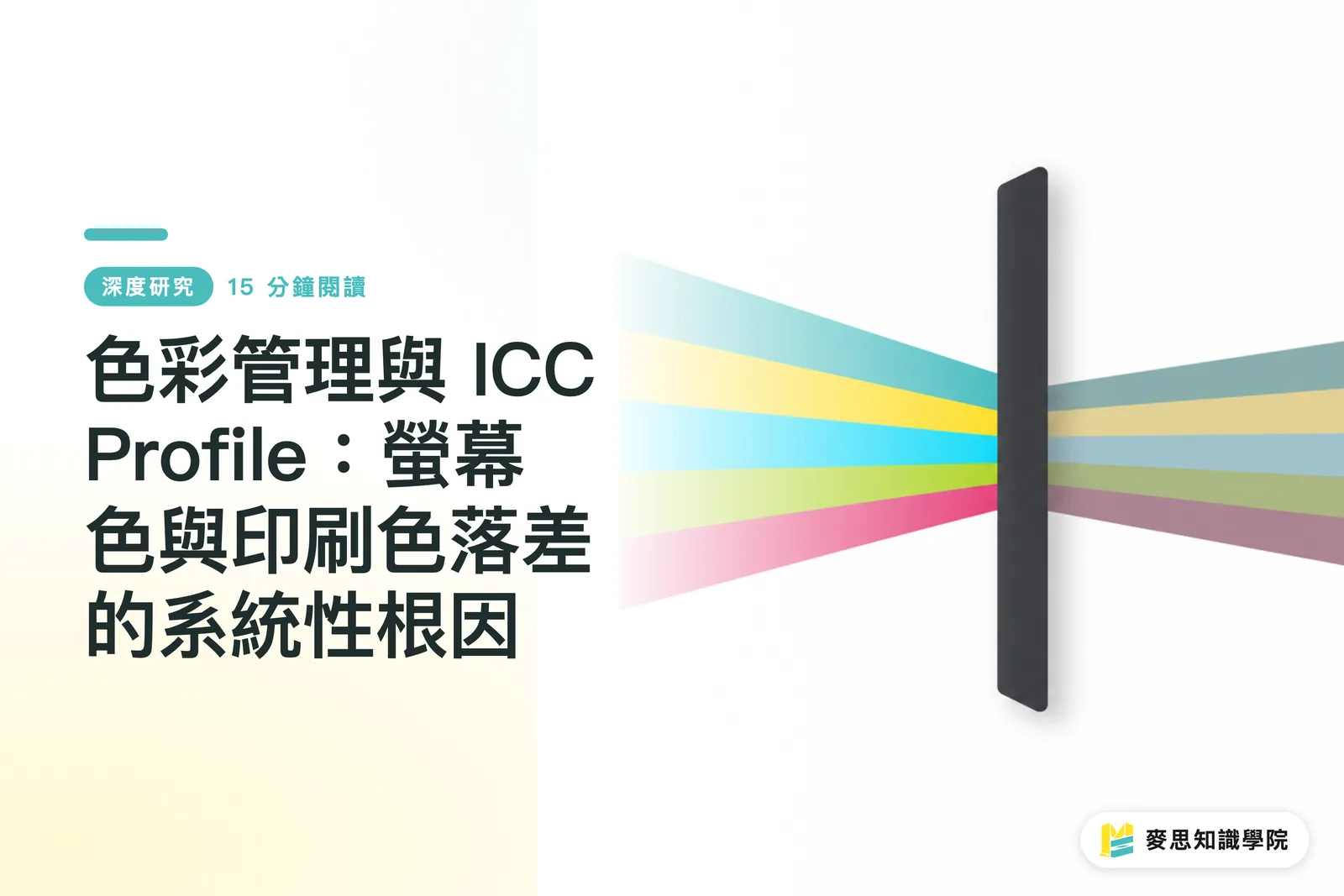
Управление на цветовете и ICC профили: Системни причини за разликата между цветовете на екрана и на печата
Ярките дизайни, които изглеждат отлично на екрана, често изглеждат сиви и мътни след печат – феномен, който дълго време погрешно се приписваше на повредено оборудване или човешка грешка. Тази статия анализира разликите в цветовите обхвати (gamut), характеристиките на устройствата и процесите по управление на цветовете (color management). Чрез синтезиране на съвременни изследвания в калибрирането на дисплеи и характеризирането на принтери, представяме системните причини за тези несъответствия и предлагаме превантивни подходи за дизайнери, както и насоки за индустрията
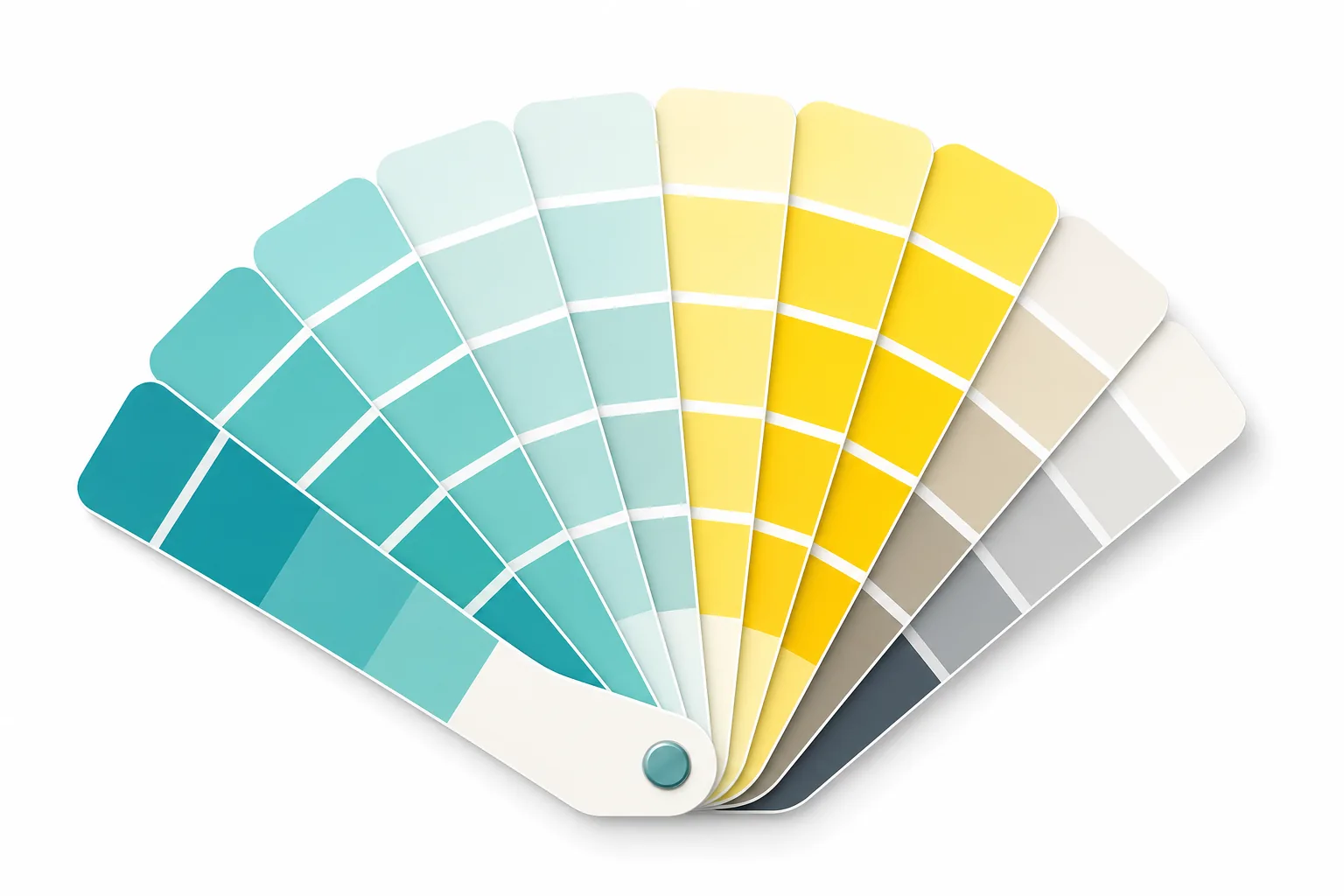
Специални цветове или четирицветен печат? Взимане на решение за разходите при цветна последователност на марката
Всеки път ли червеният на вашия LOGO изглежда различен? Тази статия показва основната разлика между специалните цветове Pantone и четирицветния CMYK печат, и ви учи да балансирате разходите и последователността, за да решите кога трябва да инвестирате в допълнителен печатен лист за цвета на марката

Изграждане на система от цветове на марката: от ЛОГО-то до печатните материали – цялостно управление на цветовете
Вашето лого на марката изглежда ли различно на екрана на телефона и върху визитната картичка? Това не е проблем на екрана или на печатницата, а липса на ясно дефинирана от самото начало „система от цветове на марката“. Изграждането на набор от стандарти за цветовете, обхващащ както дигиталните, така и печатните носители, не само гарантира последователност на имиджа на марката, но и спестява пари от повторна комуникация и грешки при печата
Вашият индустриален консултант по печат × AI
Повече от печатница — действаме като индустриален консултант, помагащ на марки и компании да свържат печатното производство с AI: от препрес, избор на хартия и довършителна обработка до оптимизиране на разходите и въвеждане на AI в дизайнерските и печатни работни процеси, автоматизацията и дигиталната трансформация
Запишете безплатна консултация