

Защо ярките цветове на екрана винаги изглеждат сиви и мътни при печат
Основната причина се крие във физическите разлики между принципа на излъчване на светлина и цветовото пространство (Gamut)
Мониторите използват цветовия модел RGB, който може да покаже изключително широк спектър, докато печатните машини разчитат на CMYK мастила, които абсорбират и отразяват светлината
Стандартното цветово пространство sRGB покрива около 35% от цветовете, които човешкото око може да види, но традиционният CMYK печат има много по-ограничен обхват, особено при ярките оранжеви, наситено зелени или флуоресцентни сини нюанси, които губят яркостта си веднага след конвертиране
През последните шест месеца бюрото ми е затрупано с проекти от AI, генерирани от клиенти. Инструментите за AI визуализация обикновено използват ярки RGB цветови пространства по подразбиране. Ако не управлявате цветовете още в началото, отпечатаните резултати неизбежно ще имат сериозни отклонения от цветовете на вашата марка
Как да калибрираме монитора, без да хабим усилия
За да синхронизирате цветовете на екрана с тези при печат, първата стъпка е да се уверите, че самият монитор е точен
Много дизайнери харчат големи суми за висок клас монитори, но никога не ги калибрират – това е толкова опасно, колкото да си купите спортна кола, без да следите налягането в гумите
Модулът за подсветка на екрана остарява с времето, което кара яркостта и цветовата температура да се изместват незабелязано
・Препоръчително е да използвате хардуерен калибратор на всеки 1 до 2 месеца, за да осигурите стабилно цветопредаване
・Контролирайте стриктно заобикалящата светлина. Никога не проверявайте цветовете до прозорец с ярка следобедна светлина. Стандартната практика е да поддържате стабилна цветова температура на вътрешното осветление между 5000K и 6500K
・За лаптопи или външни монитори се препоръчва яркост между 80 и 120 cd/m². Твърде яркият екран ще ви подведе и ще доведе до грешна преценка за детайлите в сенките и контраста на печатните материали
Защо прилагането на правилен ICC профил е толкова критично
ICC профилът (цветови профил) работи като преводач между различните устройства
Различните хартии и печатни машини абсорбират мастилото по съвсем различен начин
Гланцираната хартия (coated paper) позволява висока наситеност, но при преминаване към попиваща офсетова или арт хартия, същите CMYK стойности ще изглеждат значително по-тъмни и мътни
В индустриалната среда често съветваме клиентите да използват Japan Color 2001 Coated като стандартен профил за хартия с покритие (като гланцирана хартия)
След като този преводач е зададен правилно, вашият файл ще поддържа консистентен „цветови език“, докато преминава през различни машини и софтуер
Как да настроим прецизна мека проба (soft proofing) в Illustrator и Photoshop
След като хардуерната среда е готова, следващата стъпка е създаването на последна защитна линия за визуализация в дизайнерския софтуер
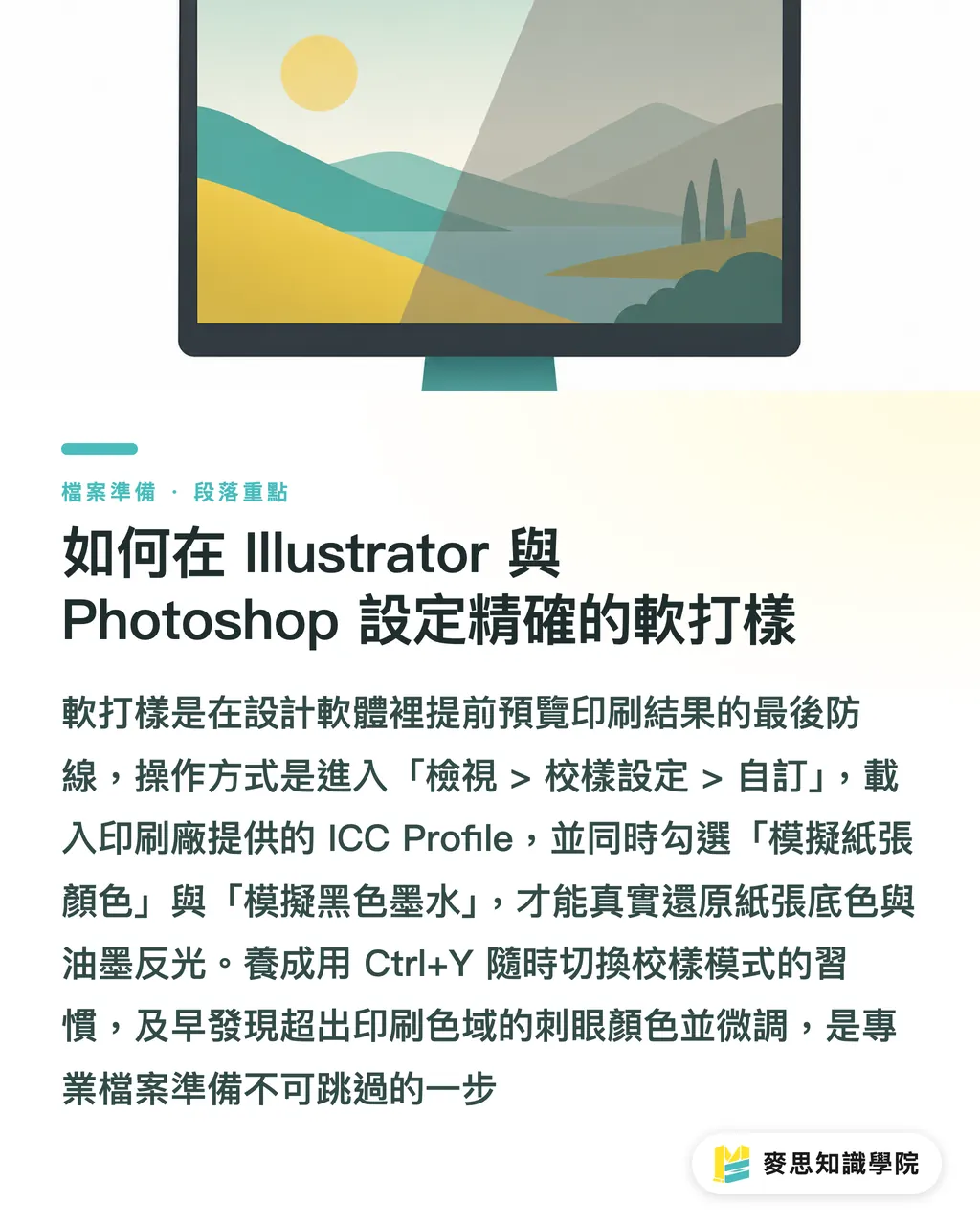
Меката проба (Soft Proofing) ви позволява да видите на екрана как вероятно ще изглежда крайният печат, свеждайки до минимум споровете за отклонения в цветовете
・В софтуера щракнете върху менюто „Преглед“ (View) > „Настройки за проверка“ (Proof Setup) > „Персонализиран“ (Custom)
・В менюто „Устройство за симулиране“ (Simulate Device) заредете ICC профила, потвърден от вашата печатница
・Задължително поставете отметка на „Симулиране на хартиения цвят“ (Simulate Paper Color) и „Симулиране на черно мастило“ (Simulate Black Ink) – това реалистично възпроизвежда базовия цвят на хартията и реалната отражателна способност на мастилото
・Използвайте клавишната комбинация Ctrl+Y, за да включвате и изключвате прегледа на цветовете и да проверявате дали дизайнът губи детайли при печатни условия
Откриването и коригирането на цветовете, излизащи извън печатния обхват, е същината на професионалния и сигурен работен процес
Основни точки
・Разликата в цветовете между екрана и печата произтича от физическите ограничения; целта на управлението на цветовете е „предвидимост“, а не 100% идентичност
・Редовното хардуерно калибриране и контролирането на осветлението в стаята са първите стъпки към точното възприятие на цветовете
・Винаги избирайте съответния ICC профил въз основа на крайната хартия за печат
・Преди да изпратите за печат, винаги включвайте меката проба и симулацията на бяла хартия в софтуера, за да откриете рано риска от размиване на цветовете
Допълнителни размисли
Разглеждайте управлението на цветовете като общ език между производствената линия и дизайнерския отдел, а не като оправдание за прехвърляне на отговорност
За компаниите, използващи MINDS услуги, дефинирането на ICC профили и процеси за мека проба още от етапа на дизайна може значително да намали разходите за комуникация и повторни проби
С навлизането на масово генерирани от AI материали, изграждането на този стандартизиран работен процес възможно най-рано е единственият начин да се гарантира, че цветовете на вашата марка ще бъдат прецизни и консистентни върху всеки носител
Въпроси
- Мониторът ми е фабрично калибриран, трябва ли да купувам калибратор?
- Фабричното калибриране гарантира точност само в момента на разопаковане. Подсветката на монитора се деградира с времето, затова е силно препоръчително периодично хардуерно калибриране за поддържане на стандарта
- Защо дори след настройки за мека проба има разлика при печата?
- Меката проба не може 100% да симулира текстурата и отблясъците на физическата хартия, а светлината в помещението също влияе на възприятието. При важни проекти все още се препоръчва дигитална проба на същата машина
- Цветовете от AI са много красиви, но стават много тъмни при конвертиране в CMYK. Какво да правя?
- AI изображенията често използват широки цветови пространства. Препоръчва се да включите мека проба във Photoshop и да използвате коригиращи слоеве (adjustment layers), за да увеличите ръчно контраста и наситеността в областите, където са загубени детайли