

為什麼螢幕上滿版,印出來卻有一圈白邊?
這是我在印刷廠現場最常聽到的哀號
許多台灣中小企業為了省預算或求快,習慣用Word、PowerPoint甚至Google Slides製作傳單與手冊
但這類文書軟體天生是為了螢幕投影與辦公室印表機設計的,根本沒有專業印刷必備的出血(Bleed)概念
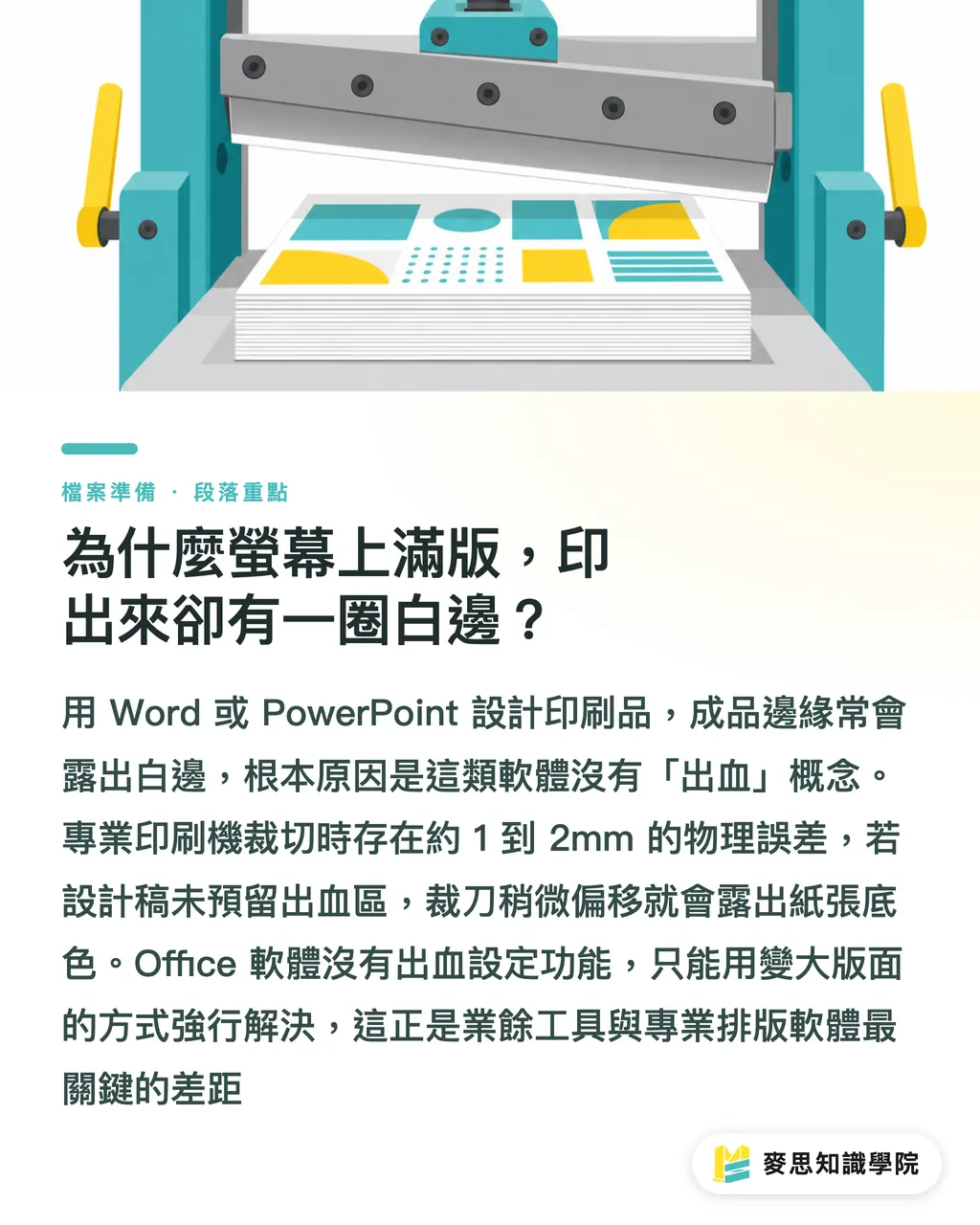
印刷機在高速裁切紙張時,無可避免會有大約1到2mm的物理誤差
如果不預留出血區,裁刀稍微偏一點,成品邊緣就會露出紙張原本的白色底色
專業軟體只要輸入數字就能自動生成出血線
但Office軟體沒有這個功能,我們只能用假裝版面變大的方式來欺騙軟體
強迫它吐出符合印刷廠標準的檔案
Word送印怎麼避開裁切地雷?
標準的A4尺寸是210×297mm,業界常規的出血是上下左右各加3mm
所以在Word裡,你必須手動把紙張尺寸放大到216×303mm
這一步做錯,後面的心血全白費
操作步驟:
・點開「版面配置」選單,找到「大小」再進入「其他紙張大小」
・直接手動輸入寬度21.6公分、高度 30.3公分
・將你的背景色塊或滿版圖片,死命往外拉到填滿這個新設定的邊界
・存檔時最關鍵:選擇另存為PDF,務必點選「最佳化列印品質」
・進階確認:絕對不能勾選「裁切至紙張大小」選項
用PPT排版,圖片到底該拉多大?
PowerPoint的邏輯跟Word類似,但更常被用來做圖文並茂的簡報型文宣
很多人以為把圖片對齊投影片邊緣就萬無一失,這在印刷上絕對會翻車
操作重點:
・從「設計」進入「投影片大小」,選擇「自訂投影片大小」
・同樣輸入加上四周3mm出血的尺寸
・把所有碰到邊緣的圖片或色塊,手動拖曳超出投影片原本的視覺邊界
・PPT存成PDF相對單純,但記得圖片要拉滿到新的邊界之外
為什麼中小廠接手Google Slides檔案會頭痛?
近年越來越多新創團隊愛用Google Slides協作企劃案後直接送印
但我必須說,這是目前最容易踩坑的工具
Google Slides的PDF匯出機制非常強勢,預設會把超出投影片的內容強制裁切掉
就算你照著前面教的方法放大了版面,匯出時還是很高機率被軟體硬生生切回原形
以我目前的產線經驗,最保險的做法是匯出PDF後,立刻丟進Acrobat這類專業軟體檢查實際尺寸
確認最終檔案有沒有確實涵蓋出血的3mm
如果你的圖層真的太複雜,或是被這些尺寸設定搞到崩潰
我真心建議放過自己,轉用Canva這類稍微具備印刷概念的線上工具
送印時只要跟廠務溝通一句「檔案已經自帶出血」或是「請幫忙加邊」
就能省下雙方大把的核對時間
重點整理
・文書軟體沒有出血概念,必須手動把頁面尺寸長寬各加6mm來騙過系統
・Word存檔成PDF是保命符,但匯出時絕不能勾選任何自動裁切紙張的選項
・Google Slides匯出PDF極易強制裁除邊界,送印前務必用閱讀器二次確認尺寸
延伸思考
從印刷製造端的角度來看,SaaS排版工具的普及大幅降低了設計門檻,卻也把印前檢查的壓力轉移到了產線端
MINDS麥思印刷這類整合服務商的價值,就在於用經驗接住這些規格外的檔案
未來若能有軟體在客戶上傳PDF的瞬間,自動偵測無出血檔案並一鍵補足邊緣,將是印刷產業極具潛力的應用場景
延伸閱讀
用Word或PowerPoint設計送印怎麼辦?非設計軟體出血補救全攻略
FAQ / 常見問題
- 我用Word做的A4傳單,為什麼印刷廠一直說尺寸不對?
- 因為標準A4是210×297mm,但印刷需要四邊各加3mm的出血,你的檔案必須手動設為216×303mm才算過關
- PPT裡面的圖片已經對齊邊緣了,印出來還是有白邊?
- 對齊視覺邊緣是不夠的,你必須把圖片手動拉出頁面邊界,讓裁刀有容錯的切割空間
- Google Slides做的檔案可以直接存PDF送印嗎?
- 風險極高,因為它的預設匯出會強制裁切掉超出邊界的內容,強烈建議匯出後用Acrobat確認尺寸是否正確包含出血
相關文章



印刷 × AI 數位轉型週報
把設計師、品牌方與企業出手前用得上的印刷與 AI 實戰,整理成一封信,每週寄到你信箱
麥思免費工具
拼版數計算、印前檔案上傳檢查——印前確認一次到位,全部免費、瀏覽器直接用。
麥思集團
需要實際的印刷或禮品服務?
知識看完,下一步交給麥思集團的姊妹品牌——從精緻印刷到線上下單與年節禮贈。