

印刷檔案的基本設定是什麼?色彩、解析度與出血沒設定對會怎樣?
我在印刷廠現場看過太多令人扼腕的案子,明明設計很棒,卻因為一些基礎設定的疏忽,導致成品蒙上陰影,甚至整批重印,成本與時間的損失都相當可觀。其實,這些問題大多能在送出檔案前,花個十分鐘檢查一遍就避免掉
專業上我們稱這個過程為「Preflight」,就像機師起飛前的檢查一樣,為的是確保所有環節都符合標準,讓接下來的「飛行」,也就是印刷,能順利抵達目的地。以下是我從多年經驗中,為你整理出最重要的 12 個檢核點
檔案的基礎體質:色彩、尺寸與解析度該怎麼設
這幾點是地基,蓋歪了,上層再怎麼漂亮都沒用。我常說,把這三點想成是食材的源頭管理,源頭對了,烹飪才不會出大問題
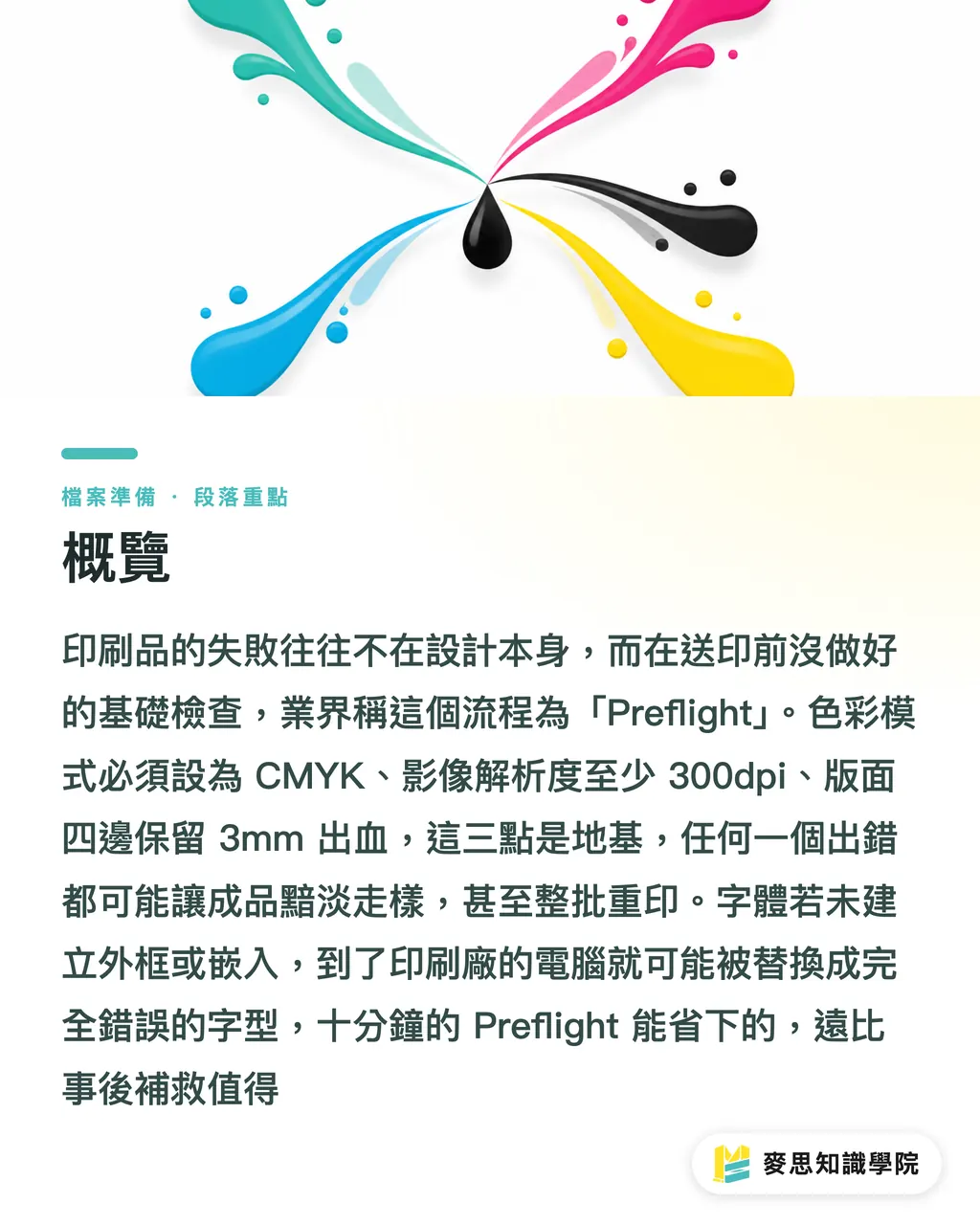
・色彩模式必須是 CMYK:螢幕用的是 RGB(色光),顏色鮮豔飽和,但印刷油墨是 CMYK(色料),兩者的呈色原理與範圍(色域)完全不同。許多你在螢幕上看到的螢光色、亮藍色,在 CMYK 的世界裡是印不出來的,檔案轉換後會變得黯淡。務必在開始設計時,就將軟體的色彩模式設為 CMYK
・解析度最少要 300dpi:DPI 指的是「每英吋的點數」,你可以想像成影像的精細度。網頁圖片常用的 72dpi 在螢幕上看很清晰,但一印出來就會看到明顯的格子狀模糊,特別是照片。300dpi 是確保印刷品清晰銳利的業界基本門檻
・出血與安全範圍是裁切保險:
・出血(Bleed):所有滿版的設計(顏色或圖片延伸到紙張邊緣),都必須往外多做 3mm 的「出血」,這是給裁切機的容錯空間。沒有出血,裁切時只要有 0.5mm 的誤差,你的成品邊緣就會留下一條不該出現的白邊
・安全範圍(Safety Margin):相對地,所有重要的文字、Logo 或圖案,都應該離裁切線「向內」至少 3-5mm,這就是安全範圍。把它想成一個隱形的框,確保你的核心內容不會在裁切或裝訂時被意外卡掉
・確認最終尺寸與裝訂方向:這聽起來很基本,但錯誤率卻出奇地高。特別是書冊或摺頁,左翻、右翻、蝴蝶裝或騎馬釘,都會影響到頁面的編排邏輯(台數)。送印前,務必再次核對你的完稿尺寸與裝訂方式是否與訂單一致
為什麼螢幕上看到的設計,印出來卻不一樣?如何避免字體跑掉、圖片模糊?
為何螢幕上沒問題的字與圖,印出來卻變了樣
這是最多設計師撞牆的地方,「在我電腦上看明明好好的」。那是因為你的電腦擁有完整的字體和高解析度的連結圖檔,但印刷廠的電腦沒有
・字體要不外框、要不嵌入:這是最常見的悲劇。如果你用了某個特殊字體,而印刷廠的電腦裡沒有安裝,軟體會自動用預設字體(例如新細明體或 Arial)替代,整個排版就毀了。最保險的作法是將所有文字「建立外框」(Create Outlines),把它們從可編輯的文字變成向量圖形。如果檔案需要保留編輯彈性,那輸出成 PDF 時,請務必選擇「嵌入字體」(Embed Fonts)
・所有連結圖片都要打包:設計軟體中置入的圖片,很多時候只是個「連結預覽」,原始高解析圖檔還在你電腦的某個資料夾。如果只單獨給了一個 AI 或 INDD 檔,印刷廠一打開就是滿江紅的「遺失連結」。最簡單的解法是使用軟體內建的「打包」(Package)功能,它會自動幫你把主檔案、所有字體、所有連結圖檔全部整理到同一個資料夾,萬無一失
・線條最細不能低於 0.25pt:在高解析度的螢幕上,即使是 0.1pt 的極細線條都能看見。但印刷製版有其物理極限,太細的線條會因為網點無法附著而印不出來,或變得斷斷續續。經驗上 0.25pt(約 0.09mm)是多數印刷機能穩定呈現的安全底線
印刷的進階設定有哪些?黑色、疊印、總墨量跟刀模線該怎麼處理?
進階陷阱:那些讓印刷廠頭痛的專業設定
如果說前兩部分是「必修學分」,這部分就是「進階班」。這些設定通常藏在軟體深處,一不小心就踩雷,但只要懂了,你跟印刷廠的溝通效率會大幅提升
・黑色的設定要分清楚:
・單色黑(K100):用於內文、小字、細線條。它只有 K 版(黑色)上有網點,乾淨俐落,即使印刷時有微小套印不準,也不會產生雜邊
・複色黑/四色黑(Rich Black):用於大面積的黑色塊,例如海報背景。它是在 K100 的基礎上,再疊加一定比例的 C、M、Y 色,讓黑色看起來更飽和、更深邃(例如 C40 M30 Y30 K100)。切記,千萬別用四色黑在文字上,會引發套印惡夢
・檢查疊印(Overprint)設定:疊印是個雙面刃。它原本的用途是讓上層顏色(例如黑色文字)直接疊在下層色塊上印,避免套印不準時露出白邊。但最可怕的狀況是,有人不小心把「白色」物件設定了疊印。白色在印刷上代表「沒有油墨」,疊印白色的意思就是「在這邊什麼都不要印」,於是你螢幕上看到的白色 Logo 或文字,印出來就直接消失了,只剩下底色
・總墨量(TAC)不要爆表:TAC (Total Area Coverage) 是 CMYK 四個數值的總和。例如一個深咖啡色可能是 C60 M70 Y80 K50,總墨量就是 260%。一般銅版紙的總墨量建議控制在 300% 以下,模造紙則更低。超過這個數值,代表該區域的油墨堆疊太厚,會導致乾燥緩慢、油墨沾黏到下一張紙的背面(背印),顏色也會糊成一團
・刀模與加工版要分層:如果你有軋型(Die-cut)、燙金、局部上光等後加工,請務必將這些加工的圖稿(例如刀模線、燙金範圍)放在一個獨立的圖層,並設定為一個特別色(Spot Color)加以命名。這樣印刷廠才能清楚區分哪些是印刷內容,哪些是後加工的指示路徑
最後,當你把這 12 點都檢查完畢,強烈建議你將檔案儲存為 PDF/X-1a 或 PDF/X-4 格式。這是一種專為印刷交換設計的 PDF 標準,它會強制執行許多上述的規範(如色彩轉為 CMYK、解析度檢查),像一個堅固的貨櫃,把你準備好的完美貨物(設計),安全地送到印刷廠碼頭
重點整理
・螢幕的 RGB 色光與印刷的 CMYK 油墨是兩個世界,設計初期就選對色彩模式
・300dpi 解析度、3mm 出血、3mm 安全距離,是確保成品清晰且裁切完整的鐵三角
・字體轉外框或嵌入、圖檔打包,是解決「在我電腦看正常」問題的唯一解法
・文字用 K100 單色黑,大面積才用複色黑,避免套印不準產生雜邊
・輸出成 PDF/X 標準格式,就像是為你的完稿檔案買了最全面的運輸保險
延伸思考
對設計師來說,這份清單不只是技術規範,更是專業素養的體現。當你交付的檔案是乾淨、標準、無需印刷廠再三修改的,你不只節省了溝通成本,更建立了專業信任感
對印刷製造業者而言,推廣這類知識是提升整體生產效率的關鍵。客戶的檔案品質越高,產線的錯誤率與停機時間就越低。這也是像 MINDS 這樣的整合服務平台的核心價值,不只接單,更透過知識分享與前端工具,從源頭強化客戶,把關品質
而對於 AI 與 SaaS 從業者,這裡的機會點非常明確:開發更智慧的 Preflight 工具。現有工具多半停留在「規則檢查」,未來的工具應該要能「意圖理解」。例如,AI 能否判斷設計師用四色黑在小字上是個「錯誤」,而非僅僅是「一個顏色設定」?能否在偵測到白色疊印時,跳出警告並解釋「這會讓你的 Logo 消失」?將深度的產業 know-how 轉化為自動化、可預防的服務,是軟體真正能為這個傳統產業創造巨大價值的地方
FAQ / 常見問題
- 為什麼我的檔案在電腦上看是亮的藍色,印出來卻變暗了?
- 因為螢幕用的是 RGB 光學色,而印刷用的是 CMYK 油墨色,兩者呈色範圍(色域)不同。許多螢幕上的亮色在 CMYK 中無法重現,轉換時自然會變暗或失去飽和度
- 文字轉外框(Outline)後就不能改了,一定要轉嗎?
- 除非你能 100% 肯定印刷廠有你用的特定字體,否則轉外框或在輸出 PDF 時嵌入字體,是避免文字跑位或被替換最保險的作法。建議儲存一個未轉外框的原始編輯檔備用
- 什麼是「出血」?為什麼印刷廠都要我做出血?
- 出血是將設計的底圖或底色往外延伸 3mm 的範圍。因為印刷品裁切時會有微小物理誤差,這個延伸區塊就是為了確保成品邊緣在裁切後,不會因誤差而露出不該出現的白邊
- 總墨量太高會怎麼樣?
- 總墨量過高(例如超過 300%)代表油墨堆疊太厚,會導致乾燥不易、容易沾黏到下一張紙的背面,顏色也可能變得混濁不清。特別是在未上膜的紙張上,問題會更明顯
- K100 的黑色跟四色疊出來的黑色,看起來有什麼不一樣?
- K100(單色黑)看起來是乾淨、銳利的純黑色,適合文字與細線。四色黑(例如 C40 M30 Y30 K100)因為疊加了其他顏色,看起來會更飽和、深邃、不帶灰感,適合大面積的黑色背景,但絕不應用於小字上
相關文章


印刷 × AI 數位轉型週報
把設計師、品牌方與企業出手前用得上的印刷與 AI 實戰,整理成一封信,每週寄到你信箱
麥思免費工具
拼版數計算、印前檔案上傳檢查——印前確認一次到位,全部免費、瀏覽器直接用。
麥思集團
需要實際的印刷或禮品服務?
知識看完,下一步交給麥思集團的姊妹品牌——從精緻印刷到線上下單與年節禮贈。