
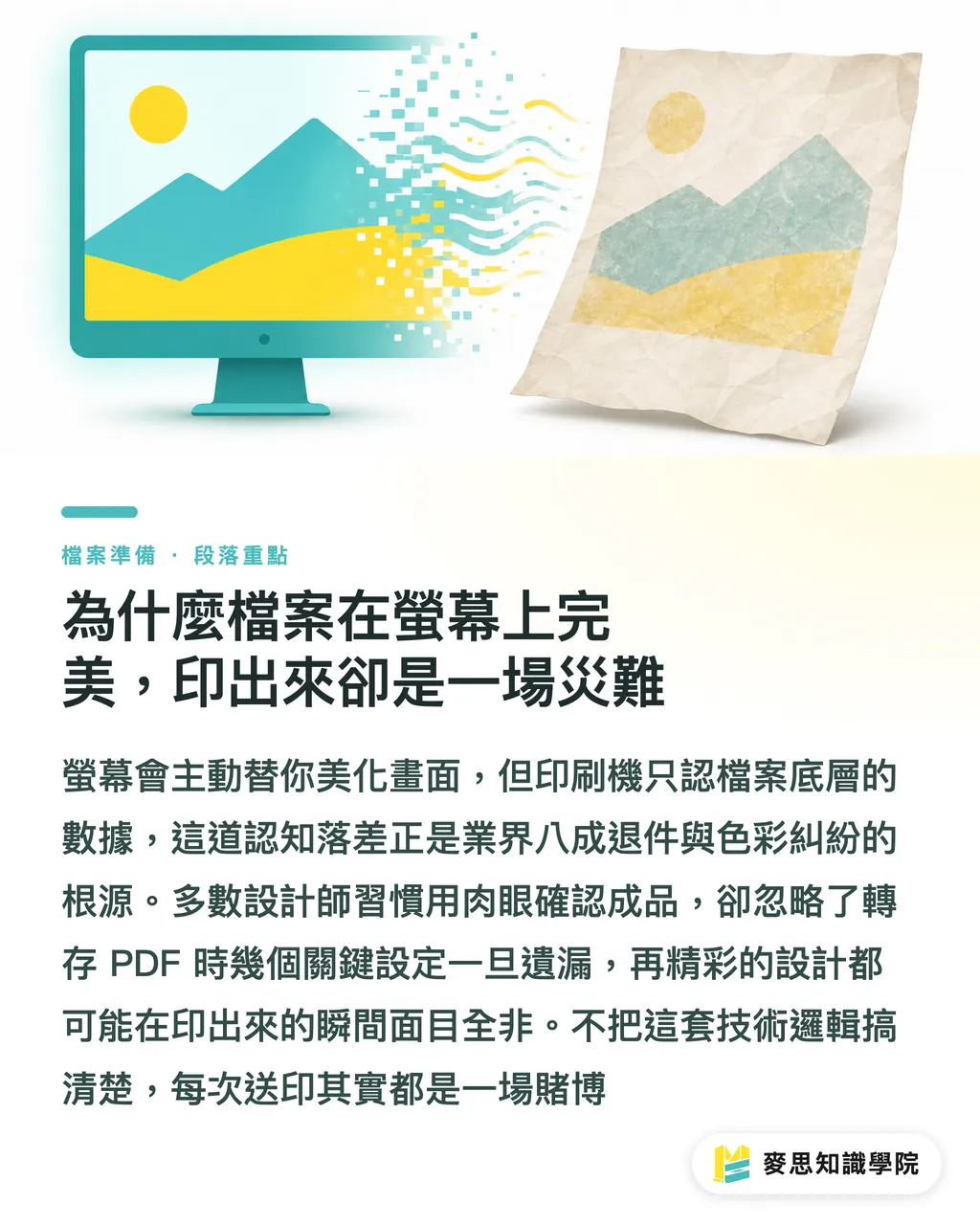
為什麼檔案在螢幕上完美,印出來卻是一場災難
我在印刷廠現場看過太多令人扼腕的案子,明明設計很棒,卻因為轉存 PDF 時漏了幾個設定,導致成品面目全非
螢幕發光體與實體油墨的顯色原理完全不同,電腦螢幕會自動幫你補足許多細節,這是一種危險的濾鏡
多數設計師習慣依賴肉眼檢查,但印刷機只認檔案底層的數據與程式碼
業界高達八成的退件與色彩爭議,都是因為這層認知落差而起
如果不把這些技術邏輯搞懂,每次送印就像在賭博,只能祈禱產線師傅幫忙抓漏
送印前最常踩的5個PDF死穴是什麼
把這五項當成每次送印前的最後一道防線,能幫你省下無數次反覆溝通與重工的時間
・字體未處理:這是引發退件的榜首,若無建立外框或完整嵌入,字體在印刷端會直接跳檔或變成亂碼
・解析度不足:螢幕上 72dpi 的圖片看起來很清晰,上了印刷機卻會變成邊緣模糊的馬賽克,實體印刷底線就是 300dpi
・色彩模式錯誤:忘記將 RGB 轉為 CMYK,印出來的鮮豔亮橘色會瞬間變成泥巴般的暗土色
・透明度未平面化:帶有陰影或半透明效果的物件若沒處理好,交界處極易出現白框或詭異的切割線
・疊印設定失誤:不小心把白色文字設定到疊印,印製時白色會直接透出底色,導致文字在紙上憑空消失
怎麼用 Acrobat 預檢功能抓出隱形地雷
別再用肉眼抓蟲,善用 Adobe Acrobat Pro 內建的預檢功能才是正解
這套工具就像是 PDF 的 X 光機,能一秒透視檔案底層的設定狀態
・開啟 Acrobat 側邊欄的印刷製作工具,點擊預檢
・選擇 PDF/X 規範或自訂檢查描述檔,讓系統自動掃描所有頁面
・報表會精準定位哪一頁的哪個物件是 RGB,或是哪張圖解析度低於標準
・針對常見錯誤,預檢功能甚至提供修復選項,一鍵將 RGB 轉換為目標 CMYK 色域
習慣這套標準動作,你送出的檔案在印刷廠眼中就是專業的代名詞
中小企業該如何降低退件重工的隱藏成本
很多品牌端與設計接案者沒意識到,檔案退件的成本絕對不只是修改那十分鐘
一來一往的溝通斷點,往往會讓整個專案的產線排程延後 24 到 48 小時
若不幸沒檢查出來直接印下去,整批報廢的紙張與油墨成本更是驚人
將 PDF 預檢列為設計團隊的標準作業流程,是提升良率最直接的方法
從前端就把檔案體質顧好,後端產線就能順暢運作,這也是 MINDS 麥思印刷整合設計與製造時最看重的專業基礎
重點整理
・螢幕視覺會欺騙你,印刷機只認 PDF 底層的精確數據
・處理字體、確保 300dpi 與確認 CMYK 色彩,是避開退件的三大鐵律
・Acrobat 預檢功能是印前最強防線,用系統掃描取代肉眼瞎猜
・前端把關越嚴謹,後端產線的隱藏重工成本就越低
延伸思考
建立團隊共用的 PDF 預檢描述檔,讓每位設計師在送印前都跑過一次標準化掃描
這不僅是降低出錯率的防禦手段,更是設計端與印刷製造端建立信任的最佳橋樑
當你的檔案總是乾淨俐落,印刷廠自然能把心力專注在調色與加工細節上,最終提升的是專案的整體質感
延伸閱讀
・印刷PDF常見錯誤解析:從預檢到送印的自查清單
FAQ / 常見問題
- 為什麼我的字體已經檢查過了,印刷廠還是說會漏字
- 很可能是使用了未授權無法嵌入的字體,或是轉存 PDF 時設定跑掉,最保險的做法依然是送印前將文字全數建立外框
- RGB 圖片直接在 PDF 裡轉 CMYK 會有色差嗎
- 一定會,因為 RGB 色域比 CMYK 大,強行轉換會讓鮮豔色變暗,建議在修圖軟體內先轉好並手動微調對比
- 什麼是疊印(Overprint),我該開啟它嗎
- 疊印是讓上層油墨直接印在下層油墨上而不挖空底色,通常只用於 100% 黑色文字以避免漏白,其他顏色請謹慎使用以免混色
- Acrobat 預檢功能可以幫我修復所有錯誤嗎
- 預檢能修復色彩空間或平面化透明度,但無法幫你無中生有補足圖片解析度,低畫質圖片還是得回原設計檔替換
引用來源
- ISO 15930 — PDF/X 印前資料交換標準 · International Organization for Standardization (ISO)規範送印 PDF 的色彩、字型內嵌與輸出意圖,降低印前錯誤
- Ghent PDF Workgroup 印前 PDF 規範 · Ghent Workgroup (GWG)業界廣泛採用的送印 PDF 預檢設定集,涵蓋出血、解析度與透明度
相關文章



印刷 × AI 數位轉型週報
把設計師、品牌方與企業出手前用得上的印刷與 AI 實戰,整理成一封信,每週寄到你信箱
麥思免費工具
拼版數計算、印前檔案上傳檢查——印前確認一次到位,全部免費、瀏覽器直接用。
麥思集團
需要實際的印刷或禮品服務?
知識看完,下一步交給麥思集團的姊妹品牌——從精緻印刷到線上下單與年節禮贈。