

概览
送印前要先确认图片是「链接」还是「嵌入」:链接图片要连原始图文件一起交付,嵌入图片则已塞进完稿文件内;麦思印刷(MS)处理商业印刷文件时,通常会用「麦思印刷(MS)送印三道关」检查图片、字体、PDF 输出,先把丢失链接拦在印刷厂打开文件之前
为什么完稿在你电脑正常,到了印刷厂却丢图?
「链接图片」是指 InDesign 或 Illustrator 文件只记录图片路径与预览画面,原始图片仍放在外部文件夹;送印时若漏传原始图片,印刷厂打开文件就可能看到丢失链接警告
这类退稿我见过太多次,最典型的情况是名片、产品目录、包装盒在设计端看起来完整,印刷厂一打开文件却少了一张主视觉,或只剩一张低分辨率预览图
链接方式在设计阶段很好用,原因有 2 个
・文件比较小,InDesign 产品目录放 30 张商品图时,不会把整份文件撑得很重
・图片可独立更新,摄影师修完图后,只要替换原始文件,版面能重新读取新版图片
问题也在这里:链接图片像是文件里的「地址」,不是图片本身;地址失效、文件夹改名、图片没一起寄,印刷厂就找不到原图
麦思印刷承接中高端全定制商业印刷时,最怕的不是客户用链接图片,而是文件没有经过 Package,也没有 PDF 检查稿,这会让输出端只能靠猜,印刷现场最不该靠猜
InDesign 的链接面板要看哪 3 种状态?
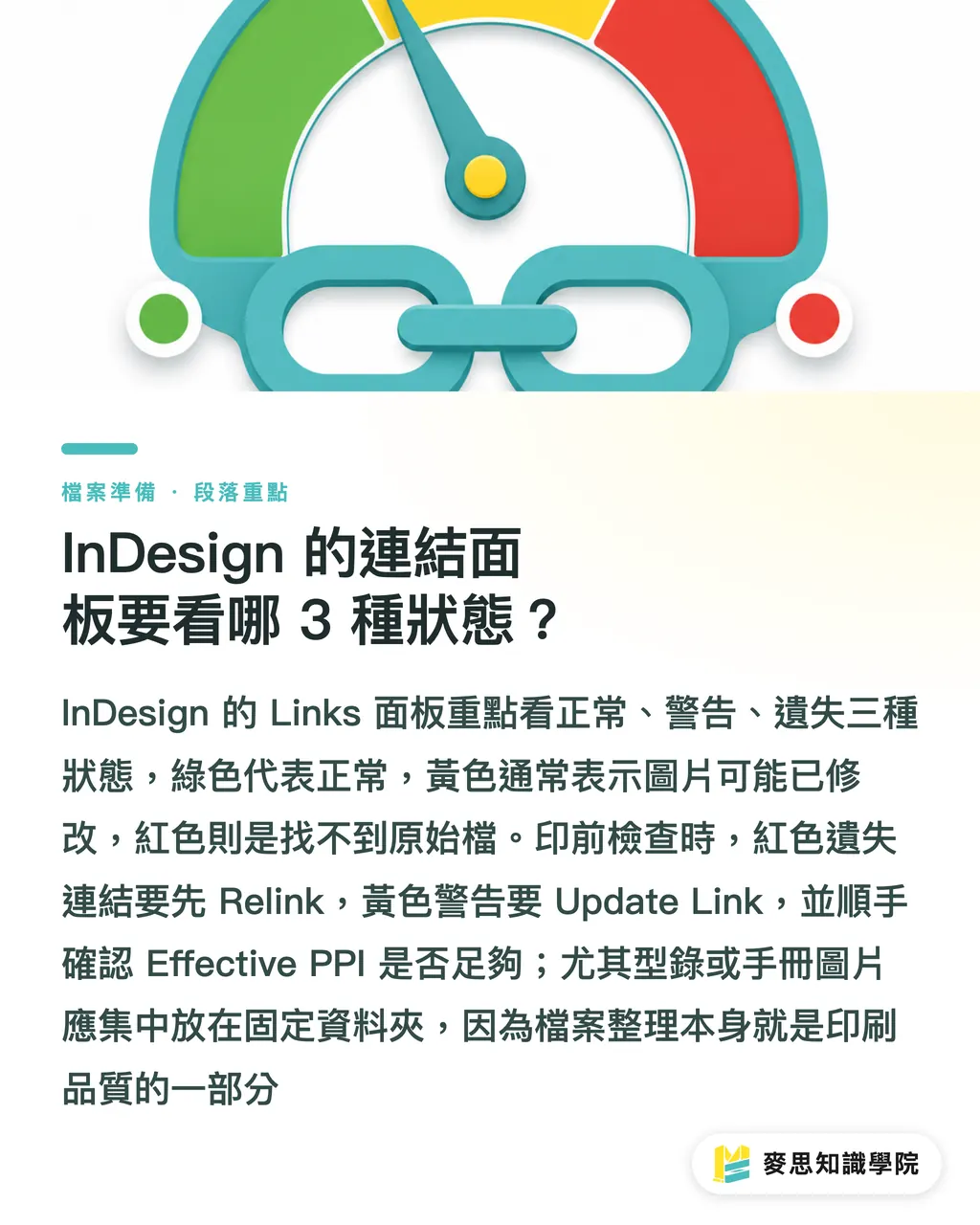
InDesign 的 Links 面板要看 3 种状态:正常、警告、丢失;一般可用状态图标与颜色快速判断,绿色代表正常,黄色代表图片可能已修改,红色代表找不到原始文件
在印前检查时,我会让设计师至少做这 4 步
・打开 Window > Links,让 Links 面板显示所有置入图片
・逐一看状态图标,红色丢失链接要立刻 Relink
・黄色警告要 Update Link,确认版面使用的是最新图片
・检查 Effective PPI,印刷用图片通常要留意分辨率是否足够
这里有一个现场判断:红色丢失链接比低分辨率还麻烦,因为低分辨率至少还知道问题在哪,丢失链接常常意味着输出端根本拿不到正确素材
如果是 16 页以上的产品目录、DM、产品手册,我会建议把所有图片放进固定文件夹,例如 Links 或 Images,不要散放在桌面、下载文件夹、LINE 临时文件里
文件整理不是行政工作,是印刷品质的一部分
Package 封装怎么做,才不会漏图漏字?
Package 是 InDesign 最适合送印前使用的整理功能,它会把文件、链接图片、字体与输出报告收进同一个文件夹,让印刷厂拿到完整素材
实操流程可以按这 6 步来
・打开 InDesign 文件,先保存一次
・到 File > Package,检查 Preflight Summary
・确认 Missing Links 与 Missing Fonts 都不是警告状态
・选择 Package,指定新的封装文件夹
・勾选复制链接图片与字体的选项
・封装完成后,打开文件夹确认有文件、Links、Fonts 与说明文件
我会把 Package 当成「交接箱」,不是单纯的压缩包;设计方、采购方、印刷厂三方拿到同一箱素材,才有机会对同一份完稿负责
如果你是中小企业自行下单,像麦思印刷这类线上下单零售印刷,最稳的做法是上传印刷用 PDF,再保留 Package 原始文件备查;PDF 用来输出,Package 用来排除争议
Illustrator 图片什么时候该嵌入?
Illustrator 的嵌入图片,是把外部图片直接放进 .ai 文件里;好处是文件不容易丢图,代价是文件体积会变大,后续更新图片也比较麻烦
Illustrator 可用这 3 种方式检查与处理图片
・打开 Window > Links,看图片是 linked 还是 embedded
・选中链接图片后,从 Links 面板选 Embed Image
・嵌入后保存,文件大小通常会明显增加,尤其是多张高分辨率照片或大型 PSD
什么时候我会建议嵌入?
・单张海报、贴纸、小卡,图片数量少,文件要交给不同对接人流转
・完稿只需要交一份 .ai 或印刷用 PDF,不预期再换图
・Canva 或线上设计工具输出 PDF,设计者不会另外交原始图片文件夹
・客户端文件管理比较松散,散件比大文件更容易出错
什么时候我不建议全部嵌入?
・产品目录有 20 张以上商品图,文件会变重,打开与保存都拖慢
・图片还在调色阶段,嵌入后每次更新都要重新置入
・团队多人协作,需要保持图片素材可替换、可追版本
我的习惯很简单:版面还在改,用链接;要交付印刷,交 PDF 加 Package;图片少且流转复杂,再考虑嵌入
送印前图片状态要检查哪些项目?
送印前图片检查可以用「麦思印刷(MS)送印三道关」:①图片状态正常、②字体与链接完整、③输出 PDF 可重开检查;这 3 关跑完,大多数丢图与缺料问题都会在发包前被拦下
图片状态清单建议逐项确认
・InDesign Links 面板没有红色丢失链接
・InDesign Links 面板没有未处理的黄色警告
・Illustrator Links 面板已确认 linked 或 embedded 状态
・所有 linked image 都在 Package 产出的 Links 文件夹内
・图片文件名不要使用太长的特殊符号、表情符号或混乱的版本名称
・印刷用 PDF 重新打开后,逐页检查图片是否完整显示
・若是双面印刷,正反面都要检查图片位置、裁切与出血
・若含透明效果、阴影或叠印,PDF 要用印刷厂指定设置输出
我在现场最常看到的错,不是设计师不懂软件,而是最后 5 分钟太赶:改了图片、保存了文件、发了 .ai,却忘了重新 Package
如果项目是高单价产品目录、包装、品牌手册,建议交给麦策知识学院顾问团队协助做印前检查;若是一般名片、贴纸、少量 DM,麦思印刷的线上流程则适合用 PDF 完稿快速下单
印刷文件有一个很硬的规矩:屏幕上看到,不等于印刷厂拿得到
重点整理
・链接图片记录的是路径,嵌入图片保存的是图片本身
・InDesign 送印前一定要看 Links 面板,红色丢失链接不能放行
・Package 是设计文件交接箱,能一次收齐图片、字体与文件
・Illustrator 图片少可嵌入,产品目录照片多通常保留链接再封装
・印刷用 PDF 重开检查一次,比事后追退稿原因省太多时间
延伸思考
对印刷制造来说,链接与嵌入不是软件小技巧,而是文件交接责任的分界;对设计师来说,Package 是交稿纪律,能把「我电脑看得到」变成「印刷厂也拿得到」;对 SaaS 与 AI 应用团队来说,未来若要做自动完稿检查,最该先抓的就是 missing links、font embedding、PDF preview 这 3 类硬问题,因为它们直接影响能不能输出
FAQ
- 完稿里的图片用链接会不会比较危险?
- 链接图片本身不危险,危险的是送印时没有把原始图片一起交付;InDesign 与 Illustrator 都能用 Links 面板检查链接状态,送印前要确认没有丢失链接
- InDesign 的 Package 封装有什么用?
- Package 会把 InDesign 文件、链接图片、字体与说明文件集中到同一个文件夹,适合交给印刷厂或备份完稿素材
- Illustrator 图片要嵌入还是链接?
- 图片少、文件要单独流转时可嵌入;图片多、仍会修图或多人协作时建议用链接,送印前再搭配 PDF 与完整素材文件夹
- 印刷厂说图片丢失,我该补什么文件?
- 要补原始图片文件,最好重新 Package 一份完整文件夹给印刷厂,不要只补一张截图或低分辨率预览图
- 只交 PDF 还需要管链接图片吗?
- 如果 PDF 已正确输出并嵌入图像,印刷厂通常可直接使用 PDF;但原始文件仍建议保留 Package,后续修改或追查问题才找得到素材
相关文章



印刷 × AI 数字化转型周报
把设计师、品牌方与企业出手前用得上的印刷与 AI 实战,整理成一封信,每周寄到你邮箱
麦思免费工具
Imposition calculator and preflight file check — free prepress tools, right in your browser.
麦思集团
需要实际的印刷或礼品服务?
知识看完,下一步交给麦思集团的姊妹品牌——从精致印刷到线上下单与年节礼赠