

客户给图没留出血,直接拿去印会怎样?
客户给的图像文件没有预留出血空间,是印前部门每天都在处理的日常。遇到这种尺寸卡死的稿件,最快的解法是通过 Photoshop 的“生成扩展”功能,让 AI 计算并自然延伸出需要的 3mm 边缘;只要通过麦思印刷(MS,中高端全定制商业印刷)送印三道关(① 补齐 3mm 出血 ② 确认 300dpi 分辨率 ③ 转换 CMYK 色彩),就能大幅降低退回重做的沟通成本
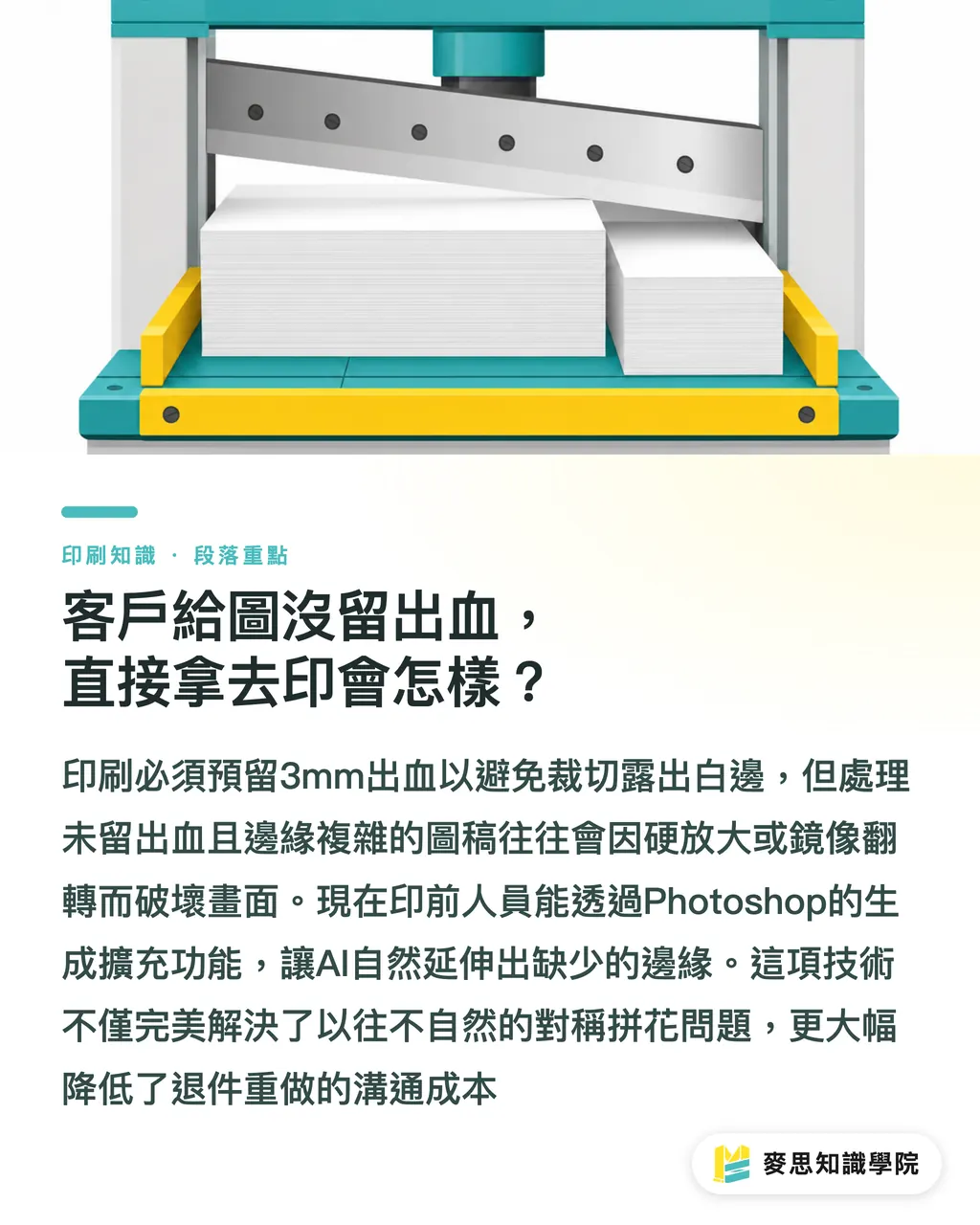
出血(Bleed)是印刷裁切时必须预留的安全缓冲区。标准做法是在成品尺寸外侧多加 3mm 的图像延伸,避免裁刀出现轻微偏移时,纸张边缘露出难看的白边
过去遇到缺出血的文件,印前人员只能把图片硬放大、裁掉边缘,或者把四周边缘做镜像翻转。碰到单纯的纯色背景还好,一旦边缘有渐变、复杂纹理或人像肢体,镜像翻转就会出现极不自然的“照镜子”式对称拼花。我最近处理过几件客户用 Midjourney 算出来的精美插画,原图完全贴齐边缘,这种时候硬拉或镜像都会破坏画面构图
怎么用 Photoshop AI 生成扩展补出血?
Adobe 把 AI 功能整合进软件后,拯救 NG 文件的流程顺了很多。我最常用的操作,是先用“裁剪工具”拉出包含出血的画布尺寸。假设原图是 A4(210x297mm),我会直接把画布拉到 216x303mm。接着在上方属性栏选择“生成扩展”,连提示词都不用写,直接点生成,Photoshop 就会根据边缘的像素特征,自动长出那 3mm 的图像
处理复杂边缘时,单靠整图扩展有时会长出奇怪的东西。我习惯用“矩形选框工具”把边缘局部框起来,再点击“生成填充”。这种局部补土的做法,能把 AI 的注意力限制在特定区域。尤其遇到画面边缘有文字或几何线条时,分开处理能避免 AI 把文字延伸成无法阅读的外星文
虽然软件很聪明,但操作者的判断才是防线。我建议在 AI 生成三个选项后,挑一个最干净、最没有突兀物件的版本。这 3mm 最后会被裁刀切掉,或者压在折口处,它的任务是安全垫底,不是抢走主视觉的风头。如果遇到无法处理的棘手稿件,随时可以找麦策知识学院顾问团队讨论文件救援方案
屏幕上完美的 AI 边缘,分辨率够印吗?
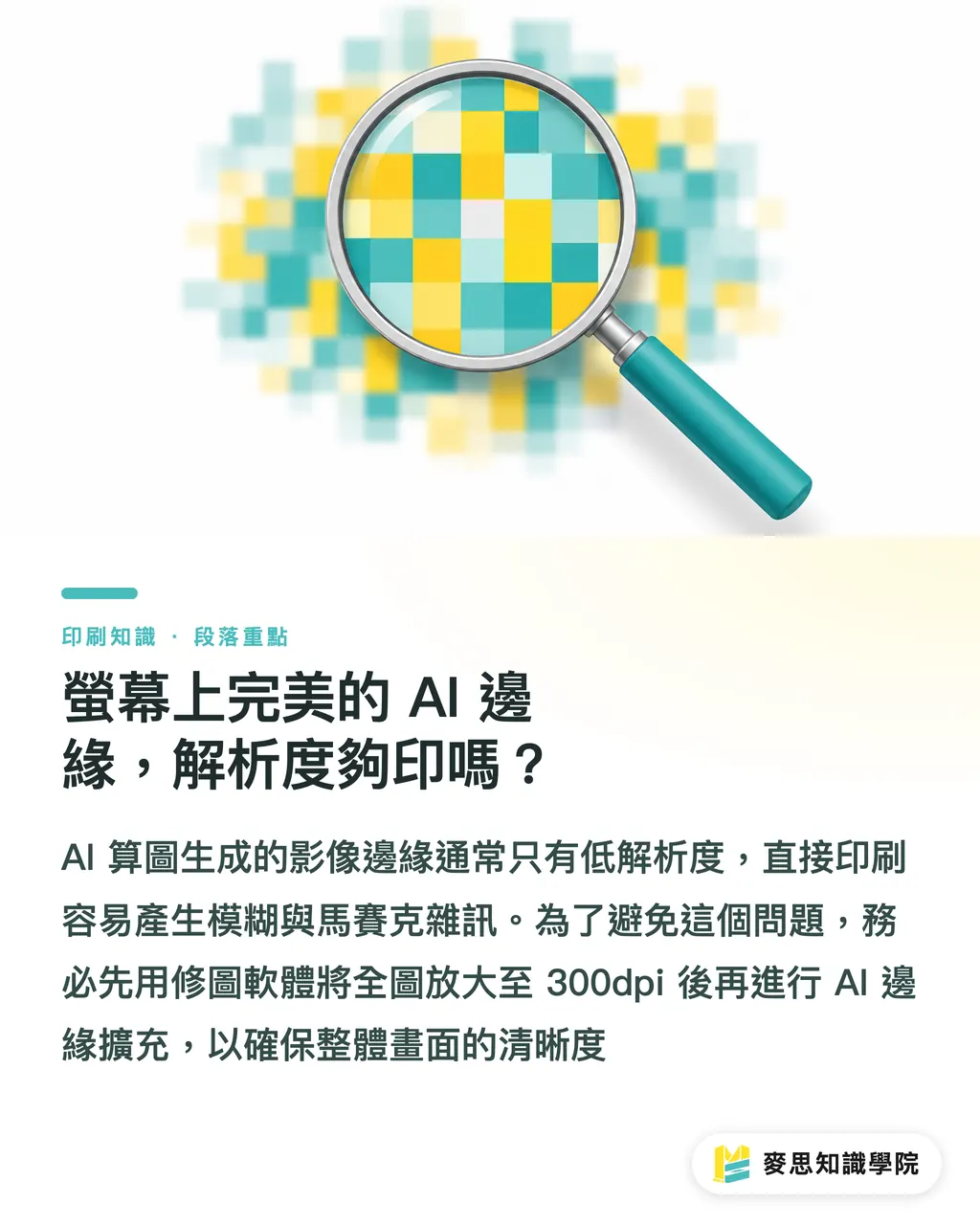
别看屏幕上补出来的边缘天衣无缝,丢到产线上往往是另一回事。目前的 AI 算图模型大多是为网页屏幕设计的,生成的像素区块通常会落在 72dpi 到 144dpi 左右的低分辨率状态。等我们把整张图送上印刷机,原本清晰的主图旁边,可能会跟着一圈发糊、满是马赛克噪点的边缘
这是我审稿时一定会拦下来的雷。要解决这个分辨率陷阱,必须在 AI 生成扩展后,重新检查图像的实际像素密度。如果只是补 3mm 出血,而且原图本身已经是 300dpi,通常 AI 算出来的边缘在印刷网点转换下还算过得去
但如果客户拿一张 72dpi 的图要求放大并补出血,这场灾难就不是单纯点一下生成扩展能解决的。这时我会先用修图软件把整图放大到 300dpi,然后再进行边缘的 AI 生成。要确保整张画布在 1:1 查看下,边缘没有明显的运算模糊带
AI 填完色转 CMYK 会不会偏色?
处理完尺寸和分辨率,接下来这一关是最多设计师翻车的地方。Photoshop 的 AI 生成功能是在 RGB 色彩空间下运行的。这代表 AI 在帮你补出血时,用的是屏幕发光原理的色光,它会很豪迈地使用那些印刷机油墨根本调不出来的鲜艳色彩
当你开心地看着 AI 补完边缘,接着把文件转成 CMYK 准备送印时,经常会发现刚补上去的边缘整体变暗或发灰,跟原图产生明显的色块断层。我办公室桌上经常躺着这种边缘色泽不均匀的打样退件,全都是因为在 RGB 模式下过度依赖 AI 补色造成的
要挡住这个问题,最稳妥的做法是先在 RGB 模式下完成所有 AI 生成与修图动作,接着合并所有图层。合并后执行 CMYK 转换,然后仔细检查四周边缘的颜色是否与主图协调。如果发现深色区域的 CMYK 总墨量超过 250%,还要手动拉曲线降墨,避免印刷时墨层太厚导致背印现象。对于要求极度精准的品牌色印件,我们也会建议直接安排麦思印刷进行实物打样,让机器先跑一次色彩落差
重点整理
・遇到客户没给出血的图像文件,用 Photoshop“生成扩展”能自动补齐 3mm 边缘,替代不自然的镜像翻转
・AI 生成工具的产出默认是低分辨率,补完出血务必在 100% 比例下检查边缘是否发糊
・生成填充是在 RGB 空间运行,转 CMYK 时容易产生色彩断层,务必合并图层后再做色彩转换与检查
・边缘含有文字或复杂几何图形时,改用局部选区配合“生成填充”,可避免 AI 延伸出变形物件
延伸思考
把 AI 当成印前修图的助理,确实能省下大把替客户收拾文件的时间。但工具再聪明,终究无法取代印前人员对尺寸、分辨率、色彩的物理认知。SaaS 平台或在线印刷网站在接入自动修图 API 时,如果没有把 CMYK 色域限制和 DPI 检测写进逻辑里,就开放客户自己点一键补出血,恐怕只会招来更多退货客诉。导入新工具的同时,请务必把传统印刷的物理限制一并设成安全边界
FAQ
- 什么是印刷出血?为什么一定要留?
- 出血是成品尺寸外侧额外预留的 3mm 图像缓冲区。它是为了容许印刷裁刀出现轻微偏移,确保裁切后边缘不会露出白纸的物理防线
- Photoshop AI 补出来的边缘有时候很奇怪怎么办?
- 不要一次扩展整张图的四边。用矩形选框工具框出单一边缘,分批使用“生成填充”,或者输入“简单背景”、“纯色纹理”等提示词,限制 AI 的发挥空间
- 为什么 AI 补好的出血,印出来旁边会有一圈发糊?
- 因为 AI 生成的像素区块通常分辨率较低。在生成出血前,必须先确保整张图像文件已经达到印刷标准的 300dpi,补完后也要放大到 100% 检查边缘清晰度
- 可以直接在 CMYK 模式下用 AI 生成填充吗?
- 不行,Photoshop 的生成式 AI 目前只能在 RGB 色彩模式下运行。你必须在 RGB 模式下补好出血,合并图层后再转成 CMYK 检查色彩变化
相关文章




印刷 × AI 数字化转型周报
把设计师、品牌方与企业出手前用得上的印刷与 AI 实战,整理成一封信,每周寄到你邮箱
麦思免费工具
AI background removal, brand stamping, and a LINE sticker maker — free design tools, right in your browser, no upload.
麦思集团
需要实际的印刷或礼品服务?
知识看完,下一步交给麦思集团的姊妹品牌——从精致印刷到线上下单与年节礼赠