

印刷品为什么一定要做出血?
先讲清楚原理,后面的操作步骤才会懂得做
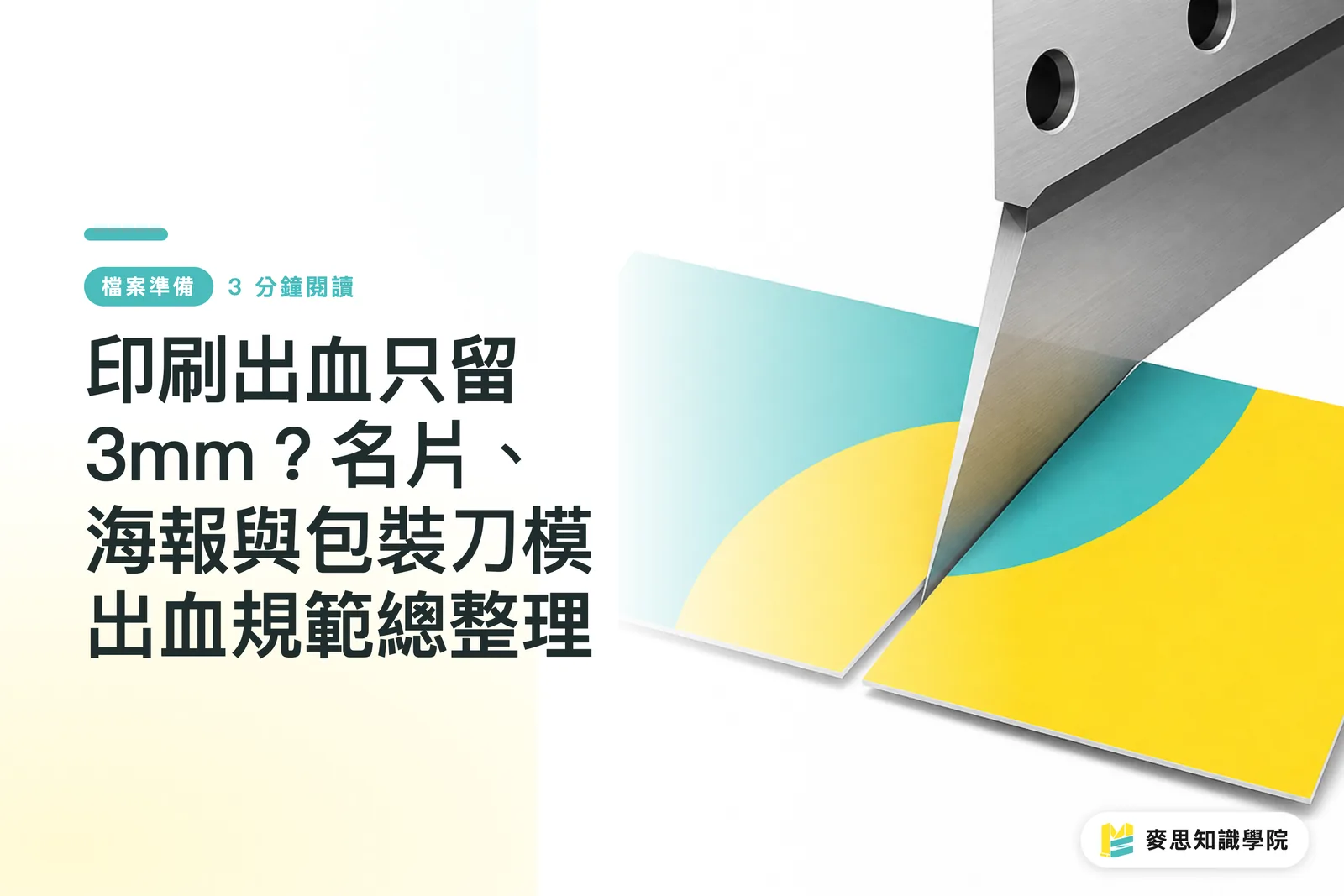
印刷完成的纸张不是精准裁切一刀就好,工业裁纸机在切成品尺寸时,会有约 ±1-2mm 的位移误差。如果你的底色或背景图恰好切齐完稿框边,裁刀稍微偏一点,就会在名片或海报边缘留下一条难看的白边,这是纸张本色,不是设计的一部分
解法就是「出血(Bleed)」:把底色或背景图往外多延伸 3mm,让裁刀就算偏移,切到的依然是你的设计,不会露出白边
同样的道理反过来也成立:如果你的文字或重要图案离边框太近,哪怕只差 2mm,裁刀一偏就会切进内容。这叫做安全边距(Safety Margin),一般建议文字与重要元素至少离裁切线内侧 3mm
换一个更直接的说法:出血是给裁刀的「容错空间」,安全边距是给重要内容的「保护距离」,两者方向相反但都以 3mm 为基准
---
Illustrator 开新档案时怎么设置出血数值?
新增文件时就要设好,这是最省事的做法
打开 Illustrator,点「新建文件」,在跳出的窗口里,你会看到宽度与高度下方有一排「出血(Bleed)」的栏位,分成上、下、左、右四格
・上:3mm
・下:3mm
・左:3mm
・右:3mm
按下中间的「锁链」图标可以让四个数值同步输入,填一个其他三格自动套入,不用逐格打。确认后建立文件,你会看到工作区域外多出一圈红色(默认颜色)的虚线框,那就是出血框
如果是接手别人的旧档案、或是忘了在一开始设定,事后也可以补救:进入选单「档案 → 文档设置(Document Setup)」,找到出血区块补填 3mm,同样有效
---
版面元素怎么延伸到出血框才算做对?
这一步是最多人搞错的地方
设了出血框之后,背景色块、底图、底部纹理这些贴到边的元素,都必须手动拖到出血框的红色虚线上或超出它。只贴齐工作区域的边缘线是不够的,裁切误差就是要靠这 3mm 缓冲来吸收
操作方式:选取底色矩形,直接拖拉控制点到出血框外,或在「宽度/高度」栏位手动输入数值加 6mm(左右各 3mm)、然后居中对齐工作区域。后者更精准,不容易出现小数点偏差
有些设计师只延伸了底色,却没有留意半透明的渐变或大图的边缘,送出去后一样露白边。逐层检查一次,确保所有贴到边的图层都延伸到出血框
反过来,文字和 Logo 这类不能被裁的元素,必须确认它们在安全边距 3mm 以内,也就是距离工作区域边线至少 3mm 的位置。Illustrator 本身没有自动安全边距的辅助线,可以手动拉参考线(Ctrl+R 开标尺,再拖进来)放在距边 3mm 的位置,排版时当作视觉基准
---
存 PDF 时哪些选项一定要勾?
转存是最后一关,漏勾就前功尽弃
进入「档案 → 另存为(或导出)→ Adobe PDF」,选好 PDF/X 格式(印刷厂最常要求 PDF/X-1a 或 PDF/X-4),在跳出的 PDF 设置窗口里,找到「标记与出血(Marks and Bleeds)」这个分页
必勾的两个选项:
・裁切标记(Trim Marks):在 PDF 四角产生十字形标记线,让印刷厂的后制人员知道成品尺寸在哪里,对裁刀位置用
・使用文档出血设置(Use Document Bleed Settings):把你前面设定好的 3mm 出血范围一起纳入 PDF,让文档实际输出的尺寸包含那 3mm 的延伸
这两项缺一,不是让印刷厂看不出裁切线,就是裁掉该留的出血,等于白做前面的工
另外,「打印机标记(Printer Marks)」里还有「套准标记(Registration Marks)」与「颜色条(Color Bars)」,印刷厂不一定要求,但勾了也无妨。如果客户有特别指定标准格式,按他们的规范走
---
最常踩的两个雷,你中了几个?
做出血这件事逻辑很简单,但真的送错的案例我见多了,通常不外乎这两种:
第一,设了出血框,但没有把元素拉出去
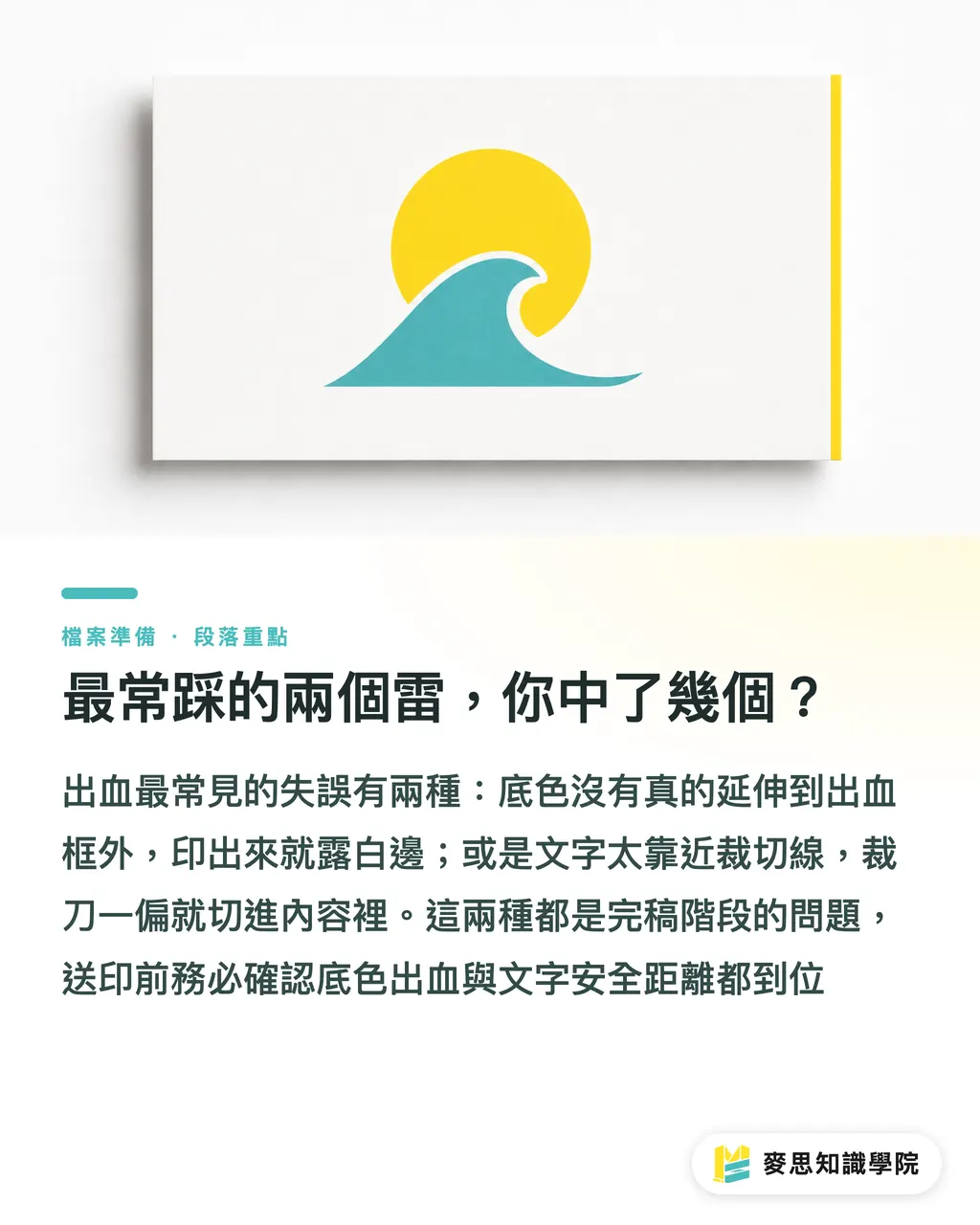
新手最常犯。知道要填 3mm,文档上也看得到红色虚线,但底色就是只铺到工作区域边线。印出来的结果:左右两边都露白边,上下没事,因为元素刚好大了一点但不够。这种问题只能重新出稿
第二,文字直接贴着工作区域边缘
设计师觉得文字放在最边边看起来很有冲击感,但离裁切线只剩 1mm,裁刀一偏就切进字里。名片电话号码被切掉半个数字,这不是印刷厂的问题,是完稿问题
如果你要确认自己的档案设定对不对,麦印刷 的档案上传系统在收件时会做基本的出血检查,上传前可先预览确认出血框是否到位。习惯用 CMYK 做色彩管理、有特殊材质需求的,可以直接和麦思印刷的制前团队确认完稿规格,省去来回校对的时间
重点整理
・出血 3mm 是给裁刀的误差空间,安全边距 3mm 是保护重要内容不被裁到,两个方向相反、数值相同
・开新文档时就在「出血」栏填 3mm,比事后补设定更不容易遗漏
・底色、背景图这类贴边元素,必须手动拉至出血框外线,只贴齐工作区域边不算做好
・转存 PDF 时「裁切标记」与「使用文档出血设置」两个选项都要勾,缺一送到厂就会出问题
・文字与 Logo 距裁切线至少留 3mm 安全边距,拉一条参考线当基准比用眼睛估准多了
延伸思考
Illustrator 的出血设置其实只有三个动作:开档时填 3mm、排版时把背景元素拉到出血框外、存档时勾对两个选项。难的不是操作,是习惯养成,送印踩过一次白边的人,之后每个档案都会记得。如果你的团队设计师换手频繁,不妨直接在公司的 AI 模板档里预设好出血框和安全边距参考线,交给任何人用都不会出错。对有大量委外印刷需求的营销或采购来说,直接让厂商提供合规模板档比每次开规格单更有效率,送印前的来回沟通能少掉一大半
FAQ
- Illustrator 出血设置要填多少 mm?
- 标准是上下左右各填 3mm,这是大陆印刷厂对一般商业印刷品的通用规范。特殊工艺(如覆膜、烫金)有时要求 5mm,送印前先确认厂商规格
- 设好出血框之后,底色要怎么延伸?
- 选取底色矩形,把四边的控制点拖到出血框的红色虚线上或超出它,不能只贴到工作区域边缘。最精确的做法是在数值栏里手动加 6mm(左右各 3mm),再对齐工作区域中心
- 存 PDF 时忘了勾「使用文档出血设置」,会有什么问题?
- 输出的 PDF 会只包含工作区域大小,不含出血范围,印刷厂收到的档案没有出血缓冲,裁切后可能出现白边,必须重新转存
- 安全边距和出血是同一件事吗?
- 不一样。出血是往外延伸 3mm 给裁刀用,安全边距是往内缩 3mm 保护文字与重要元素不被裁到,两个方向相反,但都以 3mm 为标准值
- PDF/X-1a 和 PDF/X-4 哪个格式印刷厂比较常要求?
- PDF/X-1a 是老格式,不支持透明度,色彩强制 CMYK,兼容性好,传统印刷厂接受度广;PDF/X-4 支持透明图层,适合有特效或渐变的设计。送印前先问厂商接受哪种格式,不确定就选 PDF/X-1a 最保险
相关文章




印刷 × AI 数字化转型周报
把设计师、品牌方与企业出手前用得上的印刷与 AI 实战,整理成一封信,每周寄到你邮箱
麦思免费工具
Imposition calculator and preflight file check — free prepress tools, right in your browser.
麦思集团
需要实际的印刷或礼品服务?
知识看完,下一步交给麦思集团的姊妹品牌——从精致印刷到线上下单与年节礼赠