
COMPLETE GUIDE
出血设置完整指南:3mm 只是起点,各品类出血规范一文读懂
“出血留 3mm”大概是印刷界最常被背诵、也最常被误用的一句话。名片是 3mm 没错,但海报、包装刀版、书册各有各的规矩。这份指南从出血的原理讲到各品类的实操数值,再到 Canva、Word 这些工具怎么正确设置,让你送印不再碰运气
出血是什么:裁切公差的保险
印刷品是先印在大纸上再裁切,裁刀存在正负误差;出血就是把背景图文往外多延伸一段,让裁切点就算偏了也不会露出白边
与出血成对的是安全范围:重要文字和 Logo 要往内缩,与裁切线保持距离,才不会被裁切到。出血保外、安全范围保内,两者结合做才完整
DEEP DIVE出血与安全范围:印刷文件到底要留多少才不会被裁切到各品类的出血数值:别把 3mm 当万能
名片、DM、贴纸这类小件标准 3mm;海报与大图喷绘常要 5mm 起步,帆布类甚至要预留包边;包装彩盒与异形模切件,出血跟着刀版走,粘口与压痕线处的规矩完全是另一套
书册的订口侧不需要出血、翻口侧要,骑马钉与胶装的规范也不同——送印前跟印刷厂要一份该品类的完稿规范,永远比自己猜更安全
DEEP DIVE印刷出血只留3mm?名片、海报与包装模切出血规范总整理安全范围与裁切线:内缩比外扩更常出事
多数人记得留出血,却忘了内缩:文字贴着成品边缘排版,裁切稍有偏差就会切到字。正文与重要元素离裁切线至少 3mm,边框类设计更要加大到 5mm 以上,否则裁偏一点边框就会明显歪斜
细边框是完稿雷区排行榜的常客——1pt 以下的满版边框几乎必歪,能不用就不用
DEEP DIVE出血3mm怎么设才对?印刷顾问教你一次搞懂裁切线与安全边距工具实操:Canva、Word、PPT 的出血设置
Canva 需要在建档时就开启“打印出血”,并在下载 PDF 时勾选裁切标记与出血,事后补救等于重排;Word 和 PPT 根本没有出血概念,需要使用“页面设置放大 6mm”的变通方法,或转交专业软件重新完稿
设计 App 门类繁多,判断标准只有一条:能不能输出带出血和裁切标记的 CMYK PDF。做不到的工具,做社交媒体图片可以,做印刷完稿就是灾难
DEEP DIVECanva 出血怎么设?印刷顾问的零白边送印指南刀版与异形模切:出血跟着刀线走
异形贴纸、模切卡片、包装盒的“裁切线”是刀线,出血要沿着刀线轮廓外扩,内缩安全距离也要沿着刀线内推,直角与尖角处更要加大缓冲
刀线文件要用专色线标示并设叠印,跟印刷图层分清楚——把刀线画成 CMYK 黑混在设计中,是模切件最经典的翻车原因
DEEP DIVE异形裁切怎么做才不会印坏?资深顾问的刀模设计与模切避坑指南送印前的出血自检清单
输出 PDF 后逐页检查四件事:出血有没有真的延伸出去(而不是用白边撑大)、裁切标记在不在、重要图文有没有进入安全范围、尺寸是不是成品尺寸加出血
最后用预检功能或请印刷厂跑一次 preflight,出血问题在文件阶段修改是免费的,上机后发现就是重印的钱
DEEP DIVEIllustrator 送印前:10 个容易遗漏的避坑清单相关文章
用Word或PPT排版送印必看:资深顾问的免裁白边急救指南
在生产线摸爬滚打十多年,我遇到过最多的印前灾难并非来自专业设计师,而是用办公软件排版的中小企业客户。 这篇实战指南教你破解Word、PowerPoint先天没有出血设置的致命伤,用几招设置拦下印出白边的重印悲剧

Canva 送印不再翻车:印刷顾问教你避开偏色与出血雷区
文件在屏幕上看得很完美,印出来却是另一回事?这是我在印刷厂现场最常听到的叹息。这篇教程带你避开 Canva 送印的三大隐形杀手,从设置源头解决问题,确保成品所见即所得
名片设计印刷门道:尺寸、出血、后工艺一次到位的顾问清单
名片是品牌的第一次握手,但从尺寸、出血到后工艺,每个环节都可能踩坑。花钱重印事小,错失第一印象更可惜。我把十多年的经验浓缩成一份实战清单,让你从设计到印刷,一次就做对

名片设计 App 避雷指南:尺寸、出血与导出格式的实战攻略
用 App 设计名片很快速,但文件送到印刷厂常因尺寸与出血设置错误被退回 这篇总结我十多年的印前经验,教你把 App 设计稿顺利转成符合厂规的印刷文件

印刷PDF常见错误解析:从预检到下印的自查清单
文件在屏幕上看完美无瑕,印出来却错漏百出,这事是我在业界打拼十多年最常听到的哀号 这份清单浓缩了印前最常踩的五大地雷,教你用预检功能拦下九成以上的重印灾难,让设计品质顺利落地
出血与安全范围:印刷文件到底要留多少才不会被裁切到
做设计十年的人都被裁切过白边,区别只在于踩过几次坑才学会规矩。这篇文章把出血与安全范围一次性说透,附一套交稿前的自检方法,让你的稿件上机不开天窗
异形贴纸出血怎么做?破解复杂刀模与安全距的完稿雷区
常规矩形印刷的 3mm 出血规则,套在不规则异形贴纸上通常会是一场灾难 这篇文章从我十几年的产线经验出发,拆解刀模图层建立、专色设置与锐角出血的真实规范,帮你省下重印的冤枉钱
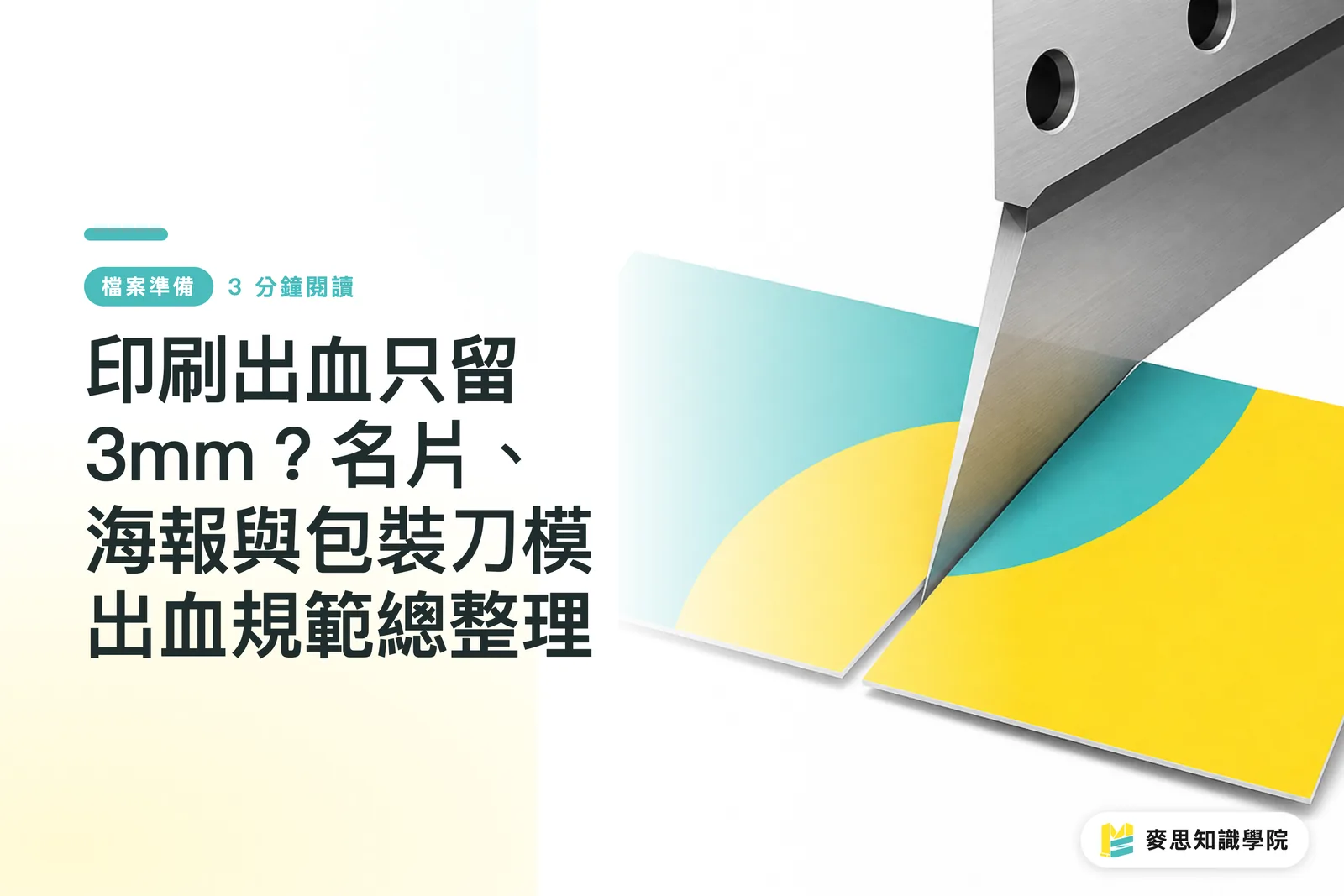
印刷出血只留3mm?名片、海报与包装模切出血规范总整理
“出血设3mm”是很多设计新手的铁律,但其实这是一种误解。 我结合十多年的印前经验,带你搞懂常见印刷品的真实规范与安全区概念。 让你送印一次过关,不再花冤枉钱重印
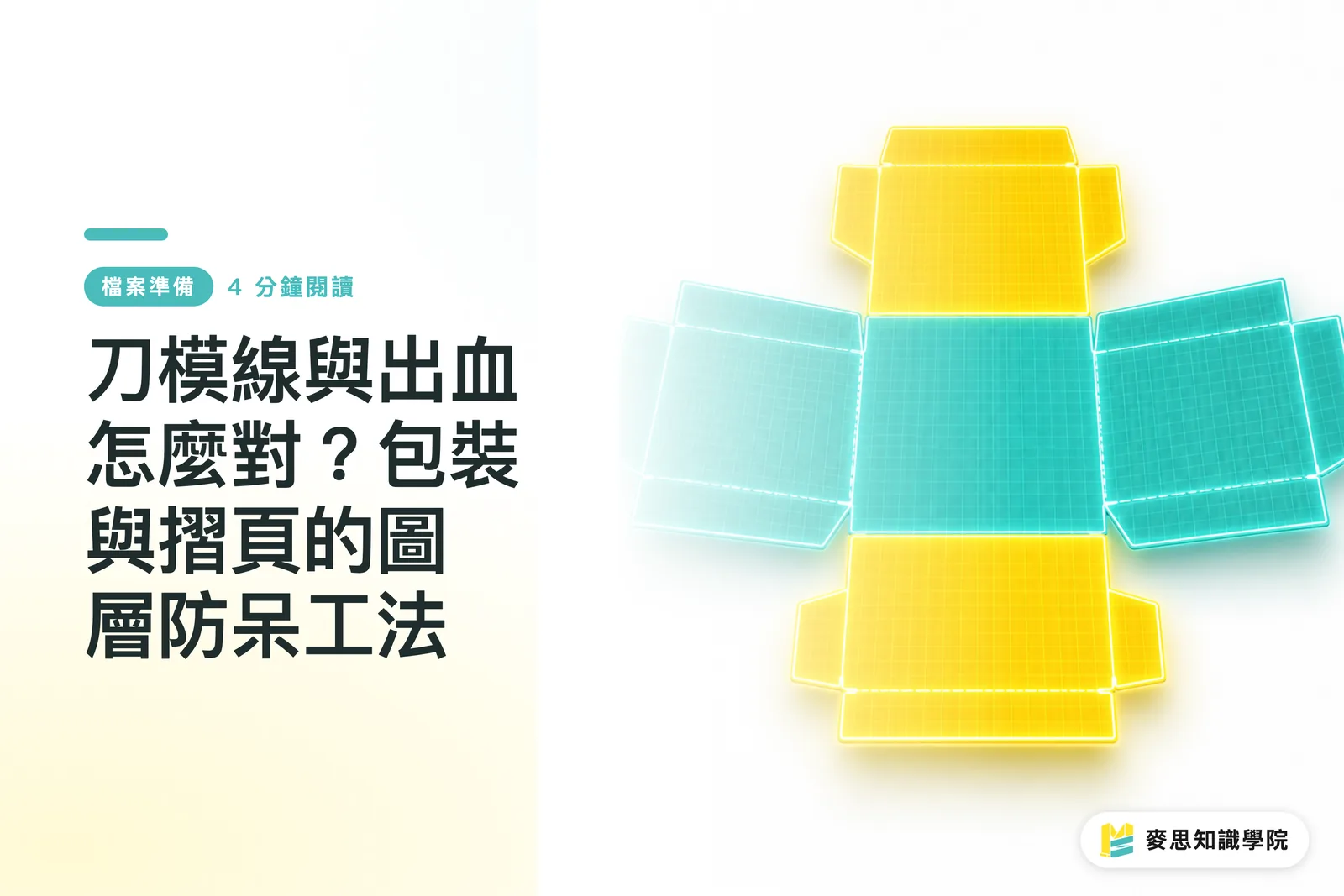
刀模线与出血怎么对?包装与折页的图层防呆工艺
复杂造型印刷品最怕刀模移位,问题通常在完稿阶段就埋下了 这篇从十多年产线经验出发,拆解刀模图层与出血的标准设置 让设计师少踩一次坑就少赔一批,稳稳把设计稿变成实体包装
怎么看 PDF 裁切框和出血框
PDF 看起来尺寸正确,印厂却说出血不够,问题常出在 TrimBox、BleedBox、MediaBox 没对齐 这篇从印前现场的角度,把 PDF 页面框线如何影响拼版、裁切与交稿说清楚

出血3mm怎么设才对?印刷顾问教你一次搞懂裁切线与安全边距
“有加出血”是设计师最常说的话,但屏幕上看很完美,印出来却被切到字或漏白?这篇文章从我十多年的产线经验出发,帮你破解送印最常踩的坑,把文件准备的细节一次理清

AI 商品图直接上包装刀模为什么常翻车?透视与出血雷区
电商策划爱用 AI 生图产出商品场景,但直接套进包装刀模往往是一场灾难 这篇从十多年印刷现场经验出发,拆解从 2D 图像到 3D 结构的对位与出血处理工法,帮你把 AI 视觉稳稳落到量产实务里
More topics
Other complete guides
您的印刷 × AI 行业顾问
不只是印刷厂——我们作为行业顾问,帮助品牌与企业将印刷制造与 AI 相结合:从印前处理、纸张与印后工艺选择到成本优化,以及将 AI 引入设计与印刷工作流、自动化与数字化转型
预约免费咨询