

为什么屏幕上满版,印出来却有一圈白边?
这是我在印刷厂现场最常听到的哀嚎
许多台湾中小企业为了省预算或图快,习惯用Word、PowerPoint甚至Google Slides制作传单和手册
但这类办公软件天生是为了屏幕投影和办公室打印机设计的,根本没有专业印刷必备的出血(Bleed)概念
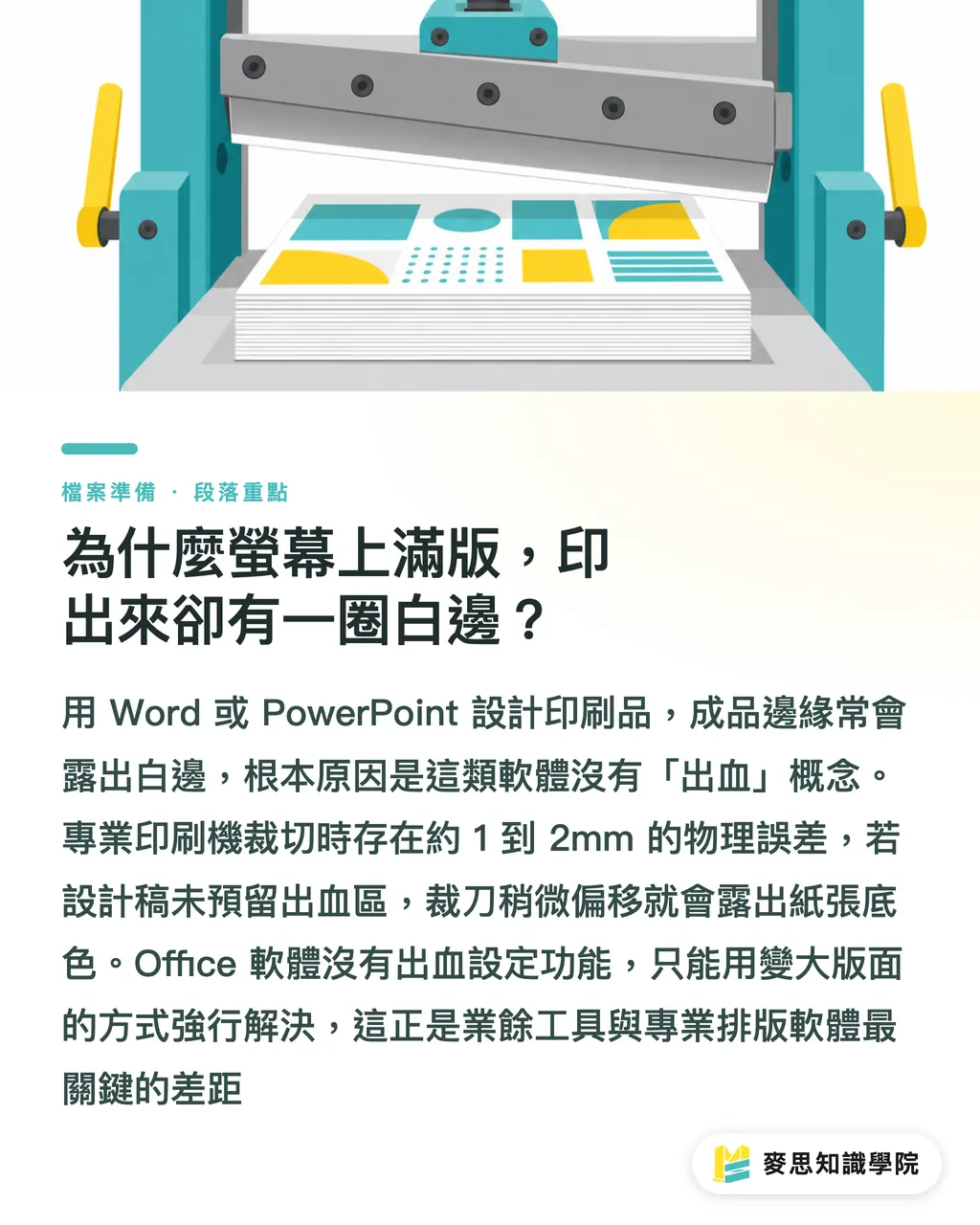
印刷机在高速裁切纸张时,不可避免地会有大约1到2mm的物理误差
如果不预留出血区,裁刀稍微偏一点,成品边缘就会露出纸张原本的白色底色
专业软件只要输入数字就能自动生成出血线
但Office软件没有这个功能,我们只能通过假装版面变大的方式来欺骗软件
强迫它输出符合印刷厂标准的文档
Word送印怎么避开裁切雷区?
标准的A4尺寸是210×297mm,业界常规的出血是上下左右各加3mm
所以在Word里,你必须手动把纸张尺寸放大到216×303mm
这一步做错,后面的心血全白费
操作步骤:
・点开“布局”菜单,找到“大小”再进入“其他纸张大小”
・直接手动输入宽度 21.6厘米、高度 30.3厘米
・将你的背景色块或满版图片,拼命往外拉到填满这个新设置的边界
・保存时最关键:选择另存为PDF,务必点击“最佳打印质量”
・高级确认:绝对不能勾选“裁切至纸张大小”选项
用PPT排版,图片到底该拉多大?
PowerPoint的逻辑跟Word类似,但更常被用来做图文并茂的演示文稿型宣传品
很多人以为把图片对齐幻灯片边缘就万无一失,这在印刷上绝对会翻车
操作重点:
・从“设计”进入“幻灯片大小”,选择“自定义幻灯片大小”
・同样输入加上四周3mm出血的尺寸
・把所有碰到边缘的图片或色块,手动拖拽超出幻灯片原本的视觉边界
・PPT保存为PDF相对简单,但记得图片要拉满到新的边界之外
为什么中小印厂接手Google Slides文件会头痛?
近年来,越来越多初创团队喜欢用Google Slides协作策划案后直接送印
但我必须说,这是目前最容易踩坑的工具
Google Slides的PDF导出机制非常强硬,默认会把超出幻灯片的内容强制裁切掉
就算你照着前面教的方法放大了版面,导出时依然有很高概率被软件硬生生切回原形
以我目前的生产线经验,最保险的做法是导出PDF后,立刻用Acrobat这类专业软件检查实际尺寸
确认最终文件有没有确实涵盖出血的3mm
如果你的图层真的太复杂,或者被这些尺寸设置搞到崩溃
我真心建议放过自己,转用Canva这类稍微具备印刷概念的在线工具
送印时只要跟印厂客服沟通一句“文件已经自带出血”或是“请帮忙加边”
就能省下双方大量的核对时间
重点整理
・办公软件没有出血概念,必须手动把页面尺寸的长宽各加6mm来骗过系统
・Word保存为PDF是保命符,但导出时绝不能勾选任何自动裁切纸张的选项
・Google Slides导出PDF极易强制裁切掉边界,送印前务必用阅读器二次确认尺寸
延伸思考
从印刷制造端的角度来看,SaaS排版工具的普及大幅降低了设计门槛,却也把印前检查的压力转移到了生产线端
MINDS麦思印刷这类整合服务商的价值,就在于用经验接住这些非标准文件
未来若能有软件在客户上传PDF的瞬间,自动侦测无出血文件并一键补足边缘,将是印刷行业极具潜力的应用场景
延伸阅读
用Word或PowerPoint设计送印怎么办?非设计软件出血补救全攻略
FAQ
- 我用Word做的A4传单,为什么印刷厂一直说尺寸不对?
- 因为标准A4是210×297mm,但印刷需要四周各加3mm的出血,你的文件必须手动设为216×303mm才算过关
- PPT里面的图片已经对齐边缘了,印出来还是有白边?
- 对齐视觉边缘是不够的,你必须把图片手动拉出页面边界,让裁刀有容错的切割空间
- Google Slides做的文件可以直接保存为PDF送印吗?
- 风险极高,因为它的默认导出会强制裁切掉超出边界的内容,强烈建议导出后用Acrobat确认尺寸是否正确包含出血
相关文章




印刷 × AI 数字化转型周报
把设计师、品牌方与企业出手前用得上的印刷与 AI 实战,整理成一封信,每周寄到你邮箱
麦思免费工具
Imposition calculator and preflight file check — free prepress tools, right in your browser.
麦思集团
需要实际的印刷或礼品服务?
知识看完,下一步交给麦思集团的姊妹品牌——从精致印刷到线上下单与年节礼赠