

印刷文件的基本设置是什么?色彩、分辨率与出血没设置对会怎样?
我在印刷厂现场看过太多令人扼腕的案子,明明设计很棒,却因为一些基础设置的疏忽,导致成品蒙上阴影,甚至整批重印,成本与时间的损失都相当可观。其实,这些问题大多能在送出文件前,花个十分钟检查一遍就避免掉
专业上我们称这个过程为“印前检查”(Preflight),就像机师起飞前的检查一样,为的是确保所有环节都符合标准,让接下来的“飞行”,也就是印刷,能顺利抵达目的地。以下是我从多年经验中,为你整理出最重要的 12 个检核点
文件的基础体质:色彩、尺寸与分辨率该怎么设
这几点是地基,盖歪了,上层再怎么漂亮都没用。我常说,把这三点想成是食材的源头管理,源头对了,烹饪才不会出大问题
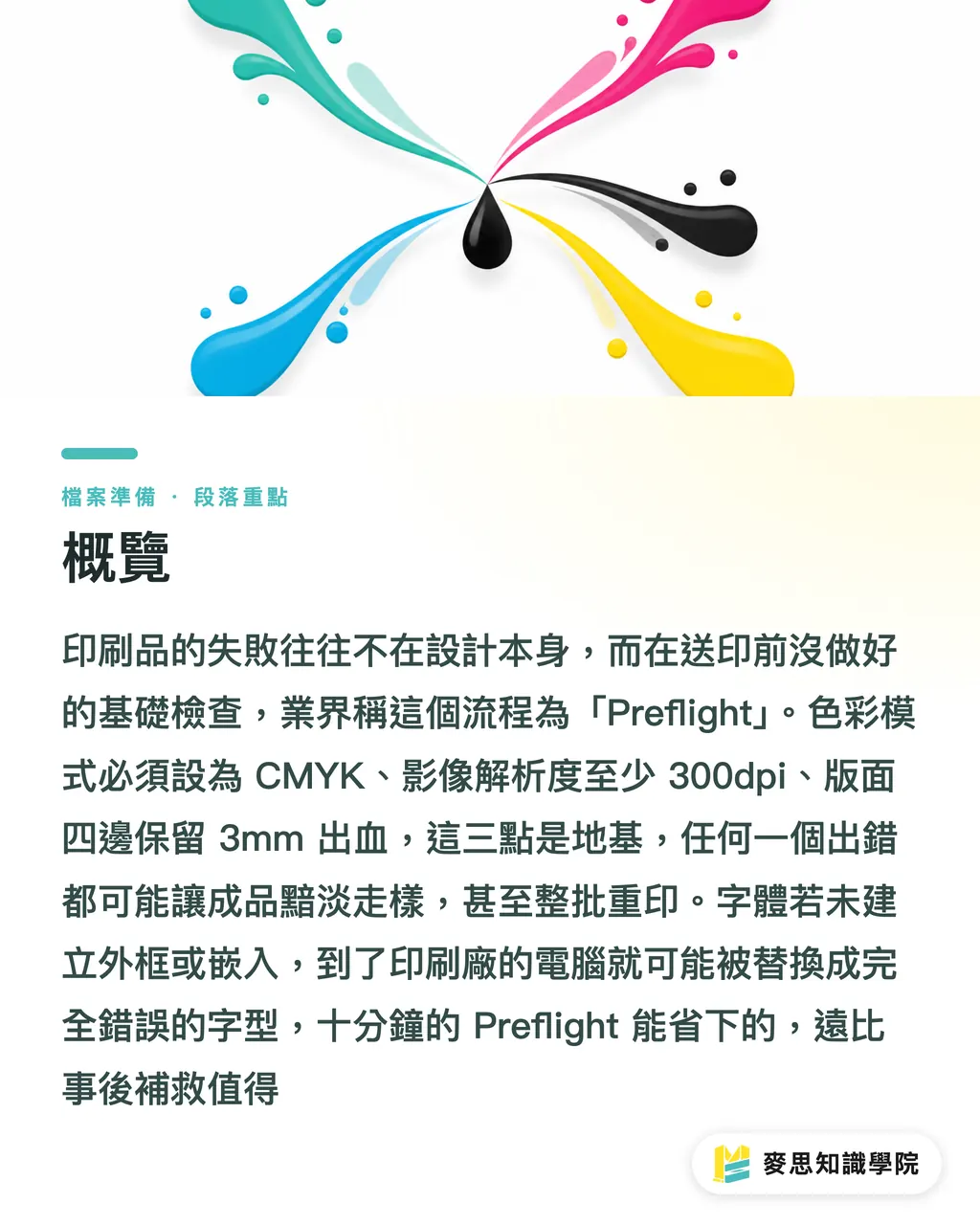
・色彩模式必须是 CMYK:屏幕用的是 RGB(色光),颜色鲜艳饱和,但印刷油墨是 CMYK(色料),两者的呈色原理与范围(色域)完全不同。许多你在屏幕上看到的荧光色、亮蓝色,在 CMYK 的世界里是印不出来的,文件转换后会变得黯淡。务必在开始设计时,就将软件的色彩模式设为 CMYK
・分辨率最少要 300dpi:DPI 指的是“每英寸的点数”,你可以想象成影像的精细度。网页图片常用的 72dpi 在屏幕上看很清晰,但一印出来就会看到明显的格子状模糊,特别是照片。300dpi 是确保印刷品清晰锐利的业界基本门槛
・出血与安全范围是裁切保险:
・出血(Bleed):所有满版的设计(颜色或图片延伸到纸张边缘),都必须往外多做 3mm 的“出血”,这是给裁切机的容错空间。没有出血,裁切时只要有 0.5mm 的误差,你的成品边缘就会留下一条不该出现的白边
・安全范围(Safety Margin):相对地,所有重要的文字、Logo 或图案,都应该离裁切线“向内”至少 3-5mm,这就是安全范围。把它想成一个隐形的框,确保你的核心内容不会在裁切或装订时被意外切掉
・确认最终尺寸与装订方向:这听起来很基本,但错误率却出奇地高。特别是书册或折页,左翻、右翻、蝴蝶装或骑马钉,都会影响到页面的编排逻辑(台数)。送印前,务必再次核对你的完稿尺寸与装订方式是否与订单一致
为什么屏幕上看到的设计,印出来却不一样?如何避免字体跑掉、图片模糊?
为何屏幕上没问题的字与图,印出来却变了样
这是最多设计师撞墙的地方,“在我电脑上看明明好好的”。那是因为你的电脑拥有完整的字体和高分辨率的链接图档,但印刷厂的电脑没有
・字体要不转曲、要不嵌入:这是最常见的悲剧。如果你用了某个特殊字体,而印刷厂的电脑里没有安装,软件会自动用默认字体(例如宋体或 Arial)替代,整个排版就毁了。最保险的做法是将所有文字“创建轮廓”(Create Outlines),把它们从可编辑的文字变成矢量图形。如果文件需要保留编辑弹性,那输出成 PDF 时,请务必选择“嵌入字体”(Embed Fonts)
・所有链接图片都要打包:设计软件中置入的图片,很多时候只是个“链接预览”,原始高分辨率图档还在你电脑的某个文件夹。如果只单独给了 AI 或 INDD 文件,印刷厂一打开就是满屏的“丢失链接”。最简单的解法是使用软件内置的“打包”(Package)功能,它会自动帮你把主文件、所有字体、所有链接图档全部整理到同一个文件夹,万无一失
・线条最细不能低于 0.25pt:在高分辨率的屏幕上,即使是 0.1pt 的极细线条都能看见。但印刷制版有其物理极限,太细的线条会因为网点无法附着而印不出来,或变得断断续续。经验上 0.25pt(约 0.09mm)是多数印刷机能稳定呈现的安全底线
印刷的进阶设置有哪些?黑色、叠印、总墨量跟刀模线该怎么处理?
进阶陷阱:那些让印刷厂头痛的专业设置
如果说前两部分是“必修学分”,这部分就是“进阶班”。这些设置通常藏在软件深处,一不小心就踩雷,但只要懂了,你跟印刷厂的沟通效率会大幅提升
・黑色的设置要分清楚:
・单色黑(K100):用于内文、小字、细线条。它只有 K 版(黑色)上有网点,干净利落,即使印刷时有微小套印不准,也不会产生杂边
・四色黑(Rich Black):用于大面积的黑色块,例如海报背景。它是在 K100 的基础上,再叠加一定比例的 C、M、Y 色,让黑色看起来更饱和、更深邃(例如 C40 M30 Y30 K100)。切记,千万别用四色黑在文字上,会引发套印噩梦
・检查叠印(Overprint)设置:叠印是个双面刃。它原本的用途是让上层颜色(例如黑色文字)直接叠在下层色块上印,避免套印不准时露出白边。但最可怕的状况是,有人不小心把“白色”对象设置了叠印。白色在印刷上代表“没有油墨”,叠印白色的意思就是“在这边什么都不要印”,于是你屏幕上看到的白色 Logo 或文字,印出来就直接消失了,只剩下底色
・总墨量(TAC)不要爆表:TAC (Total Area Coverage) 是 CMYK 四个数值的总和。例如一个深咖啡色可能是 C60 M70 Y80 K50,总墨量就是 260%。一般铜版纸的总墨量建议控制在 300% 以下,胶版纸则更低。超过这个数值,代表该区域的油墨堆叠太厚,会导致干燥缓慢、油墨粘到下一张纸的背面(背印),颜色也会糊成一团
・刀模与加工版要分层:如果你有模切(Die-cut)、烫金、局部上光等后加工,请务必将这些加工的图稿(例如刀模线、烫金范围)放在一个独立的图层,并设置为一个专色(Spot Color)加以命名。这样印刷厂才能清楚区分哪些是印刷内容,哪些是后加工的指示路径
最后,当你把这 12 点都检查完毕,强烈建议你将文件保存为 PDF/X-1a 或 PDF/X-4 格式。这是一种专为印刷交换设计的 PDF 标准,它会强制执行许多上述的规范(如色彩转为 CMYK、分辨率检查),像一个坚固的货柜,把你准备好的完美货物(设计),安全地送到印刷厂码头
重点整理
・屏幕的 RGB 色光与印刷的 CMYK 油墨是两个世界,设计初期就选对色彩模式
・300dpi 分辨率、3mm 出血、3mm 安全距离,是确保成品清晰且裁切完整的铁三角
・文字转曲或嵌入、图档打包,是解决“在我电脑看正常”问题的唯一解法
・文字用 K100 单色黑,大面积才用四色黑,避免套印不准产生杂边
・输出成 PDF/X 标准格式,就像是为你的完稿文件买了最全面的运输保险
延伸思考
对设计师来说,这份清单不只是技术规范,更是专业素养的体现。当你交付的文件是干净、标准、无需印刷厂再三修改的,你不只节省了沟通成本,更建立了专业信任感
对印刷制造商而言,推广这类知识是提升整体生产效率的关键。客户的文件质量越高,产线的错误率与停机时间就越低。这也是像 MINDS 这样的整合服务平台的核心价值,不只接单,更透过知识分享与前端工具,从源头强化客户,把关质量
而对于 AI 与 SaaS 从业者,这里的机会点非常明确:开发更智慧的“印前检查”工具。现有工具多半停留在“规则检查”,未来的工具应该要能“意图理解”。例如,AI 能否判断设计师用四色黑在小字上是个“错误”,而非仅仅是“一个颜色设置”?能否在侦测到白色叠印时,跳出警告并解释“这会让你的 Logo 消失”?将深度的产业 know-how 转化为自动化、可预防的服务,是软件真正能为这个传统产业创造巨大价值的地方
FAQ
- 为什么我的文件在电脑上看是亮的蓝色,印出来却变暗了?
- 因为屏幕用的是 RGB 光学色,而印刷用的是 CMYK 油墨色,两者呈色范围(色域)不同。许多屏幕上的亮色在 CMYK 中无法重现,转换时自然会变暗或失去饱和度
- 文字转曲(Outline)后就不能改了,一定要转吗?
- 除非你能 100% 肯定印刷厂有你用的特定字体,否则转曲或在输出 PDF 时嵌入字体,是避免文字跑位或被替换最保险的做法。建议保存一个未转曲的原始编辑文件备用
- 什么是“出血”?为什么印刷厂都要我做出血?
- 出血是将设计的底图或底色往外延伸 3mm 的范围。因为印刷品裁切时会有微小物理误差,这个延伸区块就是为了确保成品边缘在裁切后,不会因误差而露出不该出现的白边
- 总墨量太高会怎么样?
- 总墨量过高(例如超过 300%)代表油墨堆叠太厚,会导致干燥不易、容易粘到下一张纸的背面,颜色也可能变得混浊不清。特别是在未覆膜的纸张上,问题会更明显
- K100 的黑色跟四色叠出来的黑色,看起来有什么不一样?
- K100(单色黑)看起来是干净、锐利的纯黑色,适合文字与细线。四色黑(例如 C40 M30 Y30 K100)因为叠加了其他颜色,看起来会更饱和、深邃、不带灰感,适合大面积的黑色背景,但绝不应应用于小字上
相关文章



印刷 × AI 数字化转型周报
把设计师、品牌方与企业出手前用得上的印刷与 AI 实战,整理成一封信,每周寄到你邮箱
麦思免费工具
Imposition calculator and preflight file check — free prepress tools, right in your browser.
麦思集团
需要实际的印刷或礼品服务?
知识看完,下一步交给麦思集团的姊妹品牌——从精致印刷到线上下单与年节礼赠