
Tổng quan
Hãy bắt đầu với một cảnh tượng quen thuộc với dân marketing doanh nghiệp. Một mẫu tờ rơi khuyến mãi kỷ niệm, sếp, nhân viên cửa hàng lẫn bên thiết kế thuê ngoài đều được kéo chung vào một file Canva để sửa. Đêm trước hạn chót, người thì kéo layout từ A4 thành hình vuông để thử xem trên điện thoại, người thì tải lại chiếc logo đã bị nén giảm chất lượng, có người lỡ tay lưu đè mất bản đã duyệt hôm qua. Hôm sau gửi in, nhà in phán cụt lủn: «File chưa tràn lề, hình quá vỡ», thế là làm lại từ đầu
Vấn đề không phải Canva khó dùng, mà là nó quá dễ dùng. Rào cản thấp giúp những người không học thiết kế cũng tự tay làm được ấn phẩm in [1], nhưng chuyện «ai được sửa cái gì, bản nào mới là bản chuẩn duy nhất để in» thì mặc định Canva không quản lý giúp bạn. Bài viết này sẽ giải quyết đúng việc đó: khi nhiều người cùng làm việc nhóm, làm sao kiểm soát file in để không dính lỗi
Vì sao nhiều người cùng sửa Canva lại cực kỳ dễ bể file?
Bởi vì làm việc nhóm làm giảm «rào cản thao tác», nhưng không hề giảm «rào cản chuyên môn in ấn»
Canva được dùng phổ biến để làm ấn phẩm quảng cáo in ấn chính vì nó cho phép người chưa từng học thiết kế tạo ra file in nhanh chóng [1]. Đây là thế mạnh, nhưng đặt vào bối cảnh làm việc nhóm thì lập tức thành rủi ro: ai có quyền chỉnh sửa cũng có toàn quyền đổi kích thước, thay ảnh, đổi bảng màu, trong khi phần lớn họ chẳng hiểu bù xén (bleed), hệ màu CMYK hay độ phân giải là gì
Rủi ro thường nằm ở 4 chỗ (đây là những kịch bản tôi chứng kiến lặp đi lặp lại ở khâu bình file in, đúc kết từ thực tế):
・ Kích thước bị đổi: Có người muốn làm bản đăng mạng xã hội nên tự ý chỉnh kích thước khung vẽ, làm hỏng luôn kích thước in ấn ban đầu
・ Chưa bật bù xén: Canva mặc định không bắt buộc chừa khoảng dung sai cắt xén, lúc nhiều người cùng sửa lại càng chẳng ai nhớ bật lên
・ Hình ảnh bị thay bằng ảnh nhẹ: Đồng nghiệp tải lên lại một tấm ảnh nén chất lượng thấp vốn chỉ để xem trên màn hình, in ra là mờ tịt
・ Bản cũ bị đè: Làm việc nhóm trực tiếp theo thời gian thực không có khái niệm «chốt file», thao tác mới nhất chưa chắc đã là phiên bản chuẩn xác nhất
Bốn lỗi này có điểm chung: nhìn trên màn hình chẳng thấy vấn đề gì, chỉ đến khi chuyển sang nhà in hoặc in ra thành phẩm thì mới vỡ lẽ
Ấn phẩm gửi in có nên để ai cũng sửa được? Phân tầng quyền hạn trước
Không nên. Động tác kiểm soát phiên bản đầu tiên khi làm việc nhóm là tách riêng «quyền chỉnh sửa» và «quyền xem / nhận xét»
Những người thực sự cần can thiệp vào bố cục thường chỉ có một đến hai người phụ trách xuất file in cuối cùng. Những người khác như sếp, cửa hàng, kinh doanh thực chất chỉ cần «xem được, để lại góp ý», chứ không cần «trực tiếp nhúng tay sửa». Chuyển nhóm sau sang quyền chỉ xem hoặc nhận xét, xác suất bị đổi nhầm kích thước hay bị thay mất hình ảnh coi như đã giảm đi hơn một nửa
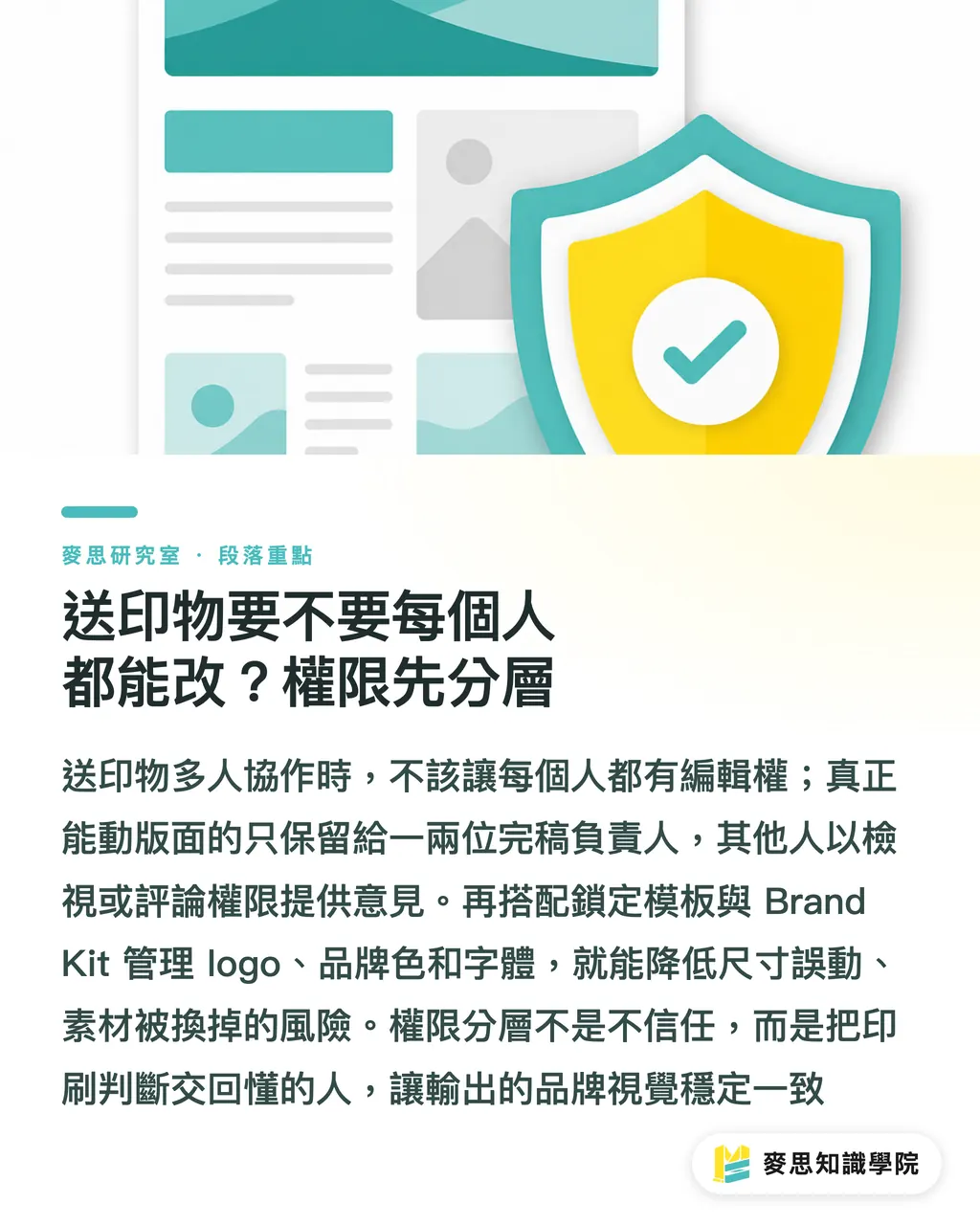
Tiếp theo là khóa template và tài nguyên thương hiệu. Tính năng Brand Kit ở bản doanh nghiệp giúp quản lý tập trung logo, màu thương hiệu và font chữ đã phê duyệt, đồng thời cho phép khóa khung mẫu để người cộng tác chỉ được điền nội dung chứ không phá vỡ cấu trúc. Bước này không phải nhằm hạn chế sáng tạo, mà để đảm bảo dù ai sửa thì ấn phẩm làm ra vẫn đồng nhất ngôn ngữ nhận diện thương hiệu
Nguyên tắc đánh giá rất đơn giản: càng ít người được can thiệp vào cấu trúc, file in càng an toàn. Phân tầng quyền hạn không phải vì thiếu tin tưởng đồng nghiệp, mà là để việc đưa ra «phán đoán in ấn» mang tính chuyên môn được giao đúng vào tay người có chuyên môn
«Bản mới nhất» và «bản in duy nhất» có phải là một không?
Không hề, đây là điểm gây hiểu lầm tai hại nhất khi làm việc nhóm trên Canva. Khi chỉnh sửa trực tuyến, thao tác lưu gần nhất được xem là «bản mới nhất», nhưng in ấn lại cần «bản đã được phê duyệt và tuyệt đối không bị ai sửa thêm sau đó»
Khoảng cách giữa hai khái niệm này chính là 3 việc kiểm soát phiên bản in mà tôi vẫn thường nhấn mạnh:
・ Đặt tên chốt file: Sau khi duyệt xong phải lưu ra một bản riêng, tên file ghi rõ đây là bản nào, gửi cho bên nào in, ví dụ: ToRoi_Kyniem_v3_BanIn_20260714, đừng để kiểu «bản cuối cùng của cuối cùng thực sự cuối cùng»
・ Đóng băng quyền hạn: Sau khi chốt file, hạ quyền cộng tác của file đó xuống mức chỉ xem, hoặc nhân bản ra một file riêng rồi khóa lại, chặn đứt đường «có người tiếp tục vào sửa»
・ Lưu vết thay đổi: Ghi chú lại phiên bản này đã đổi những gì, ai phê duyệt, sau này có cơ sở để đối chiếu trách nhiệm hay lệch màu
Đi kèm với đó, khi xuất file in nhất định phải chọn PDF Print (chứ không phải PDF Standard), nhớ tick chọn bù xén và kiểm tra lại kích thước xem có bị đổi không. Đây là bước bàn giao then chốt để biến «file làm việc trên màn hình» thành «file chuẩn mà xưởng in đọc hiểu được»
Nói thêm một điều, chất lượng ấn phẩm in không chỉ phụ thuộc vào file của bạn, mà điều kiện máy in tại xưởng cũng ảnh hưởng trực tiếp đến kết quả cuối cùng. Nhưng đó là biến số từ phía xưởng in; điều bạn có thể kiểm soát và bắt buộc phải làm tốt trước là bàn giao một file sạch, đã khóa và chuẩn quy cách, đừng để việc «không quản được phiên bản» trở thành ngọn nguồn tai họa
Trước khi gửi file, làm sao chắc chắn bản này đã đủ chuẩn để in?
Trước khi gửi đi, hãy rà soát qua một bảng kiểm cố định, tuyệt đối không dựa vào trí nhớ. Điều đáng sợ nhất khi làm việc nhóm là ai cũng đinh ninh «chắc người khác kiểm tra rồi»
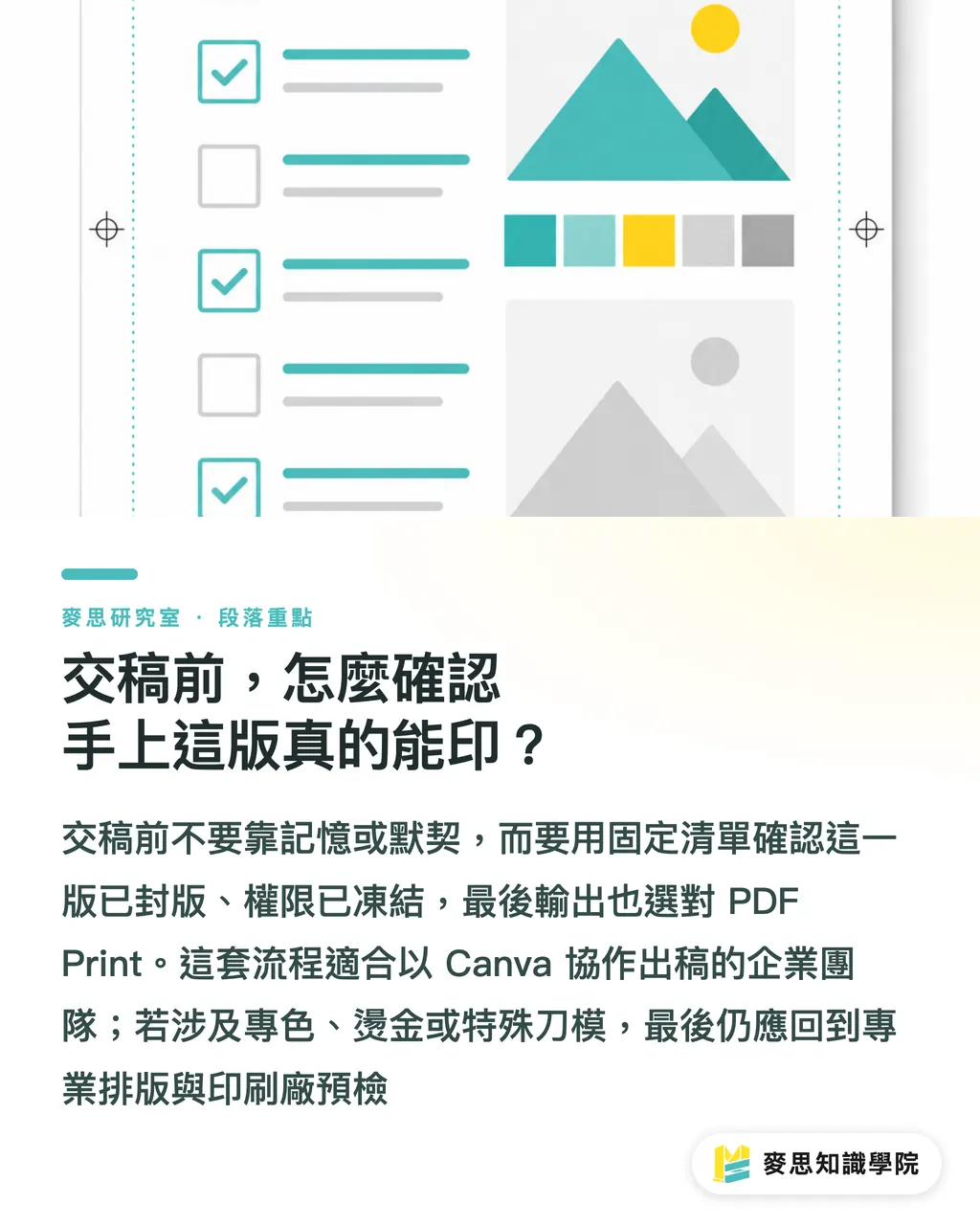
Trước khi gửi file, tối thiểu cần xác nhận các mục sau: Đây có đúng là file đã đặt tên chốt bản và đóng băng quyền hạn chưa; kích thước có khớp với thiết lập ban đầu và không bị ai chỉnh sửa không; đã bật bù xén chưa; các hình ảnh then chốt có phải là ảnh gốc độ phân giải cao chứ không bị ai thay bằng ảnh nén; màu thương hiệu và font chữ có lấy từ Brand Kit chứ không phải màu chọn áng chừng; định dạng xuất ra có phải là PDF Print không. Khi nào tick đủ toàn bộ các mục này thì mới thực sự là «sẵn sàng để in»
Cũng cần làm rõ giới hạn áp dụng của quy trình này: nó dành cho bối cảnh nhóm nhiều người trong doanh nghiệp và dùng Canva làm công cụ chính để xuất file. Nếu chỉ làm việc một mình, hoặc ấn phẩm có quy cách phức tạp cần đến màu pha, ép kim, khuôn bế đặc biệt, năng lực xuất file của Canva sẽ chạm trần. Lúc này, khâu xuất file hoàn thiện nên được chuyển giao lại cho các phần mềm dàn trang chuyên nghiệp cùng quy trình kiểm tra trước in của nhà in; Canva chỉ nên đóng vai trò lên ý tưởng và cộng tác giai đoạn đầu, đừng cố ép nó gánh chặng cuối cùng
Điểm mấu chốt
・ Rủi ro khi làm việc nhóm trên Canva không nằm ở công cụ khó dùng, mà ở chỗ mặc định chẳng có ai quản lý việc «ai được sửa, bản nào dùng để in»
・ Bước kiểm soát đầu tiên là phân tầng quyền hạn: Càng ít người được can thiệp vào cấu trúc layout, file in càng an toàn
・ Dùng Brand Kit để khóa logo, màu thương hiệu, font chữ và mẫu template, để người cộng tác chỉ điền nội dung mà không phá vỡ cấu trúc
・ «Bản mới nhất» không đồng nghĩa với «bản in duy nhất», hãy cố định nó bằng cách đặt tên chốt file, đóng băng quyền hạn và lưu vết chỉnh sửa
・ Gửi in luôn chọn PDF Print và bật bù xén; trước khi gửi phải dùng bảng kiểm rà soát từng mục, không dựa vào trí nhớ
Góc nhìn mở rộng
Ý nghĩa đối với ngành là: các công cụ cộng tác rào cản thấp như Canva đã phân tán việc tạo ấn phẩm in từ «phòng thiết kế» ra «toàn bộ công ty», nhưng chuyên môn đánh giá in ấn lại không phổ cập theo. Khoảng cách này chính là nguồn cơn phát sinh lỗi mới, đồng thời là gánh nặng mới mà bộ phận chăm sóc khách hàng và kỹ thuật hoàn thiện file của xưởng in phải gánh vác. Về phía sản xuất in ấn, điều này đồng nghĩa năng lực kiểm tra trước in (preflight) trở nên quan trọng hơn bao giờ hết, vì lượng file đổ về từ tay những người không chuyên sẽ ngày càng nhiều; về phía người làm thiết kế, giá trị sẽ chuyển dịch từ «biết dàn trang» sang «biết xây dựng hệ thống cộng tác có kiểm soát». Cơ hội cho các giải pháp SaaS và AI cũng nằm ở đây: Canva hiện còn thiếu tầng quản trị «khóa và chốt bản in». Nếu có thể tích hợp đóng băng quyền hạn, tự động kiểm tra bù xén, lưu vết phiên bản thành tính năng preflight có sẵn, các lỗi hiện đang phải chặn bằng bảng kiểm thủ công sẽ được tự động hóa. Câu hỏi còn bỏ ngỏ là: khi công cụ ngày càng thông minh trong việc «sửa đúng file giúp bạn», doanh nghiệp có còn cần người am hiểu in ấn không? Đánh giá của tôi là vẫn rất cần, bởi các biến số vật lý như màu pha, khuôn bế, chất liệu giấy trong ngắn hạn không thể nào thay thế được bằng bản xem trước trên màn hình
Tài liệu tham khảo
[1] Rorimpandey W., Fatwa A. (2023). SỬ DỤNG ỨNG DỤNG CANVA TRONG DẠY HỌC THU THẬP VĂN BẢN QUẢNG CÁO TRÊN PHƯƠNG TIỆN TRUYỀN THÔNG IN ẤN Ở LỚP 5 TIỂU HỌC. Jurnal Pendidikan (Teori dan Praktik). DOI: 10.26740/jp.v8n1.p60-69
FAQ / Câu hỏi thường gặp
- Làm việc nhóm trên Canva để gửi in thường gặp những lỗi nào nhất?
- Phổ biến nhất là 4 lỗi: kích thước khung vẽ bị người khác sửa, chưa bật bù xén (bleed), hình ảnh quan trọng bị đổi thành ảnh nén độ phân giải thấp, và bản đã duyệt bị đồng nghiệp lưu đè. Những lỗi này trên màn hình hoàn toàn không thấy được, thường phải đến xưởng in hoặc khi in ra mới phát hiện
- Làm sao để tránh việc đồng nghiệp vô tình sửa hỏng bản in?
- Thu hẹp quyền chỉnh sửa cho 1-2 người phụ trách xuất file in cuối cùng, những người còn lại chỉ cấp quyền xem hoặc nhận xét; kết hợp dùng Brand Kit để khóa màu thương hiệu, font chữ và mẫu template, để người cộng tác chỉ được điền nội dung chứ không thể phá vỡ cấu trúc
- Gửi in từ Canva nên xuất loại PDF nào?
- Dùng PDF Print, không dùng PDF Standard, đồng thời tick chọn bù xén (bleed) khi xuất file và kiểm tra lại kích thước xem có bị đổi không. PDF Print mới là định dạng chuẩn để bàn giao cho dây chuyền in ấn
- Có thể lấy ngay «bản mới nhất» đem đi in không?
- Không nên. Bản lưu mới nhất chưa chắc đã là bản in chuẩn duy nhất. Sau khi duyệt xong, cần lưu ra một bản riêng để chốt file, đặt tên ghi rõ phiên bản và mục đích sử dụng, hạ quyền cộng tác xuống chỉ xem, đồng thời ghi lại nội dung chỉnh sửa và người duyệt thì mới thực sự khóa được file in
- Trường hợp nào Canva không phù hợp làm công cụ xuất file in chính?
- Khi ấn phẩm yêu cầu các kỹ thuật gia công phức tạp như màu pha (Pantone), ép kim, khuôn bế đặc biệt, hoặc quy cách vượt quá khả năng xuất file của Canva. Lúc này nên chuyển khâu xuất file về cho phần mềm dàn trang chuyên dụng và quy trình kiểm tra trước in của nhà in, Canva chỉ nên dùng để lên ý tưởng và cộng tác giai đoạn đầu
Bài viết liên quan





Bản tin In ấn × AI hàng tuần
Kiến thức in ấn và AI mà nhà thiết kế, thương hiệu và doanh nghiệp dùng được trước khi bắt tay — một email mỗi tuần
Công cụ miễn phí MINDS
Tính bình bản và kiểm tra file trước in — công cụ miễn phí, chạy ngay trên trình duyệt.
Tập đoàn MINDS
Cần dịch vụ in ấn hoặc quà tặng thực tế?
Từ in ấn cao cấp đến đặt hàng online và quà Tết — các thương hiệu thành viên của Tập đoàn MINDS lo phần còn lại.