

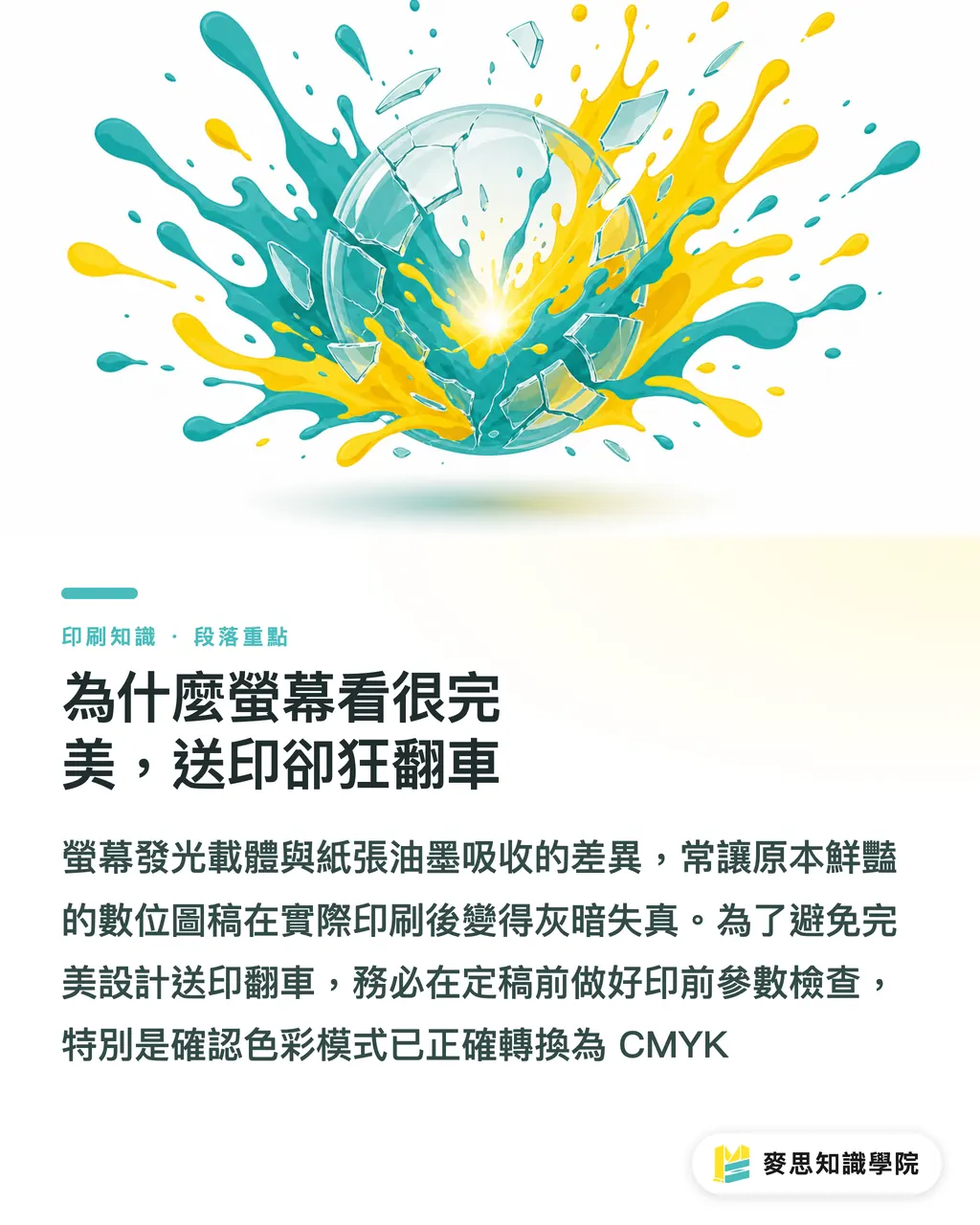
Vì sao nhìn trên màn hình thì hoàn hảo, nhưng gửi in lại hỏng liên tục
Khoảng cách giữa màn hình và bản in nằm ở khác biệt vật lý giữa vật thể phát sáng và khả năng hấp thụ mực; để tránh khiếu nại rồi phải in lại, tôi thường yêu cầu khách chạy qua “ba cửa kiểm tra gửi in của MINDS (MS, in ấn thương mại tùy chỉnh toàn diện phân khúc trung-cao cấp)” trước khi chốt file: ① xác nhận hệ màu là CMYK, ② kiểm tra độ phân giải đạt 300dpi, ③ bảo đảm thiết lập bleed đầy đủ
Tiền in là quy trình kiểm tra hệ thống trước khi artwork được đưa đi in; bao gồm chuyển đổi màu và rà soát thông số, chịu trách nhiệm dịch chính xác hình ảnh số trên màn hình thành chỉ thị mực mà máy in có thể hiểu
Đây là kiểu khiếu nại tôi gặp nhiều nhất trên dây chuyền: khách cầm file thiết kế rực rỡ làm từ Canva nhưng không hiểu vì sao in ra lại xám và tối. Phần lớn các trường hợp như vậy là do xử lý chuyển đổi file chưa ổn
AI của Canva mạnh vậy, vì sao vẫn không qua nổi dây chuyền in
Canva giống như một trợ lý sáng tạo không biết mệt, các tính năng AI xóa nền và Magic Switch tích hợp sẵn cực kỳ thân thiện với người mới; nhưng khi file phải bước vào in ấn thực tế, điểm kẹt thường nằm ở đối sánh màu và thiết lập bleed
・Độ lệch khi chuyển đổi màu: logic cốt lõi của Canva là ưu tiên môi trường số. Ngay cả khi xuất PDF có chọn CMYK, bộ máy chuyển đổi bên trong vẫn thiên về đối chiếu tương đối thô; màu spot rực hoặc nhóm màu huỳnh quang thường tối đi một bậc ngay khoảnh khắc chuyển file
・Bleed ở mép không rõ ràng: hệ thống có tùy chọn bleed, nhưng phần rìa do AI Magic Expand hoặc xóa nền tạo ra đôi khi khi xuất file sẽ bị vỡ pixel hoặc xuất hiện viền trắng, không đáp ứng được dung sai cần có cho cắt xén chuyên nghiệp
・Giới hạn độ phân giải hình ảnh: các thành phần cục bộ tạo bằng AI nếu không được kiểm tra kỹ, sau khi phóng lớn để dàn khuôn thường không đạt ngưỡng 300dpi cần cho in thương mại
Nếu dự án của bạn đòi hỏi màu thương hiệu rất nghiêm ngặt, hoặc có mảng nền đậm diện tích lớn, đem thẳng file tạo từ công cụ online đi in thì khả năng lật xe rất cao
Vì sao ấn phẩm thương mại cao cấp vẫn khó rời hệ Adobe
Gặp các ấn phẩm thương mại yêu cầu khắt khe, tôi vẫn khuyên quay về Adobe InDesign; đường cong học tập của nó đúng là dốc, nhưng về khả năng tương thích tiền in và quyền kiểm soát đầu ra phía sau thì gần như không có góc chết
・Kiểm tra tiền in tích hợp: bảng lỗi thời gian thực rất mạnh của InDesign có thể bắt ngay lúc bạn đang dàn trang các vấn đề như ảnh độ phân giải thấp, màu RGB bị tràn gamut hoặc font chưa chuyển outline
・Quy trình màu gốc: vật liệu tạo bằng Firefly có thể được chỉnh màu trực tiếp trong môi trường CMYK, tránh rủi ro biến dạng do chuyển đổi không gian màu giữa chừng
・Thiết lập đầu ra cao cấp đầy đủ: có thể kiểm soát chính xác overprint, bản màu spot và bản đen. Với thiết kế bao bì hoặc ấn phẩm nâng cao cần ép kim, phủ UV cục bộ, đây là kỹ năng cơ bản
Với nhà in, nhận được một bộ file InDesign đã package đúng chuẩn gần như là uống được viên an thần, bớt rất nhiều thời gian gọi qua gọi lại để xác nhận thiếu font hay mất hình
Khi giao việc thực tế, đội ngũ nên phối hợp hai bộ công cụ này ra sao
Vài tháng gần đây tôi thấy nhiều đầu mối marketing mắc kẹt ở đúng chỗ này, tưởng rằng một phần mềm online là có thể đánh khắp thiên hạ; lời khuyên thực chiến là hãy gắn công cụ với đúng cấp độ ấn phẩm
・Tài liệu truyền thông tiêu hao nhanh: flyer sự kiện ngắn hạn, poster nội bộ hoặc hình cho mạng xã hội; những vật phẩm có độ dung sai màu cao như vậy, dùng AI của Canva để làm nhanh là lựa chọn đúng
・Ấn phẩm lõi của thương hiệu: catalogue doanh nghiệp, bao bì tinh xảo hoặc danh thiếp; những sản phẩm cần truyền tải chính xác chất cảm thương hiệu này nhất định nên giao cho hệ Adobe xử lý
Nếu trong đội ngũ của bạn không có nhân sự tiền in chuyên trách, trước khi gửi các đơn in tùy chỉnh trung-cao cấp, hãy trao đổi trước với đội ngũ tư vấn của Học viện Tri thức Mai Strategy về quy chuẩn file. Thường sẽ tiết kiệm được một khoản chi phí in lại và thời gian trao đổi rất đáng kể
Hãy xem AI là công cụ sắc bén để lên proposal và tăng tốc quy trình, nhưng ở chặng cuối của đầu ra vật lý, hãy để logic tiền in chuyên nghiệp tiếp quản. Đó mới là cách giữ chất lượng mà không phát sinh sự cố
Tóm tắt trọng điểm
Tận dụng Canva để tạo nhanh hình mạng xã hội và tài liệu truyền thông hằng ngày, nhưng khi gặp màu chuẩn thương hiệu thì hãy chuyển sang phần mềm dàn trang chuyên nghiệp
Bảng kiểm tra tiền in của InDesign là người gác cổng chống lỗi, có thể bắt được độ phân giải thấp và bẫy màu mà mắt thường không thấy
Trước khi gửi file đi in, nhất định phải kiểm tra qua ba cửa: hệ màu, độ phân giải và bleed
Mockup AI có thể tăng tốc quá trình duyệt mẫu với khách hàng, nhưng không thể thay thế đặc tính vật lý của mực in trong in ấn thực tế
Suy nghĩ mở rộng
Sau cùng, in ấn vẫn là va chạm vật lý giữa mực và giấy. Công cụ AI có mạnh đến đâu cũng không phá vỡ được giới hạn của sản xuất thực tế; với vai trò là designer hoặc người phụ trách mua hàng, việc cần làm là bóc tách thuộc tính dự án, tận hưởng tốc độ mà AI mang lại trong giai đoạn lên ý tưởng, rồi khi chốt file gửi in thì đổi sang bộ não dây chuyền thật nghiêm ngặt; nếu còn lấn cấn về kỹ thuật in và quản lý màu, để một đội ngũ chuyên nghiệp như MINDS can thiệp sớm luôn đáng giá hơn nhiều so với in ra cả đống giấy lỗi rồi mới truy trách nhiệm
FAQ / Câu hỏi thường gặp
- Poster thiết kế bằng Canva có thể gửi in trực tiếp không
- Nếu là flyer cho sự kiện ngắn hạn, không yêu cầu màu quá gắt thì được, nhưng khi xuất file nhất định phải chọn PDF Print và bật crop marks cùng bleed; nếu có màu chuẩn doanh nghiệp, vẫn nên đưa vào phần mềm chuyên nghiệp để tinh chỉnh
- Vì sao màu xanh lá rất sáng trên màn hình khi in ra lại tối đi nhiều
- Vì màn hình là nguồn phát sáng RGB, còn in ấn là quá trình hấp thụ mực CMYK; nhiều công cụ online tạo hình bằng AI mặc định dùng RGB, khi chuyển thành file in, phần màu vượt ngoài gamut mà mực có thể thể hiện sẽ bị ép tối xuống
- Không biết dùng InDesign thì làm sao
- Bạn có thể dùng công cụ quen thuộc để hoàn thành bản nháp và hình ghép AI phục vụ proposal cho khách hàng trước, sau khi chốt thiết kế thì giao riêng phần dàn trang thuần túy và chuyển file cho designer hiểu tiền in, hoặc tư vấn trực tiếp với nhân sự kỹ thuật của nhà in
Bài viết liên quan



Bản tin In ấn × AI hàng tuần
Kiến thức in ấn và AI mà nhà thiết kế, thương hiệu và doanh nghiệp dùng được trước khi bắt tay — một email mỗi tuần
Công cụ miễn phí MINDS
Tách nền AI, đóng dấu thương hiệu, tạo sticker LINE — công cụ thiết kế miễn phí, chạy ngay trên trình duyệt, không cần tải lên.
Tập đoàn MINDS
Cần dịch vụ in ấn hoặc quà tặng thực tế?
Từ in ấn cao cấp đến đặt hàng online và quà Tết — các thương hiệu thành viên của Tập đoàn MINDS lo phần còn lại.