
Ảnh tạo bằng Canva AI có thể dùng để in trực tiếp không?
Bức ảnh AI hoàn hảo trên màn hình khi in ra lại thường là thảm họa vì thiếu độ phân giải và sai lệch màu sắc; để hình ảnh tạo bởi Canva AI được gửi in thuận lợi, bạn cần nắm rõ ranh giới độ phân giải giữa kỹ thuật số và in ấn thực tế
Đối với điểm đau thường gặp nhất ở giai đoạn đề xuất ban đầu này, đội ngũ cố vấn của Học viện Tri thức Mai Strategy đã hệ thống hóa quy trình chuẩn «3 bước từ tạo ảnh đến gửi in», giúp bạn tránh cái bẫy bị xưởng in trả lại file liên tục
Nhiều khách hàng coi Canva như chiếc giếng ước vạn năng, tạo xong một tấm ảnh là bấm tải về rồi quăng nguyên xi cho nhà in
Vấn đề là đa số công cụ tạo ảnh AI đều thiết lập đầu ra mặc định cho việc hiển thị trên màn hình trang web, chứ không phải chuẩn bị cho in ấn thực tế
Bạn phải chủ động can thiệp để kiểm soát kích thước và thông số xuất file của nó, mới có thể chặn đứng thảm kịch ảnh bị mờ ngay từ gốc
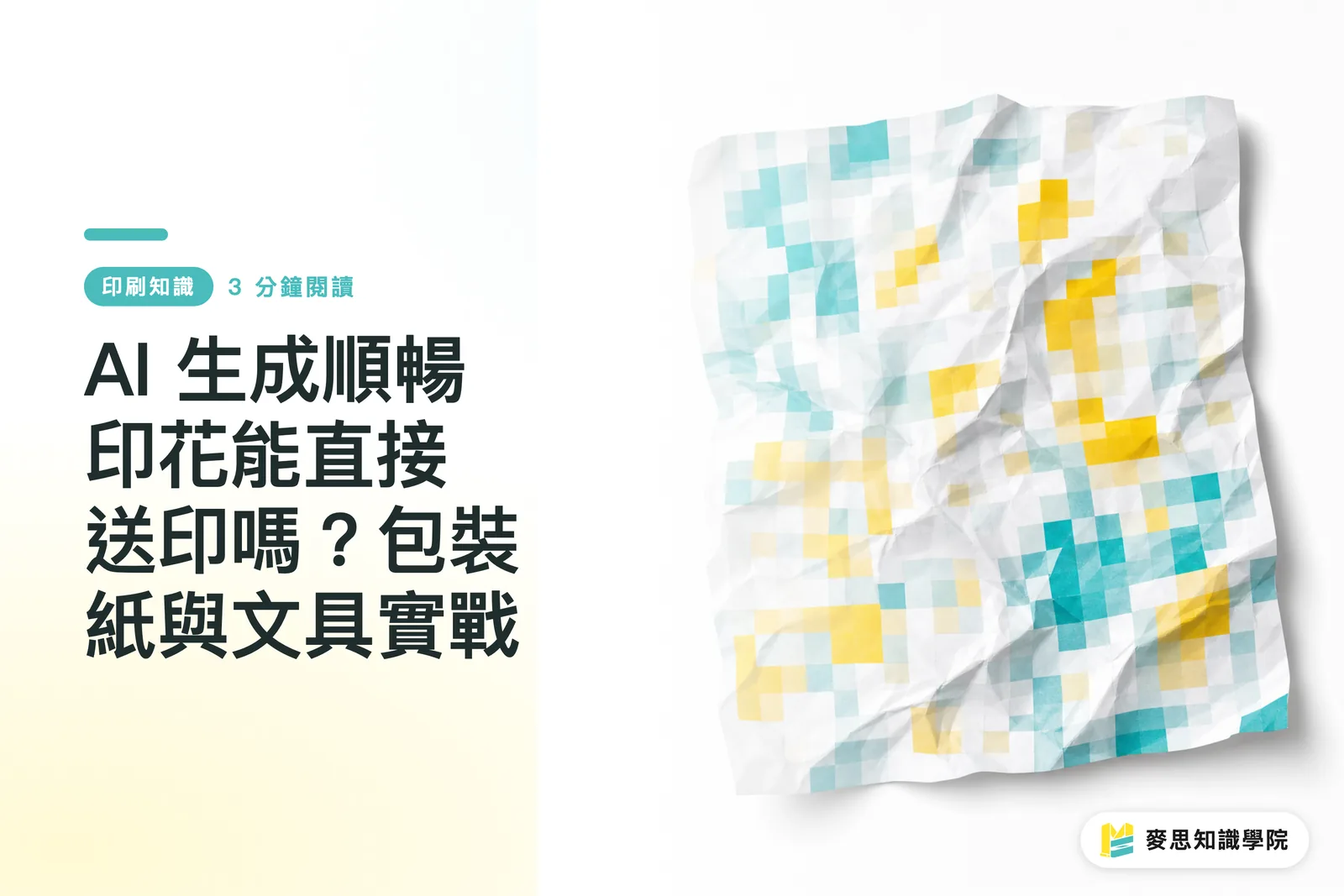
Tại sao ảnh Canva nhìn trên màn hình rất đẹp, nhưng in ra lại vỡ hạt như pixel art?
Sự khác biệt này đến từ yêu cầu cứng về «mật độ điểm ảnh» hoàn toàn khác nhau giữa hiển thị màn hình và in ấn thực tế
・Độ phân giải (DPI/PPI): Đây là số điểm ảnh trên mỗi inch. Màn hình chỉ cần 72 DPI là nhìn đã sắc nét, nhưng ngưỡng chuẩn của máy in là 300 DPI. Cùng một tấm ảnh nhìn trên màn hình vừa vặn, nếu cố tình phóng to in ra giấy, các điểm ảnh sẽ bị kéo giãn thành những ô vuông răng cưa thấy rõ bằng mắt thường
・Thiết lập kích thước khung vẽ: Nhiều người khi tạo thiết kế mới trên Canva có thói quen chọn các chuẩn web như «Bài đăng mạng xã hội». Nếu ngay từ đầu khung vẽ của bạn chỉ có 1080×1080 pixel, thì giới hạn ảnh AI tạo ra bên trong cũng chỉ to đến thế; quy đổi ra kích thước in thực tế ở 300 DPI chỉ tầm 9×9 cm, thậm chí còn không phủ đầy một tấm bưu thiếp thông thường
Cách đây không lâu tôi có xem một dự án giấy gói, khách hàng dùng AI tạo ra hoa văn lặp lại rất đẹp, nhưng ban đầu không tính kỹ kích thước vật lý, đem làm thẳng phần lót hộp quà bìa cứng, kết quả là đường nối lộ rõ và đường nét bị mờ nhòe thành một cục
Thợ in khi thấy những file PDF chưa tính toán pixel như thế thường chỉ biết thở dài rồi trả về
Từ tạo ảnh đến gửi in: Cài đặt độ phân giải Canva thế nào cho đúng?
Để hình ảnh tạo bởi Canva AI có thể in trực tiếp, quy trình làm việc của bạn phải đi ngược lại: Xác định kích thước thực tế trước, rồi mới điều chỉnh hình ảnh theo sau
・Bước 1: Tạo khung vẽ với kích thước vật lý cụ thể
Khi bấm tạo thiết kế trên Canva, đừng chọn các mẫu kỹ thuật số. Hãy chọn «Kích thước tùy chỉnh», chuyển đơn vị từ pixel (px) sang millimeter (mm) hoặc centimeter (cm), rồi nhập trực tiếp kích thước thực tế bạn muốn in. Ví dụ in tờ rơi A4 thì nhập 210×297 mm, đảm bảo tỷ lệ khung nền chuẩn xác với kích thước vật lý
・Bước 2: Định hình chất lượng hình ảnh ngay trong câu lệnh (prompt)
Khi dùng công cụ AI tạo ảnh (như Phương tiện huyền diệu / Magic Media), câu lệnh phải thật chính xác. Ngoài mô tả hình ảnh, bạn có thể thêm các từ khóa như «chất lượng cao, chi tiết sắc nét, phong cách vector, thích hợp để in». Điều này tuy không vượt qua được giới hạn pixel của AI, nhưng giúp định hướng tạo ra hình ảnh có đường biên sắc nét hơn, khi phóng to sau này ít bị mờ vỡ hơn
・Bước 3: Tận dụng công cụ phóng to không giảm chất lượng (upscale) để bù điểm ảnh
Ảnh AI tạo ra mặc định trên Canva hầu hết chỉ quanh mức 1024×1024 pixel. Nếu bạn kéo to ra cho lấp đầy khung vẽ A4 chắc chắn sẽ vỡ hình. Lúc này bạn cần dùng công cụ Cải thiện (Enhancer) tích hợp sẵn trên Canva Pro hoặc ứng dụng Upscaler cài thêm, để phóng to ảnh không giảm chất lượng lên 2 đến 4 lần ngay trên khung vẽ. Sau khi đã bù đủ điểm ảnh mới bắt đầu dàn trang
Nếu bạn gặp vướng mắc trong giai đoạn thiết kế hoặc chọn chất liệu giấy, đội ngũ cố vấn của Học viện Tri thức Mai Strategy luôn sẵn sàng hỗ trợ kiểm tra file, hoặc MINDS sẽ cung cấp dịch vụ in thử (proof) tùy chỉnh tầm trung đến cao cấp, giúp bạn giảm chi phí thử sai và in lại
Việc nhất định phải làm trước khi xuất file: Cài đặt tràn lề (bleed) và xuất file PDF?
Hình ảnh đã xong xuôi, nhưng nếu bước xuất file cuối cùng làm không chuẩn thì mọi nỗ lực trước đó đều công cốc
・Bật tính năng tràn lề và vùng an toàn: In ấn thực tế phải trải qua đoạn xén giấy bằng dao, máy móc chắc chắn có độ dung sai 1-2 mm. Trên menu trên cùng của Canva, vào File và tích chọn «Hiển thị lề in bù xén» (Show print bleed). Quanh khung vẽ sẽ xuất hiện thêm một viền nét đứt (tiêu chuẩn nhà in thường để bù xén 3mm mỗi cạnh). Bạn buộc phải kéo rộng hình nền ra phủ kín viền nét đứt này, để khi xén không bị lòi viền trắng khó nhìn
・Chọn đúng định dạng tải về: Tuyệt đối không lưu file dạng JPG hay PNG để gửi in. Hãy bấm Chia sẻ và Tải xuống, mục loại tệp chọn «PDF để in» (PDF Print)
・Chuyển đổi chế độ màu (CMYK): Màn hình phát sáng dùng hệ màu RGB, còn mực in sử dụng CMYK. Ở phần tùy chọn bên dưới khi tải PDF để in, nếu tài khoản của bạn hỗ trợ, nhất định phải chuyển profile màu từ RGB sang CMYK. Nhờ vậy màu xem trước mới gần với màu mực in thực tế, tránh trường hợp màu xanh dạ quang đang rực rỡ in ra lại thành màu xanh bùn xỉn tối
Làm đúng theo quy trình này, xuất phát từ kích thước vật lý, phóng to ảnh AI bù điểm ảnh, để lề bù xén và chuyển sang CMYK, bạn sẽ giảm đáng kể tỷ lệ file bị xưởng in trả về
Tóm tắt trọng tâm
・Sự chênh lệch điểm ảnh giữa 72 DPI màn hình và 300 DPI in ấn là nguyên nhân chính khiến ảnh AI in ra bị vỡ hình
・Khi tạo khung vẽ Canva, hãy nhập trực tiếp kích thước in thực tế (cm hoặc mm), không dùng đơn vị pixel hay mẫu kỹ thuật số
・Điểm ảnh gốc của ảnh AI có hạn, trước khi đưa vào khung vẽ lớn bắt buộc phải dùng công cụ Upscaler để phóng to không giảm chất lượng
・Tiêu chuẩn duy nhất để gửi in: Thêm 3mm tràn lề (bleed), chuyển màu sang CMYK và tải về dưới định dạng «PDF để in»
Góc nhìn mở rộng
Đa số đội ngũ marketing và thiết kế khi ứng dụng công cụ AI thường chỉ tập trung vào cách viết câu lệnh làm sao tạo ra hình ảnh đẹp, mà bỏ qua con đường chuyển đổi từ tài sản kỹ thuật số sang sản phẩm thực tế
In ấn là một ngành sản xuất chính xác, thông số file không chuẩn thì ý tưởng có hay đến mấy cũng bị giảm giá trị đáng kể
Biến khái niệm độ phân giải, lề bù xén (bleed) và quản lý màu sắc thành quy trình thao tác chuẩn (SOP) của đội ngũ sẽ giúp giảm bớt ma sát khi trao đổi qua lại với nhà in, đồng thời giúp nhà thiết kế an tâm hơn khi dùng công cụ hỗ trợ để tập trung khám phá và định hình thị giác ban đầu
FAQ / Câu hỏi thường gặp
- DPI là gì?
- DPI là viết tắt của điểm mực trên mỗi inch (Dots Per Inch), là đơn vị tiêu chuẩn đo độ phân giải in ấn. In màu thông thường yêu cầu hình ảnh phải đạt 300 DPI để đảm bảo đường biên mịn màng, hình ảnh sắc nét và không bị vỡ
- Hình ảnh tạo bằng Canva AI có thể in trực tiếp ra áp phích kích thước lớn như A1 không?
- Không thể in trực tiếp. Điểm ảnh gốc của hình ảnh do AI tạo ra thường không đủ để gánh kích thước A1. Bạn bắt buộc phải dùng công cụ phóng to không giảm chất lượng bằng AI (Upscaler) ngay trong phần mềm để bù điểm ảnh, nếu không kéo to ra in chắc chắn sẽ bị mờ nhòe
- Tôi đã chọn «PDF để in» trên Canva rồi, tại sao khi in ra màu sắc vẫn bị sẫm lại?
- Vì màn hình hiển thị bằng dải màu phát sáng RGB, trong khi máy in dùng mực CMYK. Dù chọn PDF để in, nếu không chuyển đổi chuẩn profile màu sang CMYK, hệ thống sẽ dùng RGB để mô phỏng, khi in ép buộc chuyển đổi sẽ gây lệch màu rõ rệt, việc màu có độ bão hòa cao bị sẫm xuống là hạn chế vật lý hoàn toàn bình thường
- Quên không làm «tràn lề» (bleed) thì sao? Có thể nhờ nhà in làm giúp không?
- Nếu quên không làm tràn lề, khi xén chỉ cần lệch một chút là mép sản phẩm sẽ lòi viền trắng nguyên bản của giấy. Xưởng in không thể tự dưng vẽ thêm hình nền kéo dài ra giúp bạn được, mà bắt buộc người thiết kế phải kéo rộng hình nền trên file gốc cho phủ kín vùng bù xén
Bài viết liên quan




Bản tin In ấn × AI hàng tuần
Kiến thức in ấn và AI mà nhà thiết kế, thương hiệu và doanh nghiệp dùng được trước khi bắt tay — một email mỗi tuần
Công cụ miễn phí MINDS
Tách nền AI, đóng dấu thương hiệu, tạo sticker LINE — công cụ thiết kế miễn phí, chạy ngay trên trình duyệt, không cần tải lên.
Tập đoàn MINDS
Cần dịch vụ in ấn hoặc quà tặng thực tế?
Từ in ấn cao cấp đến đặt hàng online và quà Tết — các thương hiệu thành viên của Tập đoàn MINDS lo phần còn lại.