

Tổng quan
Hãy bắt đầu bằng một tình huống mà rất nhiều dân marketing doanh nghiệp từng gặp phải: Tờ rơi cho dịp kỷ niệm được dàn trang lung linh trên Canva, sếp khen đẹp, đồng nghiệp tấm tắc khen hay. Nhưng vừa xuất file gửi sang xưởng in, hôm sau nhân viên nhà in nhắn lại một câu: "File này không có bù xén (bleed), chữ sẽ bị cắt lẹm vào, mà màu sắc còn bị lệch nữa, có cần làm lại không?"
Vấn đề thường không nằm ở bản thân thiết kế, mà nằm ở khâu giao file. Môi trường mặc định của Canva vốn tối ưu để hiển thị trên màn hình, nó ẩn đi "những việc mà nhà in cần xử lý", trong khi người dùng không chuyên lại không biết để bù vào. Đây cũng chính là điểm khác biệt cốt lõi giữa Canva và các công cụ chuyên nghiệp: Canva đi theo hướng mẫu dựng sẵn, hạ thấp rào cản thao tác, rất dễ làm quen; nhưng khả năng kiểm soát các thông số chế bản (prepress) chuyên sâu như hệ màu, độ phân giải xuất file thì không thể so được với những phần mềm sinh ra cho dây chuyền sản xuất chuyên nghiệp như Illustrator [1]
Vì vậy, câu hỏi thực sự ở đây là: Một file thiết kế doanh nghiệp làm bằng Canva cần bổ sung những thông số chuẩn nào để nhà in có thể hiểu và in được ngay? Dưới đây là các bước bóc tách theo đúng trình tự kiểm tra tại xưởng in
Trước khi gửi in file Canva, bước đầu tiên cần kiểm tra là gì?
Đầu tiên là phải kiểm tra đơn vị kích thước và tràn lề (bleed). Hai yếu tố này mà sai thì toàn bộ công sức phía sau coi như đổ sông đổ biển. Khi tạo file trên Canva, bạn có thể chọn px, mm hoặc cm. Người không chuyên thường giữ thói quen làm việc trên màn hình mà chọn px, kết quả là một tờ rơi A4 xuất ra thực tế chỉ nhỏ bằng cái danh thiếp. File gửi in luôn phải dùng kích thước thành phẩm thực tế và chọn đơn vị là mm – đây là ngôn ngữ chung trong khâu bình trang của các nhà in
Tràn lề (bleed / bù xén) là quả mìn thứ hai. Trong in ấn, người ta in trên khổ giấy lớn rồi mới xén thành phẩm, mà máy cắt cơ học thì luôn có độ lệch vài phần mười milimet. Do đó, bất kỳ hình ảnh hoặc nền màu tràn viền nào cũng phải "chạy vượt ra ngoài đường cắt" một khoảng, thông lệ ngành in là 3mm cho mỗi cạnh. Trong cài đặt xuất file của Canva có tùy chọn "Crop marks and bleed" (Dấu xén và tràn lề), mặc định bị tắt. Rất nhiều người dính lỗi chỉ vì quên không tích vào mục này. Không bật tràn lề, khi xén lệch một chút là mép thành phẩm sẽ bị lộ viền trắng ngay
Một câu để bạn dễ nhớ: Màu nền hoặc hình ảnh có chạm vào mép trang không? Nếu có, bắt buộc phải bật tràn lề. Đó là nguyên tắc thực tế nhất
Nên xuất file PDF thế nào để xưởng in không trả về?
Khi xuất file, hãy chọn "Bản in PDF (PDF Print)", tuyệt đối không dùng PDF tiêu chuẩn hay PNG/JPG. Trong menu tải xuống của Canva, "PDF Print" là định dạng duy nhất được thiết kế riêng cho in ấn: nó giữ độ phân giải cao hơn và lưu lại các thông tin phục vụ cắt xén. Trong khi đó, các file chia sẻ thông thường chỉ ở độ phân giải màn hình, phóng to lên là vỡ nét
Màu sắc chính là chi phí ẩn lớn nhất tại đây. Màn hình dùng hệ màu RGB còn in ấn dùng hệ màu CMYK, dải màu của hai hệ này hoàn toàn khác nhau. Những tông xanh lam rực rỡ hay xanh neon sáng bóng trên màn hình khi in ra giấy thường bị xỉn màu và chìm xuống trông thấy. Đây là hạn chế cố hữu của các công cụ lấy màn hình làm trung tâm như Canva; nó không cho phép bạn kiểm soát tỉ mỉ màu sắc đầu ra như các phần mềm chế bản chuyên nghiệp [1]. Bản trả phí của Canva cho phép chọn xuất CMYK trong PDF Print, còn bản miễn phí chỉ xuất được RGB. Trước khi gửi file, nhất định phải hỏi kỹ nhà in chấp nhận định dạng nào, đồng thời với các màu nhận diện thương hiệu quan trọng (như mã màu xanh chuẩn của logo), hãy ghi chú thêm mã màu Pantone hoặc thông số cụ thể, đừng chỉ nhìn màn hình rồi ước lượng
Còn một chi tiết rất hay bị bỏ qua: Nền trong suốt. Canva có thể xuất file PNG tách nền trong suốt, nhưng một khi đưa vào quy trình in cần lót trắng (white underbase) hoặc gia công đặc biệt, nhà in bắt buộc phải biết cách xử lý các vùng trong suốt đó. Nếu không nói trước, xưởng in có thể sẽ tự động phủ trắng hoặc xảy ra hiện tượng chồng màu ngoài ý muốn. Nếu thiết kế có yếu tố trong suốt, hãy chủ động báo rõ khi bàn giao file
Font chữ và hình ảnh gửi đi có thể gặp rủi ro gì?
Rủi ro lớn nhất đối với font chữ là bị "nhảy font" (thay thế font) – chữ hiển thị trên màn hình của bạn khi sang máy xưởng in có thể biến thành một font hoàn toàn khác. Lý do là khi Canva xuất file PDF, mức độ nhúng font (font embedding) không phải lúc nào cũng chuẩn xác tuyệt đối. Nếu một số font trả phí hoặc font đặc thù không được nhúng đúng, máy bên nhà in sẽ tự động lấy font hệ thống đè vào làm vỡ toàn bộ bố cục. Cách an toàn nhất là gửi file PDF cho nhà in mở thử để kiểm tra xem chữ có bị chạy không, hoặc rã viền (outline) các tiêu đề quan trọng ngay từ đầu. Tuy nhiên, Canva không có tính năng rã font trực tiếp, và đây cũng là một điểm nghẽn khi kết nối với dây chuyền sản xuất chuyên nghiệp
Về hình ảnh, có hai điểm cần lưu tâm. Thứ nhất là độ phân giải: Nếu ảnh gốc trong kho Canva hoặc ảnh do bạn tải lên có dung lượng quá nhỏ, khi phóng to tràn trang sẽ bị mờ rỗ. Mật độ điểm ảnh cần cho in ấn cao hơn màn hình rất nhiều; nhìn nét trên màn hình không đồng nghĩa với việc in ra sẽ nét. Thứ hai là vấn đề bản quyền: Các tài nguyên Pro, font chữ và kho ảnh của Canva đều có phạm vi cấp phép riêng. Quy định dành cho in ấn thương mại, in số lượng lớn hay ấn phẩm bày bán trên kệ có thể khác nhau. Bộ phận thu mua của doanh nghiệp đặc biệt phải chú ý: dùng tài khoản Canva miễn phí chứa tài nguyên bản quyền để in hàng vạn cuốn catalogue khi chưa đủ quyền hạn là rủi ro pháp lý thực sự, chứ không chỉ đơn thuần là chuyện đẹp xấu
Nhiều người cùng chỉnh sửa, làm sao chốt được "bản in chuẩn duy nhất"?
Hãy chỉ định một "người phụ trách gửi in" duy nhất: chỉ người này mới được xuất file và bàn giao cho xưởng in, còn những người khác chỉ góp ý kiến chứ không được trực tiếp sửa vào bản sắp in. Tính năng cộng tác theo thời gian thực của Canva rất tiện, nhưng mặt trái của sự tiện lợi là: ai cũng sửa được, phiên bản cũ dễ bị ghi đè, và bản mà bạn ngỡ là đã chốt có khi vừa bị đồng nghiệp âm thầm chỉnh lại kích thước hay thay mất hình ảnh
Kinh nghiệm thực tế là nên tách riêng "Bản làm việc" và "Bản gửi in". Sau khi chốt nội dung, hãy nhân bản thành một file riêng và đặt tên thật rõ ràng (ví dụ: "ToRoi_KyNiem_GuiIn_1607_CamSua"), khóa file lại không chỉnh sửa thêm. Mọi tinh chỉnh phát sinh đều phải làm trên bản làm việc, sau khi kiểm duyệt xong mới cập nhật sang bản gửi in và xuất lại file mới. Tên file bàn giao cần kèm theo ngày tháng và số phiên bản để nếu xưởng in nhận được hai file khác nhau, họ còn có căn cứ để hỏi lại bạn "in theo bản nào". Đây là quy trình đúc kết từ vô số lần gặp sự cố thực tế; Canva không tự đảm bảo điều này cho bạn, bạn phải dùng kỷ luật quản lý để kiểm soát nó
Trường hợp nào nên bỏ Canva và nhờ designer làm lại file in hoàn chỉnh trên Illustrator?
Khi ấn phẩm có gia công đặc biệt hoặc đòi hỏi độ chính xác cao, đừng cố gượng ép Canva mà hãy nhờ designer làm lại file chế bản hoàn chỉnh bằng Illustrator. Canva rất thích hợp cho các ấn phẩm mang tính thông tin, thời vụ cần làm nhanh và sửa gấp như tờ rơi, thực đơn, standee sự kiện hay poster nội bộ. Nhưng những đánh đổi để đổi lấy sự tiện dụng của nó sẽ lộ rõ ở khâu chế bản chuyên nghiệp: quản lý màu sắc chuẩn xác, kiểm soát file xuất và độ tinh xảo vector vốn là sân nhà của các công cụ chuyên dụng như Illustrator [1]
Cụ thể, tôi khuyên bạn nên chuyển hẳn sang làm file chuyên nghiệp trong các tình huống sau: ấn phẩm cần in màu pha (Pantone), ép kim, dập nổi, phủ UV định hình hay các kỹ thuật gia công đặc biệt; bao bì hộp hoặc đường cấn gấp đòi hỏi độ khớp tuyệt đối; hình ảnh chủ đạo (key visual) mảng màu lớn yêu cầu chuẩn màu ngặt nghèo; hoặc các ấn phẩm tái bản nhiều lần trong thời gian dài đáng để đầu tư làm chuẩn file in một lần. Trong những tình huống này, chi phí dựng lại file hoàn thiện thấp hơn rất nhiều so với rủi ro phải đền bù cả một lô hàng in hỏng
Cần vạch rõ ranh giới: Nếu ấn phẩm của bạn chỉ là tờ rơi sự kiện, in vài trăm bản, màu sắc không đòi hỏi khắt khe tới mức "lệch một tông là không xong", thì chỉ cần làm chuẩn quy trình giao file ở trên là Canva đã hoàn toàn đáp ứng tốt. Bạn không nhất thiết phải tốn thêm chi phí chế bản chỉ vì cái mác "chuyên nghiệp". Công cụ không có tốt xấu, chỉ có chọn sai ngữ cảnh sử dụng mà thôi
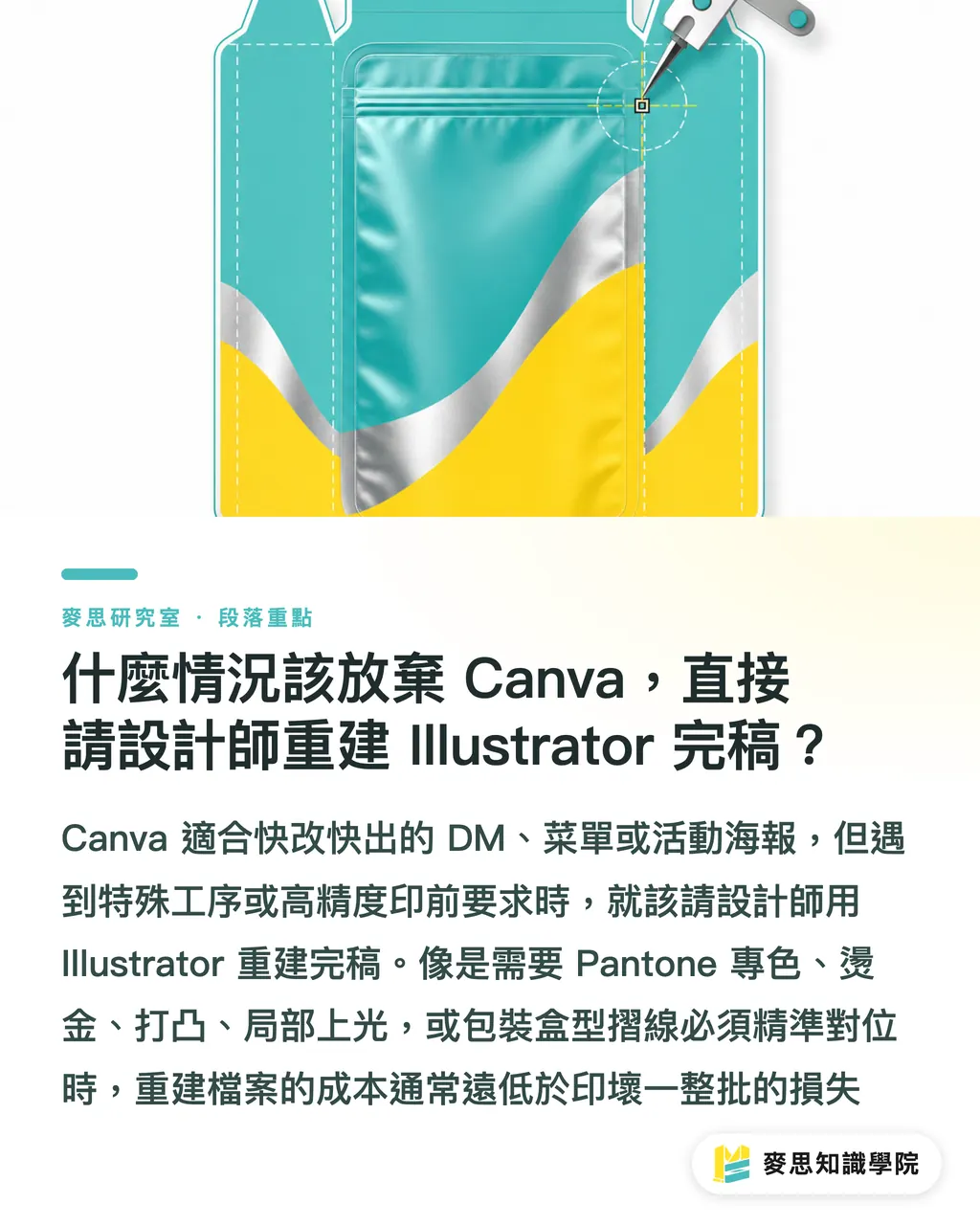
Tóm tắt điểm chính
・Trước khi gửi file cần chốt hai điều: Dùng đơn vị mm, khi xuất file tích chọn "Crop marks and bleed" để tạo bù xén 3mm; hễ nền màu hoặc hình chạm mép là bắt buộc phải bật
・Luôn xuất bằng "PDF Print"; bản trả phí hỗ trợ CMYK còn bản miễn phí chỉ có RGB. Trước khi gửi, cần thống nhất hệ màu với nhà in và đính kèm mã màu chuẩn của thương hiệu
・Font chữ dễ bị lỗi nhảy font, hình ảnh dễ thiếu độ phân giải hoặc vướng bản quyền; tiêu đề quan trọng nên rã font nếu có thể, in thương mại số lượng lớn phải rà soát kỹ quyền sử dụng tài nguyên
・Khi nhiều người cùng làm việc, cần chỉ định người phụ trách gửi in, tách bạch "Bản làm việc / Bản gửi in", đặt tên file có ngày tháng phiên bản để chốt chuẩn duy nhất một file in
・Với gia công đặc biệt (màu Pantone, ép kim, dập nổi, khuôn bế chính xác) hoặc hình ảnh thương hiệu yêu cầu chuẩn màu khắt khe, hãy nhờ designer dựng lại file chế bản hoàn chỉnh bằng Illustrator
Góc nhìn mở rộng
Ý nghĩa đối với toàn ngành in là: Sự phổ cập của các công cụ thiết kế đã kéo rào cản "dàn trang" xuống gần như bằng không, nhưng lại không đóng gói kèm "kiến thức chế bản in ấn". Kết quả là điểm nghẽn chuyển từ khâu thiết kế sang khâu bàn giao file. Đối với ngành sản xuất in ấn, điều này đồng nghĩa với việc tỷ lệ file nhận từ khách hàng không chuyên tăng vọt, kéo theo chi phí kiểm tra file (preflight) và tư vấn kỹ thuật tăng cao; đơn vị nào biến "quy chuẩn giao file" thành một quy trình tự phục vụ rõ ràng cho khách hàng sẽ tiết kiệm được nhiều thời gian phản hồi nhất. Đối với giới thiết kế chuyên nghiệp, giá trị không còn dừng ở việc "biết dàn trang", mà là làm chủ những mắt xích Canva không thể bao quát như chế bản hoàn thiện, quản trị màu sắc và kỹ thuật gia công đặc biệt. Đối với việc ứng dụng SaaS và AI, bài toán thực sự cần giải là: Liệu có thể dùng cơ chế tự động kiểm tra trước khi xuất file để chặn đứng các lỗi phổ biến như thiếu bù xén, chưa chuyển hệ RGB, chưa nhúng font, ảnh vỡ nét; đưa quy trình nghiệm thu của nhà in dịch chuyển sớm vào ngay trong công cụ? Đây là bước đi then chốt để biến Canva từ một "công cụ thiết kế" thành một "luồng công việc in ấn sẵn sàng bàn giao", và hiện vẫn là mảnh đất trống trên thị trường
Tài liệu tham khảo
[1] Emgirinata L., Al Abtad Purma M., Amir Husen M.(2024). Phân tích so sánh: Adobe Illustrator và Canva cho các dự án thiết kế đồ họa. Secure And Knowledge-Intelligent Research in Cybersecurity And Multimedia (SAKIRA). DOI: 10.36679/s4kira.v2i2.20
FAQ / Câu hỏi thường gặp
- Bản Canva miễn phí có thể dùng để xuất file gửi in không?
- Có thể dùng cho các ấn phẩm thông thường, nhưng bản miễn phí khi xuất PDF chỉ cho ra hệ RGB chứ không xuất được CMYK, dẫn đến nguy cơ lệch màu đối với các ấn phẩm đòi hỏi chuẩn màu cao; trước khi gửi file nhất định phải xác nhận lại hệ màu mà nhà in chấp nhận
- Gửi in file Canva có bắt buộc phải tạo tràn lề (bleed) không?
- Chỉ cần có nền màu tràn trang hoặc hình ảnh chạm mép viền là bắt buộc phải tạo bù xén, tiêu chuẩn ngành in là 3mm mỗi cạnh, bằng cách tích chọn "Crop marks and bleed" trong cài đặt xuất file; nếu không bật tràn lề, khi xén lệch một chút là mép ấn phẩm sẽ bị lộ viền trắng
- Xuất file Canva để in ấn nên chọn loại PDF nào?
- Nên chọn "Bản in PDF (PDF Print)", đây là định dạng độ phân giải cao duy nhất được chuẩn bị riêng cho in ấn; các file PDF thông thường hay PNG/JPG đa phần chỉ đạt độ phân giải màn hình, phóng to sẽ vỡ nét và không chứa thông tin dấu cắt xén
- Khi nào nên bỏ Canva để chuyển sang làm file hoàn chỉnh bằng Illustrator?
- Khi ấn phẩm cần màu pha (Pantone), ép kim, dập nổi, khớp khuôn bế chính xác, hoặc là hình ảnh thương hiệu yêu cầu chuẩn màu nghiêm ngặt và tái bản nhiều lần, bạn nên nhờ designer dựng lại file hoàn thiện bằng Illustrator để tránh rủi ro hỏng cả lô in
- Nhiều người cùng sửa file trên Canva, làm sao tránh gửi in nhầm phiên bản?
- Hãy chỉ định một người phụ trách xuất và giao file in duy nhất, đồng thời tách riêng "Bản làm việc" và "Bản gửi in", khóa bản gửi in không cho chỉnh sửa thêm, đặt tên file kèm ngày tháng và phiên bản để nhà in có một nguồn chuẩn duy nhất để đối chiếu
Bài viết liên quan




Bản tin In ấn × AI hàng tuần
Kiến thức in ấn và AI mà nhà thiết kế, thương hiệu và doanh nghiệp dùng được trước khi bắt tay — một email mỗi tuần
Công cụ miễn phí MINDS
Tính bình bản và kiểm tra file trước in — công cụ miễn phí, chạy ngay trên trình duyệt.
Tập đoàn MINDS
Cần dịch vụ in ấn hoặc quà tặng thực tế?
Từ in ấn cao cấp đến đặt hàng online và quà Tết — các thương hiệu thành viên của Tập đoàn MINDS lo phần còn lại.